
Vlastní Lumos
- Čtení
- 5 minut
- Kategorie
- Lumo AI
Vlastní Lumos jsou k tomuto účelu vytvoření asistenti AI, které můžete vytvořit a konfigurovat pro konkrétní úkoly.
Místo toho, abyste upravovali své pokyny při každém zahájení chatu, definujete, jak se má vlastní Lumo chovat, a on tyto pokyny důsledně dodržuje v každé konverzaci.
Vlastní Lumos jsou k dispozici v bezplatných i placených plánech, ale budete muset mít účet Proton. Poznámka: Vlastní Lumos jsou k dispozici pouze ve webové aplikaci.
V tomto článku vám vysvětlíme:
- Případy použití vlastního Lumo
- Vytvořit vlastní Lumo
- Upravit vlastní Lumo
- Smazat vlastní Lumo
- Jak psát efektivní pokyny pro vlastní Lumo
Případy použití vlastního Lumo
Vlastní Lumo můžete nastavit pro jakýkoli úkol, který byste mohli po asistentovi AI požadovat. Zde je několik příkladů toho, s čím vám mohou pomoci:
- Udržujte konzistentní styl psaní. Pokud často píšete e-maily, příspěvky na blog nebo dokumentaci v konkrétním tónu, vytvořte si vlastní Lumo vyhrazené pro tento styl. Můžete jej například požádat, aby „vždy používal profesionální, ale přístupný tón, vyhýbal se žargonu a udržoval odstavce kratší než tři věty“. Ať už vytváříte koncept čtvrtletního hlášení nebo e-mailového zpravodaje, asistent tato pravidla automaticky použije pokaždé.
- Nastavte procesy překladu jazyků. Můžete sestavit asistenty přizpůsobené pro konkrétní jazykové dvojice nebo regionální nuance. Místo kladení obecných otázek na překlad vytvořte technické Lumo „angličtina/francouzština“ s pokyny jako „Překládejte technickou dokumentaci z angličtiny do francouzštiny, zajistěte přesnou terminologii pro technické pojmy a používejte formální zájmena ‘vous’“. To zajistí, že překlady budou přesné a kulturně vhodné v rámci více projektů bez nutnosti ručních oprav.
- Vytvořte úzce specializované výzkumné asistenty. Pro podrobné zkoumání konkrétních domén si nastavte vlastní Lumo se specifickým zaměřením. Můžete jej požádat, aby „působil jako asistent pro právní výzkum se specializací na švýcarské zákony o ochraně soukromí, citoval příslušné články z DSG/DSGV a poskytoval souhrny v odrážkách“. To znamená, že můžete přejít přímo ke složitým dotazům, aniž byste museli pro každou otázku znovu definovat právní rámec a rozsah.
Vytvořit vlastní Lumo
1. Přejděte na lumo.proton.me(nové okno), a přihlaste se pomocí svého účtu Proton.
2. Pod oknem chatu vyberte Nástroje > Vlastní Lumos.

3. Vyberte + Vytvořit v dolní části vyskakovacího okna.

4. Nakonfigurujte své vlastní Lumo:

- Jméno
- Popis: S čím má vaše vlastní Lumo pomáhat.
- Pokyny: Popište roli, rozsah a chování, které chcete, aby Lumo přijal. Potřebujete pomoct s psaním pokynů?
- Zahájení konverzace: Tyto ukázkové výzvy uvidíte při zahájení konverzace.
Jakmile budete hotovi, vyberte Vytvořit agenta pro potvrzení.
Vaše vlastní Lumo je nyní vytvořeno a můžete jej začít používat výběrem ze seznamu vlastních Lumo.
Upravit vlastní Lumo
1. Přejděte na lumo.proton.me(nové okno), a přihlaste se pomocí svého účtu Proton.
2. Pod oknem chatu vyberte Nástroje > Vlastní Lumos.
3. Najděte vlastní Lumo, které chcete upravit, a vyberte ikonu Upravit (🖊).
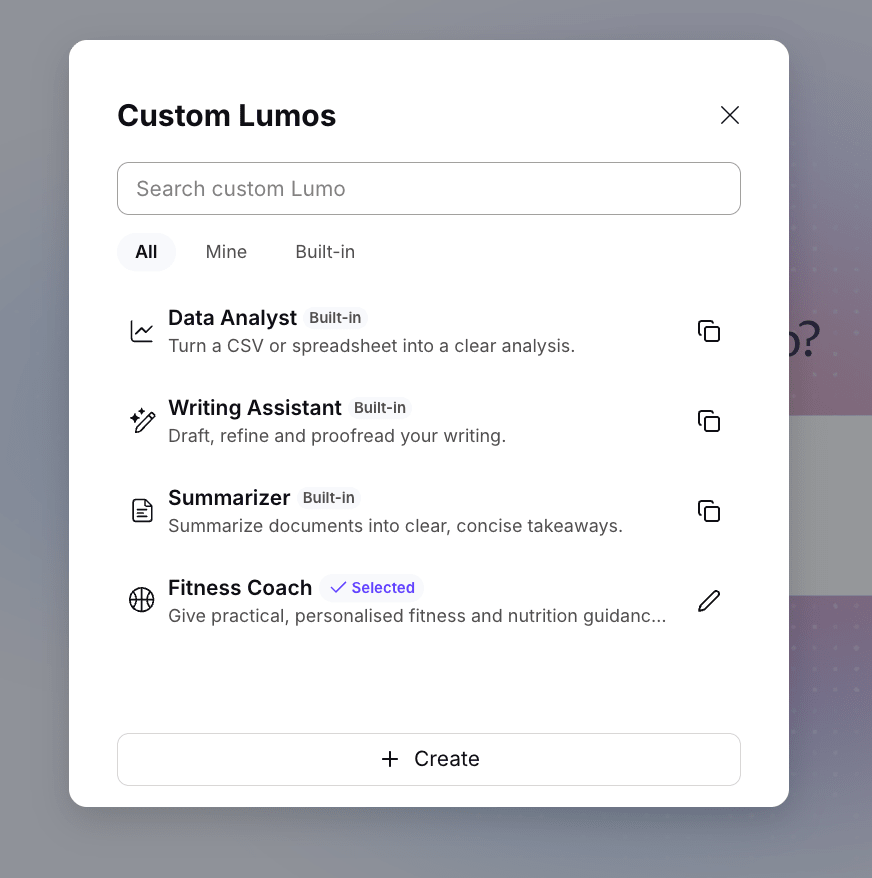
4. Jakmile dokončíte změny ve svém vlastním Lumo, vyberte možnost Uložit změny.
Smazat vlastní Lumo
1. Přejděte na lumo.proton.me(nové okno), a přihlaste se pomocí svého účtu Proton.
2. Pod oknem chatu vyberte Nástroje > Vlastní Lumos.
3. Najděte vlastní Lumo, které chcete upravit, a vyberte ikonu Upravit (🖊).
4. Výběrem možnosti Smazat trvale smažete toto vlastní Lumo.
Jak psát efektivní pokyny pro vlastní Lumo
Vlastní Lumo funguje nejlépe, když jsou jeho pokyny jasné a přímé. Přemýšlejte o práci, kterou po něm chcete, o formátu, v jakém chcete výstup mít, a o pravidlech, která by měl pokaždé dodržovat. Vyhněte se nejednoznačným formulacím.
Dobrá sada pokynů obvykle obsahuje:
- Role a účel: Definujte, k čemu vlastní Lumo slouží a jak by mělo vystupovat.
- Základní chování: Vysvětlete, co by mělo udělat jako první, na čem nejvíce záleží a jak k úkolu přistupovat.
- Styl výstupu: Řekněte mu, jak má strukturovat odpovědi, kolik detailů potřebujete a zda má používat odrážky, tabulky nebo krátké odstavce.
- Tón a hlas: Definujte, jak mají odpovědi vyznít. Můžete jej například požádat, aby zněl formálně, přátelsky, stručně, technicky nebo přesvědčivě.
- Důležitá pravidla: Přidejte jakékoli hranice, preference, které je nutné dodržet, nebo věci, kterým se vyhnout.
- Příklady: Kdykoli je to možné, uveďte ukázkové výstupy, aby mělo vlastní Lumo jasný model, ze kterého může vycházet.
Pomáhá také udržovat pokyny zaměřené na jeden úkol. Vlastní Lumos fungují nejlépe s jediným jasným účelem – zadání více úkolů najednou může ovlivnit výkon.