
사용자 지정 Lumos
- 읽기
- 0분
- 카테고리
- Lumo AI
사용자 지정 Lumos는 귀하가 특정 작업을 위해 생성하고 구성할 수 있는 목적 기반 AI 비서입니다.
대화를 시작할 때마다 지침을 조정하는 대신, 귀하가 사용자 지정 Lumo의 작동 방식을 정의하면 모든 대화에서 해당 지침이 일관되게 적용됩니다.
사용자 지정 Lumos는 무료 및 유료 요금제 모두에서 사용할 수 있지만, Proton 계정이 필요합니다. 참고: 사용자 지정 Lumos는 웹 앱에서만 사용할 수 있습니다.
이 글에서는 다음 내용을 설명합니다:
- 사용자 지정 Lumo 활용 사례
- 사용자 지정 Lumo 생성하기
- 사용자 지정 Lumo 편집하기
- 사용자 지정 Lumo 삭제하기
- 사용자 지정 Lumo를 위한 효과적인 지침을 작성하는 방법
사용자 지정 Lumo 활용 사례
귀하는 AI 비서에게 요청하려는 모든 작업에 대해 사용자 지정 Lumo를 설정할 수 있습니다. 다음은 도움이 될 수 있는 몇 가지 예시입니다:
- 일관된 글쓰기 스타일을 유지하세요. 특정 톤으로 이메일, 블로그 포스트 또는 문서를 자주 작성하는 경우 해당 스타일에 특화된 사용자 지정 Lumo를 생성해 보세요. 예를 들어, “항상 전문적이면서도 친근한 어조를 사용하고, 전문 용어를 피하며, 문단을 세 문장 이내로 유지해 주세요”라고 요청할 수 있습니다. 분기별 보고서 초안을 작성하든 뉴스레터를 작성하든, 비서는 매번 이러한 규칙을 자동으로 적용합니다.
- 언어 번역 흐름을 설정하세요. 특정 언어 쌍이나 지역적 뉘앙스에 맞춤화된 비서를 빌드할 수 있습니다. 일반적인 번역 질문을 하는 대신, “엔지니어링 개념에 정확한 용어를 사용하고 격식 있는 ‘vous’ 대명사를 사용하여 기술 문서를 영어에서 프랑스어로 번역해 주세요”와 같은 지침이 포함된 “영어/프랑스어 기술” Lumo를 생성하세요. 이를 통해 수동 수정 없이 여러 프로젝트에서 정확하고 문화적으로 적절하게 번역을 유지할 수 있습니다.
- 틈새 시장 조사 비서를 생성해 보세요. 특정 도메인을 깊이 있게 파고들기 위해 특정 분야에 초점을 맞춘 사용자 지정 Lumo를 설정하세요. 귀하는 “스위스 개인정보 보호법을 전문으로 하는 법률 연구 비서로 활동하며, DSG/DSGV의 관련 조항을 인용하고 글머리 기호로 주문 요약을 제공해 주세요”라고 요청할 수 있습니다. 즉, 귀하는 각 질문에 대해 법적 프레임워크와 범위를 다시 설정하지 않고도 복잡한 쿼리로 바로 넘어갈 수 있습니다.
사용자 지정 Lumo 생성하기
1. lumo.proton.me(새 창)로 이동하여, 귀하의 Proton 계정으로 로그인하세요.
2. 대화 창 아래에서 도구 > 사용자 지정 Lumos를 선택하세요.

3. 팝업 하단에서 + 생성을 선택하세요.

4. 사용자 지정 Lumo 구성:

- 이름
- 설명: 사용자 지정 Lumo가 지원하길 바라는 작업입니다.
- 지침: Lumo가 채택하기를 바라는 역할, 범위, 작동 방식을 설명하세요. 지침 작성을 위한 지원이 필요하신가요?
- 대화 시작 도구: 대화를 시작할 때 이러한 예시 프롬프트가 표시됩니다.
완료되면, 생성 에이전트를 선택하여 확인하세요.
귀하의 사용자 지정 Lumo가 생성되었습니다. 사용자 지정 Lumos 목록에서 선택하여 사용을 시작할 수 있습니다.
사용자 지정 Lumo 편집하기
1. lumo.proton.me(새 창)로 이동하여, 귀하의 Proton 계정으로 로그인하세요.
2. 대화 창 아래에서 도구 > 사용자 지정 Lumos를 선택하세요.
3. 편집하려는 사용자 지정 Lumo를 찾고 편집(🖊) 아이콘을 선택하세요.
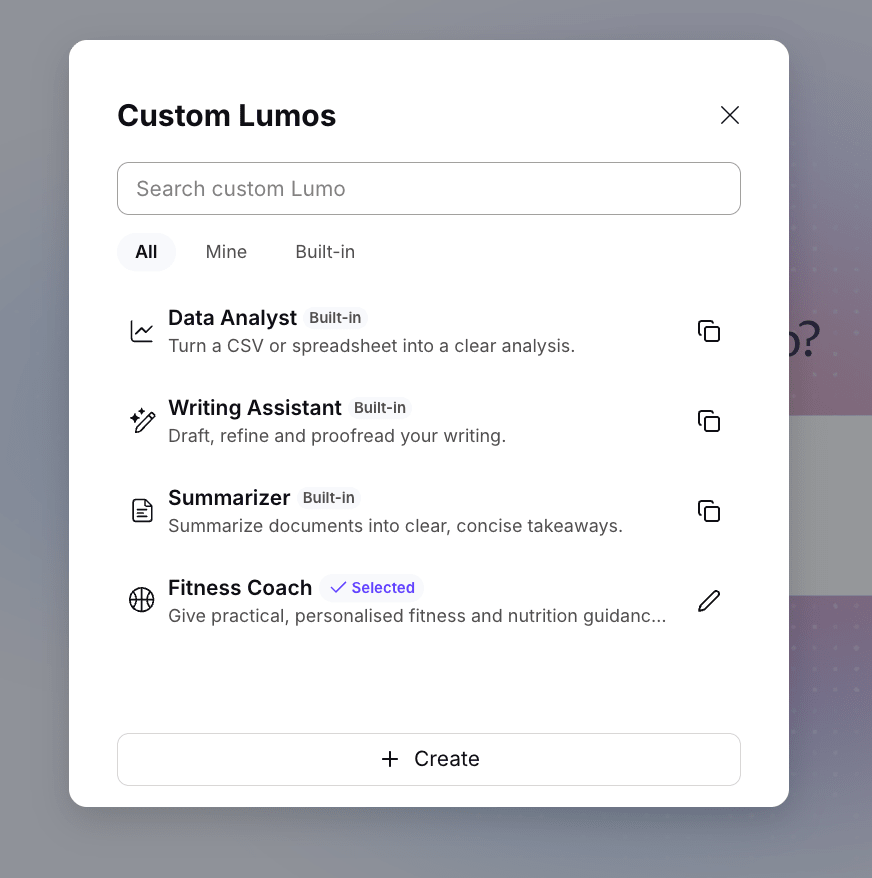
4. 사용자 지정 Lumo에 대한 변경 사항을 모두 적용했다면 변경 사항 저장을 선택하세요.
사용자 지정 Lumo 삭제하기
1. lumo.proton.me(새 창)로 이동하여, 귀하의 Proton 계정으로 로그인하세요.
2. 대화 창 아래에서 도구 > 사용자 지정 Lumos를 선택하세요.
3. 편집하려는 사용자 지정 Lumo를 찾고 편집(🖊) 아이콘을 선택하세요.
4. 이 사용자 지정 Lumo를 영구적으로 삭제하려면 삭제를 선택하세요.
사용자 지정 Lumo를 위한 효과적인 지침을 작성하는 방법
사용자 지정 Lumo는 지침이 명확하고 직접적일 때 가장 잘 작동합니다. 수행하기를 바라는 작업, 원하는 출력 형식, 그리고 매번 준수해야 하는 규칙에 대해 생각해 보세요. 애매한 표현은 피하는 것이 좋습니다.
좋은 지침 세트에는 일반적으로 다음이 포함됩니다:
- 역할 및 목적: 사용자 지정 Lumo의 용도와 수행해야 할 역할을 정의합니다.
- 핵심 작동 방식: 먼저 해야 할 일, 가장 중요한 사항, 그리고 작업에 접근하는 방법을 설명합니다.
- 출력 스타일: 답변의 구조를 지정하고, 필요한 세부사항의 수준을 설정하며, 글머리 기호, 표 또는 짧은 문단을 사용할지 여부를 지시합니다.
- 어조 및 스타일: 답변의 톤을 정의합니다. 예를 들어 격식 있고 친근하며 간결하고 기술적이거나 설득력 있는 톤을 요청할 수 있습니다.
- 중요한 규칙: 제한 사항, 반드시 준수해야 하는 환경 설정 또는 기피해야 할 사항을 추가합니다.
- 예시: 가능하면 샘플 출력을 포함하여 사용자 지정 Lumo가 참고할 수 있는 명확한 모델을 가질 수 있도록 하세요.
또한 지침을 하나의 작업에 집중시키는 것도 도움이 됩니다. 사용자 지정 Lumos는 명확한 하나의 목적이 있을 때 가장 잘 작동하며, 한 번에 여러 작업을 부여하면 성능에 영향을 미칠 수 있습니다.