
Anpassade Lumos
- Lästid
- 4 min
- Kategori
- Lumo AI
Anpassade Lumos är specialbyggda AI-assistenter som du kan skapa och konfigurera för specifika uppgifter.
Istället för att justera dina instruktioner varje gång du startar en chatt definierar du hur en anpassad Lumo beter sig, och den följer dessa instruktioner konsekvent i varje konversation.
Anpassade Lumos är tillgängliga på både gratis- och betalpaket, men du behöver ha ett Proton-konto. Obs! Anpassade Lumos är endast tillgängliga i webbappen.
I den här artikeln förklarar vi:
- Användningsområden för en anpassad Lumo
- Skapa en anpassad Lumo
- Redigera en anpassad Lumo
- Ta bort en anpassad Lumo
- Hur du skriver effektiva instruktioner för en anpassad Lumo
Användningsområden för en anpassad Lumo
Du kan konfigurera en anpassad Lumo för alla uppgifter som du kan be en AI-assistent att utföra. Här är några exempel på vad de kan hjälpa till med:
- Behåll en konsekvent skrivstil. Om du ofta skriver e-postmeddelanden, blogginlägg eller dokumentation med en specifik röst kan du skapa en anpassad Lumo som är dedikerad till den stilen. Du kan till exempel be den att “alltid använda en professionell men lättillgänglig ton, undvika jargong och hålla stycken under tre meningar”. Oavsett om du skriver ett utkast till en kvartalsrapport eller ett nyhetsbrev kommer assistenten automatiskt att tillämpa dessa regler varje gång.
- Konfigurera flöden för språköversättning. Du kan bygga assistenter som är skräddarsydda för specifika språkpar eller regionala nyanser. Istället för att ställa allmänna översättningsfrågor kan du skapa en “engelsk-fransk teknisk” Lumo med instruktioner som “Översätt teknisk dokumentation från engelska till franska, se till att använda exakt terminologi för tekniska koncept och använda det formella pronomenet ‘vous'”. Detta gör att översättningarna förblir korrekta och kulturellt anpassade i flera projekt utan manuell korrigering.
- Skapa nischade efterforskningsassistenter. För djupdykningar i specifika domäner kan du konfigurera en anpassad Lumo med ett specifikt fokus. Du kan be den att “agera som en juridisk forskningsassistent som specialiserar sig på schweizisk dataskyddslagstiftning, citera relevanta artiklar från DSG/DSGV och tillhandahålla sammanfattningar i punktlistor”. Det innebär att du kan gå direkt till komplexa frågor utan att behöva definiera det juridiska ramverket och omfattningen på nytt för varje fråga.
Skapa en anpassad Lumo
1. Gå till lumo.proton.me(nytt fönster), och logga in med ditt Proton-konto.
2. Under chattfönstret väljer du Verktyg > Anpassade Lumos.

3. Välj + Skapa längst ned i popup-fönstret.

4. Konfigurera din anpassade Lumo:

- Namn
- Beskrivning: Vad du vill att din anpassade Lumo ska hjälpa till med.
- Instruktioner: Beskriv den roll, den omfattning och det beteende som du vill att Lumo ska anta. Behöver du hjälp med att skriva instruktioner?
- Konversationsstartare: Du ser dessa exempelmeddelanden när du startar en konversation.
När du är klar väljer du Skapa agent för att bekräfta.
Din anpassade Lumo har nu skapats, och du kan börja använda den genom att välja den i din lista över anpassade Lumos.
Redigera en anpassad Lumo
1. Gå till lumo.proton.me(nytt fönster), och logga in med ditt Proton-konto.
2. Under chattfönstret väljer du Verktyg > Anpassade Lumos.
3. Hitta den anpassade Lumo du vill redigera och välj ikonen Redigera (🖊).
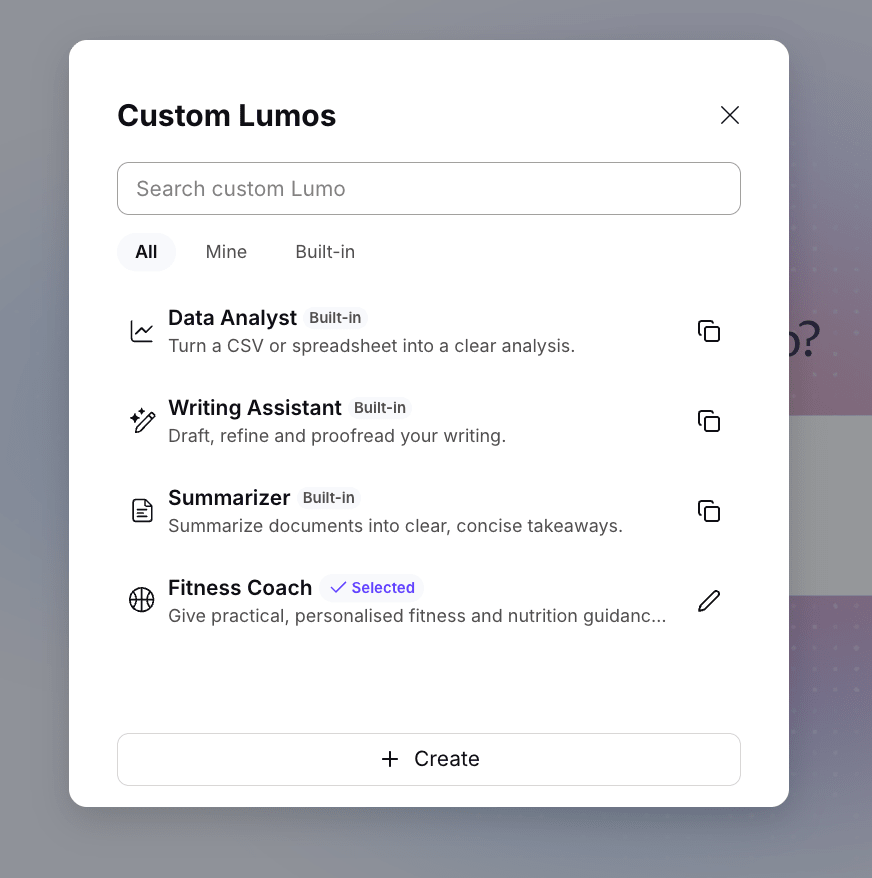
4. När du är klar med att göra ändringar i din anpassade Lumo väljer du Spara ändringar.
Ta bort en anpassad Lumo
1. Gå till lumo.proton.me(nytt fönster), och logga in med ditt Proton-konto.
2. Under chattfönstret väljer du Verktyg > Anpassade Lumos.
3. Hitta den anpassade Lumo du vill redigera och välj ikonen Redigera (🖊).
4. Välj Ta bort för att ta bort denna anpassade Lumo permanent.
Hur du skriver effektiva instruktioner för en anpassad Lumo
En anpassad Lumo fungerar bäst när dess instruktioner är tydliga och direkta. Tänk på den uppgift du vill att den ska utföra, vilket format du vill ha på resultatet och de regler som den ska följa varje gång. Undvik otydliga formuleringar.
En bra uppsättning instruktioner innehåller vanligtvis:
- Roll och syfte: Definiera vad den anpassade Lumo-assistenten är till för och vem den ska agera som.
- Kärnbeteende: Förklara vad den ska göra först, vad som är viktigast och hur den ska ta sig an uppgiften.
- Format på resultat: Berätta för den hur den ska strukturera svar, hur mycket detaljer du behöver och om den ska använda punktlistor, tabeller eller korta stycken.
- Ton och röst: Definiera hur du vill att svaren ska låta. Du kan till exempel be den att låta formell, vänlig, kortfattad, teknisk eller övertygande.
- Viktiga regler: Lägg till eventuella gränser, preferenser som måste följas eller saker att undvika.
- Exempel: Inkludera exempel på resultat när det är möjligt så att den anpassade Lumo har en tydlig modell att utgå ifrån.
Det underlättar också om du håller instruktionerna fokuserade på en enda uppgift. Anpassade Lumos fungerar bäst med ett enda tydligt syfte – att ge dem flera saker att göra samtidigt kan påverka prestandan.