
Jak nastavit Proton Mail jako výchozí e-mailovou aplikaci v iOS
- Čtení
- 1 minut
- Kategorie
- Aplikace pro iOS
Nejnovější verze systému iOS, počínaje verzí iOS 14, vám umožňují změnit výchozího e-mailového klienta.
Tento článek popisuje, jak aktualizovat vaši výchozí e-mailovou aplikaci na Proton Mail.
Nejprve se ujistěte, že používáte nejnovější verzi systému iOS.
Pokud si nejste jisti, jakou verzi systému iOS na svém zařízení máte, přejděte do Nastavení → Obecné → O aplikaci a vyhledejte Verzi softwaru.
Pokud nepoužíváte iOS 14 nebo novější, zde je návod, jak aktualizovat operační systém:
- Ujistěte se, že je vaše zařízení připojeno ke zdroji napájení.
- Přejděte do Nastavení → Obecné → Aktualizace softwaru.
- Klepněte na Instalovat nebo Stáhnout a instalovat (pokud se aktualizace ještě nestáhla automaticky).
Zjistěte více o tom, jak aktualizovat iPhone nebo iPad(nové okno)
Jak změnit výchozí e-mailovou aplikaci na Proton Mail v iOS 14+
1. Otevřete Nastavení.
2. Přejděte dolů a klepněte na aplikaci Proton Mail.
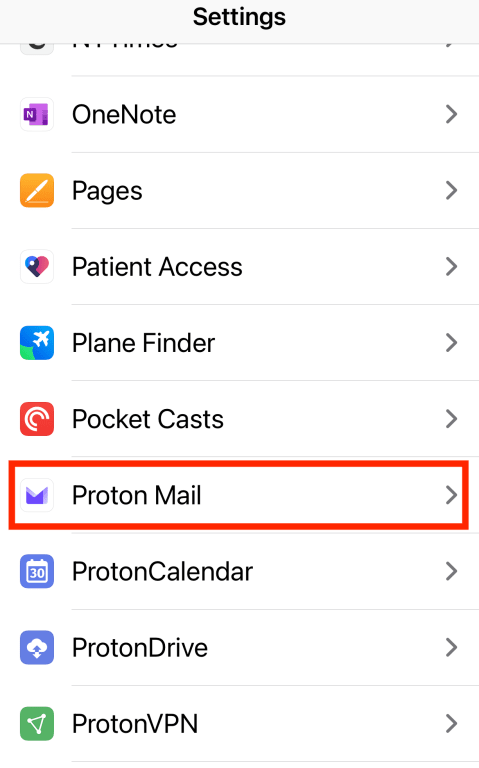
3. Klepněte na Výchozí e-mailová aplikace a vyberte Proton Mail.
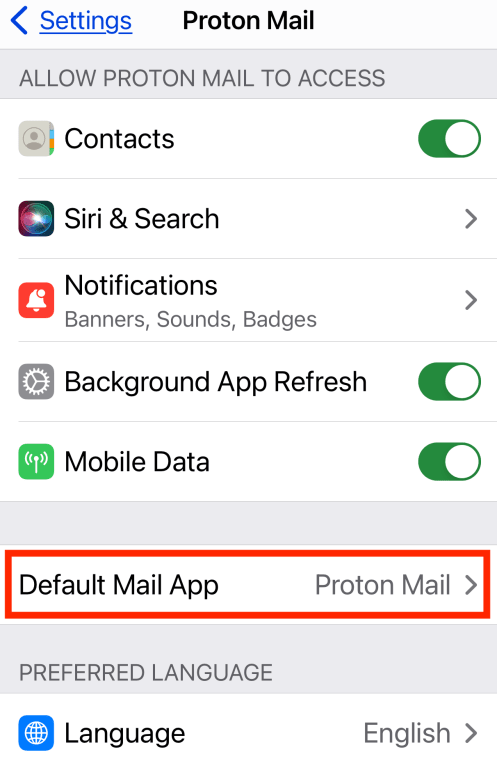
Systém iOS nyní bude otevírat odkazy na e-mailové adresy v aplikaci Proton Mail.