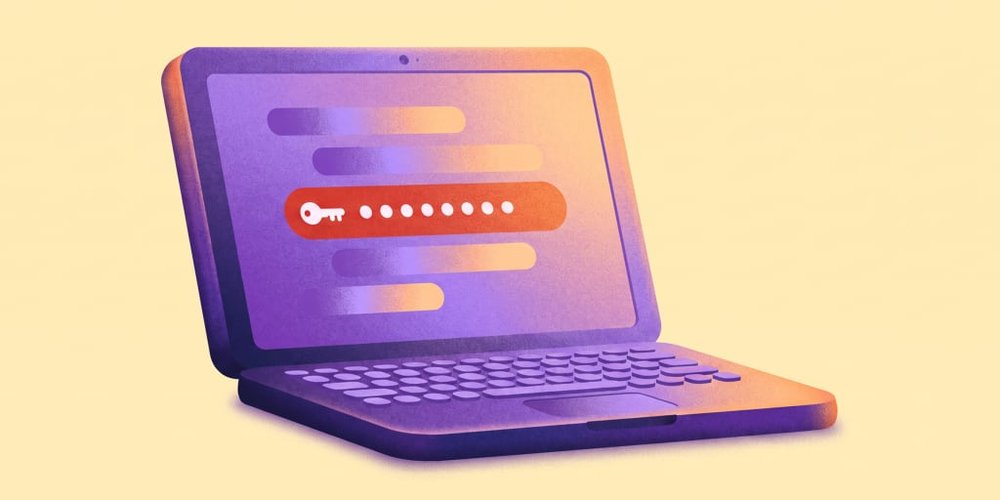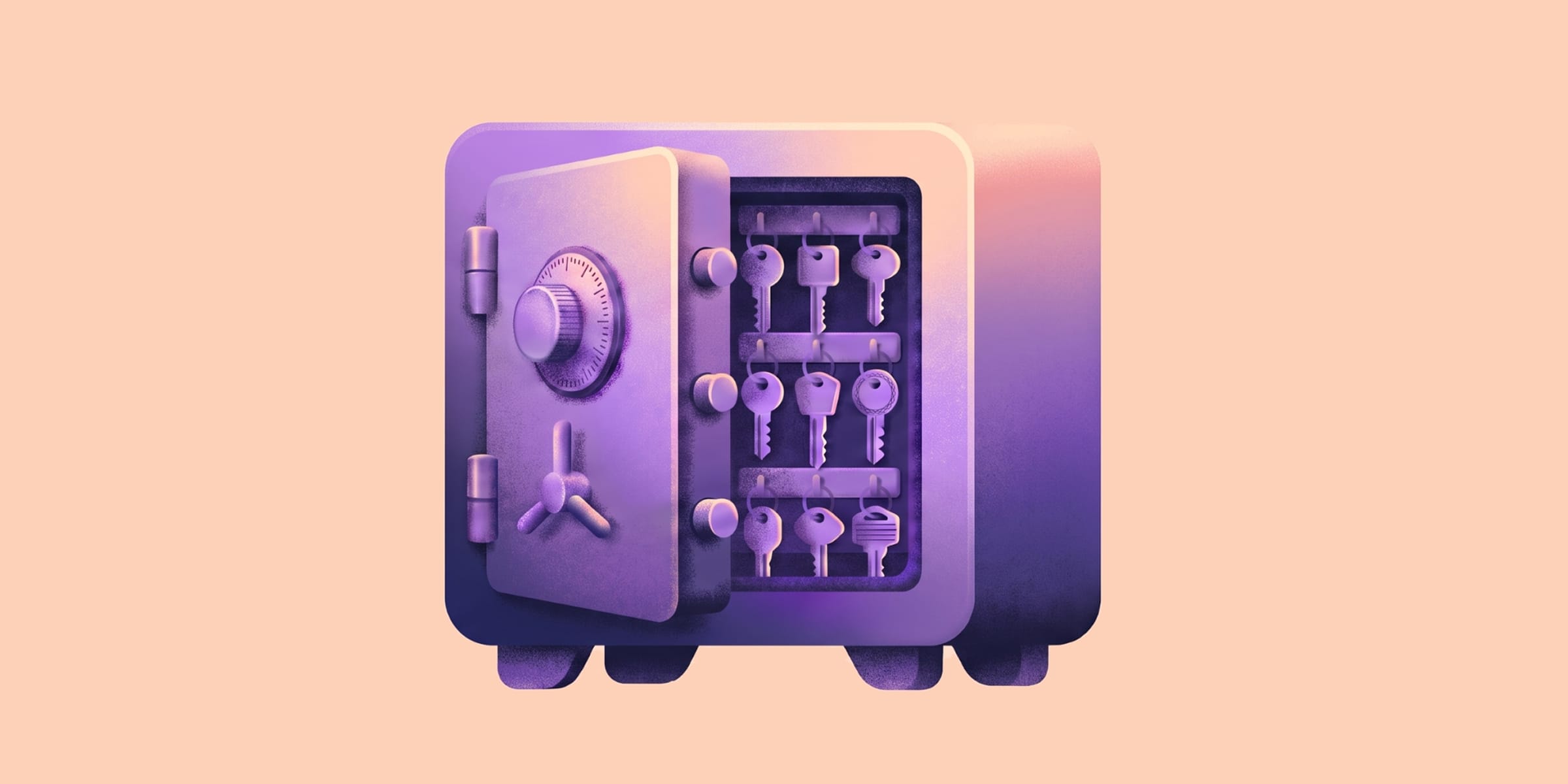
Jos olet joskus jäänyt tilisi ulkopuolelle, tiedät, kuinka helpottavaa on, kun löydät varmuuskopiointikoodisi ja voit käyttää niitä päästäksesi takaisin sisään.
Tämä opas kertoo, miksi tarvitset varmuuskopiointikoodeja, mihin ne kannattaa tallentaa turvallisesti ja miten löydät ne, kun niitä tarvitset.
Mitä varmuuskopiointikoodit ovat?
Varmuuskopiointikoodi eli palautuskoodi vastaa varavainta. Se on keino päästä takaisin tileillesi, jos jäät ulkopuolelle etkä pääse niihin tavallista menetelmääsi käyttäen.
Varmuuskopiointikoodit annetaan yleensä, kun määrität tilin. Saat jopa kymmenen satunnaisen merkkijonon sarjan, ja jokainen niistä on voimassa vain yhden käyttökerran.
Jos et saanut varmuuskopiointikoodeja tai et muista, mihin tallensit ne, voit yleensä avata yksityisyysasetuksesi ja luoda uuden sarjan varmuuskopiointikoodeja.
Milloin tarvitset varmuuskopiointikoodeja?
Useimmiten et tarvitse varmuuskopiointikoodejasi. Onnistunut kirjautuminen ei edellytä varmuuskopiointiin tarkoitettua vahvistuskoodia, ja salasananhallinnan ansiosta kirjautuminen on sekä helpompaa että turvallisempaa kuin koskaan.
Tältä onnistunut kirjautuminen usein näyttää:
- Syötä kirjautumistietosi: Yleensä kyse on käyttäjätunnuksesta ja salasanasta, jotka voi tallentaa salasananhallintaan.
- Suorita toisen vaiheen tunnistautuminen: Turvallisimmat kirjautumiset edellyttävät kaksivaiheista tunnistautumista (2FA) tai monivaiheista tunnistautumista (MFA). Ensimmäinen tekijä on salasanasi, ja toinen tekijä voi olla biometrinen tieto, tekstiviestillä tai sähköpostilla toimitettu OTP, suojausavain tai TOTP tunnistautumissovelluksesta.
Useat tekijät tekevät tilistäsi turvallisemman, mutta ne voivat aiheuttaa myös ongelman: mitä tapahtuu, jos menetät pääsyn toiseen tekijääsi? Silloin tarvitset varmuuskopiointikoodin.
Milloin varmuuskopiointikoodia kannattaa käyttää
Voit joutua käyttämään varmuuskopiointikoodia tai palautuskoodia, jos:
- Olet kadottanut puhelimesi, YubiKeyn tai muun toisen tekijän laitteen
- Olet päivittänyt uuteen puhelimeen, eikä tunnistautumissovelluksesi tai suojausavaimen asennus siirtynyt mukana
- Tunnistautumissovelluksesi poistettiin, palautettiin tai se lakkasi synkronoimasta
- Puhelinnumerosi vaihtui, joten et voi enää vastaanottaa SMS-vahvistuskoodeja
Mistä löydät tallennetut varmuuskopiointikoodit, kun niitä tarvitset
Olet melko varma, että tallensit palautuskoodisi “johonkin turvalliseen paikkaan”, mutta niitä voi olla vaikea löytää, kun niitä todella tarvitset.
Tässä on joitakin yleisimpiä paikkoja, joihin ihmiset tallentavat varmuuskopiointikoodinsa. Aloitetaan niistä, joihin sinun ei todennäköisesti kannata luottaa.
Muistiinpanosovelluksesi (ei suositella)
Muistiinpanosovellus on helppo paikka raapustaa muistiin ideoita, puhelinnumeroita ja satunnaisia tietoja.
Se on yleensä tarkoitettu väliaikaiseksi tilaksi, mutta sinne päätyvät usein pysyvästi muun muassa varmuuskopiointikoodit, PIN-koodit, salasanat ja puhelinnumerot.
Ongelmana on, että useimmat muistiinpanosovellukset eivät ole salattuja, ne synkronoituvat usein pelkkänä tekstinä pilvipalvelimelle, ja kuka tahansa, jolla on lukitsematon puhelimesi, voi lukea ne.
Jos löydät varmuuskopiointikoodisi täältä, käytä ne ja siirrä ne sitten turvallisempaan paikkaan.
Sähköpostiluonnoksesi (ei suositella)
Sähköpostiluonnokset ovat toinen klassinen “väliaikainen” säilytyspaikka. Sähköpostisi kuitenkin synkronoituu kaikkiin laitteisiin, joihin olet kirjautunut, ja luonnoksesi voivat jäädä roskakoriin viikoiksi, vaikka poistaisit ne.
Lisäksi on vielä toinen ongelma, joka tekee sähköpostiluonnoksista riskialttiin paikan varmuuskopiointikoodeille: jos tilisi palautussähköposti on sama sähköposti, jonka luonnoskansiossa varmuuskopiointikoodisi ovat, et pääse käsiksi varmuuskopiointikoodeihisi, kun niitä tarvitset.
Salasananhallintasi (suositellaan)
Jos aiot tallentaa varmuuskopiointikoodisi johonkin digitaaliseen paikkaan, salasananhallintasi on oikea paikka. Kun tallennat ne kirjautumistietojesi yhteyteen, koodi on täsmälleen siellä, missä sitä tarvitset, aivan sen salasanan vieressä, jonka se on tarkoitettu pelastamaan.
Toisin kuin muistiinpanosovelluksesi tai sähköpostiluonnoksesi, salasananhallinta salaa tietosi ennen kuin ne koskaan poistuvat laitteeltasi. Se on paras yhdistelmä kätevyyttä (kaikki yhdessä paikassa) ja turvallisuutta (nollapääsyn salaus), minkä vuoksi se on yksi suosittelemistamme tavoista tallentaa varmuuskopiointikoodit.
Vihje: Älä tallenna varmuuskopiointikoodejasi(uusi ikkuna) salasananhallintaasi varten salasananhallintasi sisään.
Miten varmuuskopiointikoodit tallennetaan
Työpaikkasi määrittää usein, miten ja mihin varmuuskopiointikoodisi pitäisi tallentaa. Jos se on kuitenkin sinusta kiinni tai haluat mennä pidemmälle, tässä on joitakin parhaita käytäntöjä varmuuskopiointikoodien tallentamiseen.
Säilytä kaikki varmuuskopiointikoodiesi digitaaliset kopiot salatussa tai salasanalla suojatussa ympäristössä
Pelkän tekstitiedoston, salaamattoman muistiinpanon tai suojaamattoman laskentataulukon voi lukea kuka tahansa, joka saa pääsyn laitteeseesi, ja usein myös kuka tahansa, joka saa pääsyn pilvitallennukseesi, koska synkronointikansioissa olevia tiedostoja ei yleensä salata palvelinpuolella.
Salattu tallennus tarkoittaa, että varastettu kannettava tietokone tai murrettu pilvitili ei myöskään luovuta avaimia kaikkeen 2FA:lla suojattuun.
Tulosta kopio olennaisista varmuuskopiointikoodeista ja säilytä se turvallisessa fyysisessä paikassa
Paperikopioon eivät vaikuta rikkoutunut, kadonnut tai varastettu kannettava tietokone, lukittu laite tai palvelu, jonka ulkopuolelle olet jäänyt.
Muista kohdella varmuuskopiointikoodiesi tulostetta sen ansaitsemalla tärkeydellä ja laita se lukittuun laatikkoon tai kassakaappiin, älä työpöydälle tai romulaatikkoon.
Pidä kaksi kopiota kahdessa eri muodossa ja kahdessa eri paikassa
Digitaalinen ja fyysinen kopio on vakiopari, ja niiden pitäminen eri paikoissa vähentää riskiä menettää molemmat.
Mitä ei pidä tehdä varmuuskopiointikoodeja tallennettaessa
Älä tallenna varmuuskopiointikoodejasi palveluun, jota varten koodit on tarkoitettu
Jos jäät salasananhallintasi ulkopuolelle, mutta varmuuskopiointikoodisi ovat juuri siellä, et voi käyttää niitä päästäksesi takaisin sisään. Tämä vastaa sitä, että pitäisi talonsa varavainta talon sisällä siltä varalta, että jää ulkopuolelle.
Älä tallenna varmuuskopiointikoodejasi laitteeseesi tai laitteesi viereen paperille
Jos laitteesi varastetaan tai siihen päästään käsiksi ilman lupaasi, jonkun on erittäin helppo ohittaa toinen tekijäsi ja päästä tileillesi. Tämä on kuin teippaisi varavaintasi ulko-oveen.
Älä ota varmuuskopiointikoodeistasi kuvankaappausta
Useimmat puhelimet lataavat kuvat automaattisesti pilvikirjastoihin ja synkronoivat ne perheen yhteisiin albumeihin. Lisäksi hakutoiminnot skannaavat kuvat ja voivat löytää tekstiä mistä tahansa kuvasta.
Jos etsit kuvakirjastostasi “varmuuskopiokoodit”, ne todennäköisesti löytyvät, mikä tarkoittaa, että (kuten Muistiinpanot) kuka tahansa, jolla on lukitsematon puhelimesi, voi myös käyttää niitä.
Mistä löydät varmuuskopiokoodit tai luot ne asetuksissasi
Google-varmuuskopiokoodit
Työpöytäohjeet
- Siirry Google-tiliisi osoitteessa myaccount.google.com
- Napsauta vasemmassa navigointipaneelissa Suojaus ja kirjautuminen

- Valitse kohdassa Miten kirjaudut Googleen Kaksivaiheinen vahvistus → Varmuuskopiokoodit
- Jos sinulla ei ole vielä varmuuskopiokoodeja, voit valita Hae varmuuskopiokoodit ja luoda ensimmäisen varmuuskopiokoodisarjasi
- Kun sinulla on varmuuskopiokoodit, voit luoda uuden varmuuskopiokoodisarjan napsauttamalla päivitä-nuolipainiketta

- Tulosta, lataa tai kopioi koodit
Android-ohjeet
- Avaa Asetukset-sovellus
- Napauta Google-palvelut
- Napauta yläosassa nimeäsi ja sähköpostiosoitettasi
- Napauta Google-tili → Suojaus ja kirjautuminen
- Napauta kohdassa Miten kirjaudut Googleen Kaksivaiheinen vahvistus
- Napauta kohdassa Varmuuskopiokoodit Jatka
- Napauta Hae varmuuskopiokoodit tai Päivitä luodaksesi uuden sarjan
- Tulosta tai lataa koodit
Facebook-varmuuskopiokoodit
- Napsauta profiilikuvaasi Facebookin oikeassa yläkulmassa
- Valitse Asetukset ja yksityisyys → Asetukset
- Valitse Tilikeskus → Kirjautuminen ja suojaus
- Valitse Kaksivaiheinen tunnistautuminen ja valitse sitten tili, jolle haluat koodit (sinun on ehkä syötettävä salasanasi uudelleen)

- Valitse kohdassa Miten saat kirjautumiskoodit Lisämenetelmät → Palautuskoodit
- Kopioi tai lataa koodit tai valitse Hae uudet koodit luodaksesi uuden sarjan
Proton-varmuuskopiokoodit
- Kirjaudu sisään osoitteeseen account.proton.me ja valitse Asetukset
- Valitse Tili ja salasana → Kaksivaiheinen tunnistautuminen
- Kytke Tunnistautumissovellus päälle ja yhdistä tunnistautumissovelluksesi QR-koodilla tai syöttämällä avain manuaalisesti

- Syötä salasanasi ja 2FA-koodi vahvistaaksesi
- Tallenna palautuskoodisi
Lue lisää: Määritä kaksivaiheinen tunnistautuminen (2FA) tunnistautumissovelluksella
Ovatko varmuuskopiokoodit turvallisia?
Laajasti ottaen kyllä, mutta kuten salasanojen kohdalla, varmuuskopiokoodit ovat vain niin turvallisia kuin paikka, jossa niitä säilytät. 20 merkin salasana, joka täyttää kaikki kriteerit, on arvoton, jos se on kannettavaasi liimatussa muistilapussa. Sama pätee varmuuskopiokoodeihisi.
Mikä tekee varmuuskopiokoodeista turvallisia?
Varmuuskopiokoodeissa on useita suojatoimia. Ne luodaan satunnaisesti, mikä tekee niiden arvaamisesta käytännössä mahdotonta.
Ne ovat kertakäyttöisiä, joten heti kun yksi on käytetty, se mitätöityy. Ne sijaitsevat tilisi suojausasetuksissa salasanasi takana, joten niiden katselu tai uudelleen luominen edellyttää, että todistat olevasi tilin omistaja.
Useimmilla alustoilla voit myös luoda uuden sarjan milloin tahansa. Se mitätöi vanhan sarjan välittömästi, mikä on hyödyllistä, jos epäilet koodiesi vaarantuneen.
Mikä tekee varmuuskopiokoodeista riskialttiita?
Riski ei ole itse koodeissa, vaan siinä, että ne on tarkoituksella suunniteltu ohittamaan toinen vahvistusvaiheesi. Tämä tarkoittaa, että kuka tahansa yhden koodin haltija tarvitsee vain salasanasi päästäkseen sisään.
Toisin kuin tunnistautumissovelluksen vaihtuvat koodit, varmuuskopiokoodit ovat staattisia. Tämä tarkoittaa, että huolimattomasti tallennettu koodi on enemmän kuin vain hetkellinen riski.
Sosiaalinen manipulointi on toinen varmuuskopiokoodeihin liittyvä riskitekijä. Huijarit, joilla on jo salasanasi, voivat soittaa tai lähettää viestin tekeytyen palveluntarjoajasi tukitiimiksi ja pyytää sinua lukemaan ääneen varmuuskopiokoodin henkilöllisyytesi vahvistamiseksi.
Mikään asianmukainen palvelu ei koskaan pyydä varmuuskopiokoodia kirjautumisnäytön ulkopuolella. Jos joku pyytää, kyseessä on huijaus.
Pidä varmuuskopiokoodisi turvassa ja helposti saatavilla salasananhallinnan avulla
Varmuuskopiokoodit suojaavat sinua vain, jos ne on tallennettu paikkaan, joka on sekä turvallinen että helposti saatavilla.
Proton Passin kaltainen yrityssalasananhallinta pitää palautuskoodisi päästä päähän -salattuina aivan niiden kirjautumisten vieressä, joita ne on tarkoitettu pelastamaan, jotta et jää ulos työsi kannalta tärkeistä tileistä.
Usein kysytyt kysymykset varmuuskopiokoodeista
Mitä tapahtuu, jos varmuuskopiokoodisi loppuvat?
Palaa tilisi suojausasetuksiin ja luo uusi koodisarja. Useimmat alustat antavat tehdä tämän milloin tahansa. Huomaa, että uuden koodisarjan luominen tekee yleensä kaikki jäljellä olevat vanhat koodit kelpaamattomiksi, joten tallenna uusi koodisarja ennen kuin tarvitset sitä.
Vanhenevatko varmuuskoodit?
Ei, varmuuskoodit eivät yleensä vanhennu. Ne pysyvät voimassa, kunnes käytät ne tai luot uuden koodisarjan.
Voinko käyttää varmuuskoodia kahdesti?
Ei, jokainen varmuuskoodi toimii vain kerran. Heti kun kirjaudut sisään sillä, se muuttuu pysyvästi käyttökelvottomaksi suunnittelun mukaisesti.
Voinko käyttää varmuuskoodia uudelleen, kun olen luonut uuden koodisarjan?
Ei, kun luot varmuuskoodisarjasi uudelleen, vanha koodisarja mitätöidään. Jos tallensit koodisi digitaalisesti, korvaa vanha koodisarja uudella koodisarjalla siellä, missä ikinä olet sen tallentanut.