Om du någon gång har blivit utelåst från ditt konto vet du vilken lättnad det är när du kan hitta och använda dina reservkoder för att få åtkomst.
Den här guiden förklarar varför du behöver reservkoder, var du ska förvara dem säkert och hur du hittar dem när du behöver dem.
Vad är reservkoder?
En reservkod, eller återställningskod, motsvarar en reservnyckel. Den är en väg in i dina konton om du blir utelåst och inte kan få åtkomst till dem på ditt vanliga sätt.
Reservkoder tillhandahålls vanligtvis när du konfigurerar ett konto. Du får en uppsättning på upp till tio slumpmässiga strängar, och varje kod är endast giltig för en användning.
Om du inte fick några reservkoder eller inte kommer ihåg var du sparade dem kan du vanligtvis gå in i dina integritetsinställningar och generera en ny uppsättning reservkoder.
När behöver du reservkoder?
Oftast behöver du inte dina reservkoder. En lyckad inloggning kräver ingen reservkod för verifiering, och tack vare lösenordshanterare är inloggningar både enklare och säkrare än någonsin.
Så här ser en lyckad inloggning ofta ut:
- Ange dina inloggningsuppgifter: det är vanligtvis ett användarnamn och ett lösenord, som kan sparas i din lösenordshanterare.
- Ange din andra faktor för autentisering: de säkraste inloggningarna kräver tvåfaktorsautentisering (2FA) eller multifaktorsautentisering (MFA). Den första faktorn är ditt lösenord, och den andra faktorn kan vara biometrisk information, en OTP via SMS eller e-post, en säkerhetsnyckel eller en TOTP från en autentiseringsapp.
Flera faktorer gör ditt konto säkrare, men de kan också skapa ett problem: vad händer om du förlorar åtkomsten till din andra faktor? Det är då du behöver en reservkod.
När du ska använda en reservkod
Du kan behöva använda en reservkod eller återställningskod om:
- Du har tappat bort din telefon, YubiKey eller annan enhet för den andra faktorn
- Du har uppgraderat till en ny telefon och konfigurationen av autentiseringsappen eller säkerhetsnyckeln följde inte med
- Din autentiseringsapp har tagits bort, återställts eller slutat synkronisera
- Ditt telefonnummer har ändrats, så du kan inte längre ta emot verifieringskoder via SMS
Var du ska leta efter sparade reservkoder när du behöver dem
Du är ganska säker på att du sparade dina återställningskoder ”någonstans säkert”, men det kan vara svårt att hitta dem när du faktiskt behöver dem.
Här är några av de vanligaste platserna där människor sparar sina reservkoder, med början i dem du förmodligen inte bör förlita dig på.
Appen Anteckningar (rekommenderas inte)
Appen Anteckningar är en enkel plats att klottra ner idéer, telefonnummer och diverse information på.
Den är vanligtvis tänkt som en tillfällig plats, men det är ofta där saker som reservkoder, PIN-koder, lösenord och telefonnummer till slut blir kvar permanent.
Problemet är att de flesta anteckningsappar inte är krypterade, att de ofta synkroniseras i oformaterad text till en molnserver och att de kan läsas av alla som har din upplåsta telefon.
Om du hittar dina reservkoder här använder du dem och flyttar dem sedan till en säkrare plats.
Dina e-postutkast (rekommenderas inte)
E-postutkast är den andra klassiska ”tillfälliga” platsen där saker hamnar. Men din e-post synkroniseras mellan alla enheter som du har loggat in på, och dina utkast kan ligga kvar i veckor i papperskorgen, även efter att du har tagit bort dem.
Dessutom finns det en annan hake som gör e-postutkast riskabla för reservkoder: om kontots e-post för återställning är samma konto vars utkastmapp innehåller dina reservkoder kan du inte få åtkomst till reservkoderna när du behöver dem.
Din lösenordshanterare (rekommenderas)
Om du ska spara dina reservkoder någonstans digitalt är lösenordshanteraren rätt plats. Om du förvarar dem tillsammans med dina inloggningsuppgifter finns koden precis där du behöver den, bredvid lösenordet som den är avsedd att rädda.
Till skillnad från anteckningsappen eller e-postutkasten krypterar en lösenordshanterare dina data innan de ens lämnar enheten. Det är den bästa kombinationen av bekvämlighet (allt på ett ställe) och säkerhet (nollåtkomstkryptering), vilket gör det till ett av de rekommenderade sätten att förvara reservkoder.
Ledtråd: Lagra inte dina reservkoder(nytt fönster) för din lösenordshanterare inuti lösenordshanteraren.
Så förvarar du reservkoder
Din arbetsplats avgör ofta hur och var du ska spara dina reservkoder. Men om det är upp till dig, eller om du vill göra lite extra, finns här några bästa metoder för att förvara reservkoder.
Lagra alla digitala kopior av dina reservkoder i en krypterad eller lösenordsskyddad miljö
En oformaterad textfil, en okrypterad anteckning eller ett oskyddat kalkylblad kan läsas av alla som får åtkomst till din enhet, och ofta av alla som får åtkomst till ditt molnlagringsutrymme, eftersom filer i synkroniseringsmappar vanligtvis inte är krypterade på serversidan.
Krypterat lagringsutrymme innebär att en stulen bärbar dator eller ett intrång i ett molnkonto inte också lämnar över nycklarna till allt som skyddas av 2FA.
Skriv ut en kopia av viktiga reservkoder och förvara dem på en säker fysisk plats
En papperskopia påverkas inte av en trasig, borttappad eller stulen bärbar dator, en låst enhet eller en tjänst som du är utelåst från.
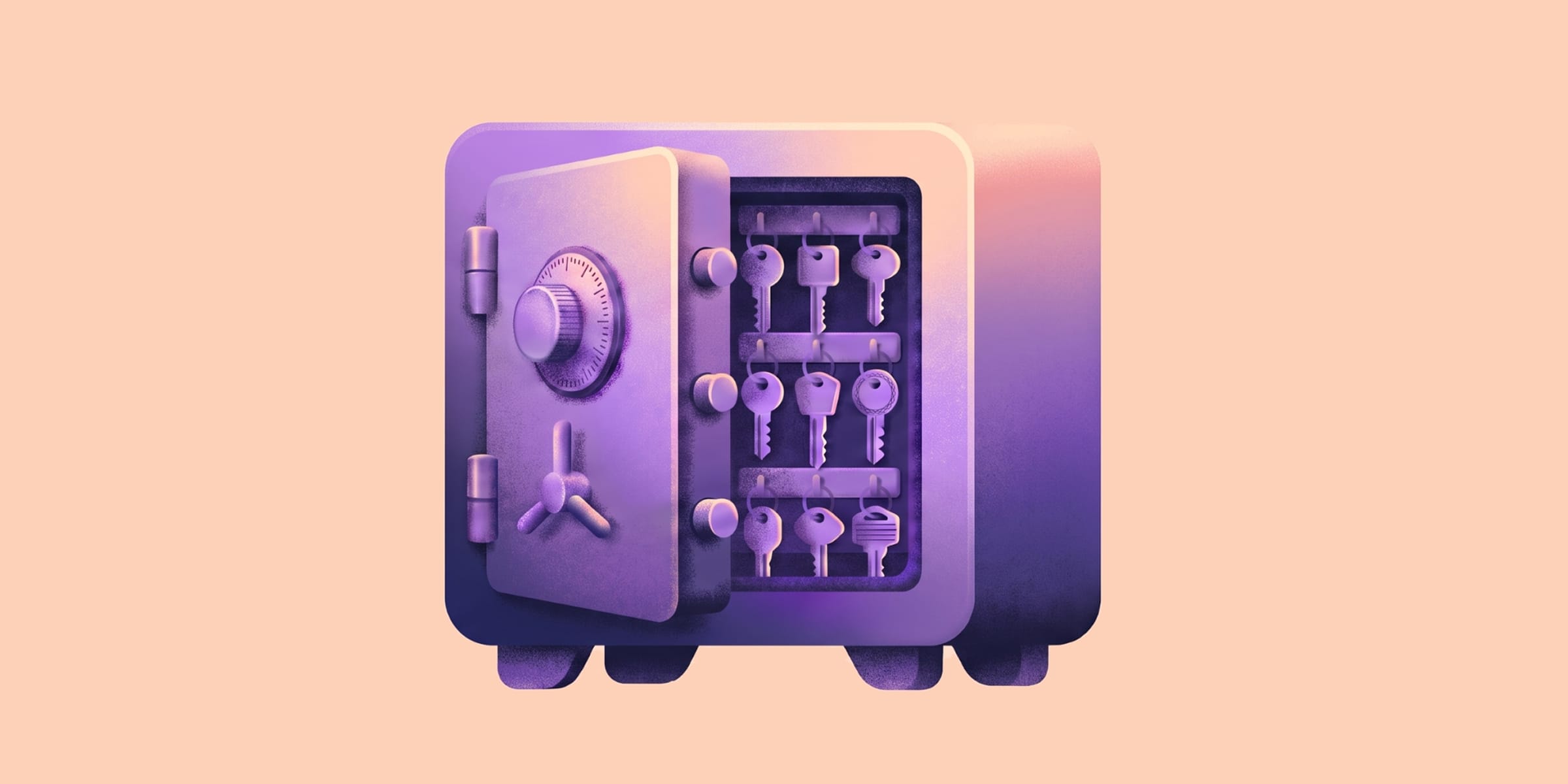
Se bara till att behandla utskriften av dina reservkoder med den omsorg den förtjänar och lägga den i ett låst skåp eller ett kassaskåp, i stället för på skrivbordet eller i en skräplåda.
Förvara två kopior, i två olika format, på två olika platser
Digitalt och fysiskt är standardkombinationen, och att förvara dem på olika platser minskar risken att förlora båda.
Vad du inte ska göra när du förvarar reservkoder
Lagra inte dina reservkoder i den tjänst som koderna är till för
Om du blir utelåst från din lösenordshanterare men det är där dina reservkoder finns, kan du inte använda dem för att få åtkomst igen. Det motsvarar att förvara en reservnyckel till huset inne i huset ifall du blir utelåst.
Lagra inte dina reservkoder på din enhet eller på ett papper bredvid enheten
Om din enhet blir stulen eller nås utan din tillåtelse blir det mycket enkelt för någon att hoppa över din andra faktor och få åtkomst till dina konton. Det är som att tejpa reservnyckeln på ytterdörren.
Ta inte skärmdump på dina reservkoder
De flesta telefoner laddar automatiskt upp foton till molnbibliotek, synkroniserar dem till album som delas med familjen och skannas av sökfunktioner som kan hitta text i vilken bild som helst.
Söker du efter ”säkerhetskopieringskoder” i bildbiblioteket hittar du dem förmodligen, vilket innebär att alla som har din upplåsta telefon också kan få åtkomst till dem, precis som med Anteckningar.
Så hittar du eller genererar säkerhetskopieringskoder i inställningarna
Säkerhetskopieringskoder för Google
Steg på datorn
- Gå till ditt Google-konto på myaccount.google.com
- Klicka på Säkerhet och inloggning i den vänstra navigeringspanelen

- Under Så loggar du in på Google, välj Tvåstegsverifiering → Säkerhetskopieringskoder
- Om du inte har några befintliga säkerhetskopieringskoder kan du välja Hämta säkerhetskopieringskoder för att generera din första uppsättning säkerhetskopieringskoder
- När du har säkerhetskopieringskoder kan du generera en ny uppsättning säkerhetskopieringskoder genom att klicka på knappen med uppdateringspilen

- Skriv ut, ladda ner eller kopiera koderna
Steg för Android
- Öppna appen Inställningar
- Tryck på Google-tjänster
- Tryck på ditt namn och din e-postadress högst upp
- Tryck på Google-konto → Säkerhet och inloggning
- Under Så loggar du in på Google, tryck på Tvåstegsverifiering
- Under Säkerhetskopieringskoder, tryck på Fortsätt
- Tryck på Hämta säkerhetskopieringskoder eller Uppdatera för att generera en ny uppsättning
- Skriv ut eller ladda ner koderna
Säkerhetskopieringskoder för Facebook
- Klicka på din profilbild uppe till höger på Facebook
- Välj Inställningar och integritet → Inställningar
- Välj Kontocenter → Inloggning och säkerhet
- Välj Tvåfaktorsautentisering och välj sedan det konto du vill ha koder för. Du kan behöva ange lösenordet igen.

- Under Så får du inloggningskoder, välj Fler metoder → Återställningskoder
- Kopiera eller ladda ner koderna, eller välj Hämta nya koder för att generera en ny uppsättning
Säkerhetskopieringskoder för Proton
- Logga in på account.proton.me och välj Inställningar
- Välj Konto och lösenord → Tvåfaktorsautentisering
- Aktivera Autentiseringsapp och parkoppla din autentiseringsapp med QR-kod eller genom att ange nyckeln manuellt

- Ange lösenordet och 2FA-koden för att bekräfta
- Spara dina återställningskoder
Läs mer: Konfigurera tvåfaktorsautentisering (2FA) med en autentiseringsapp
Är säkerhetskopieringskoder säkra?
I stort sett ja, men precis som lösenord är säkerhetskopieringskoder bara så säkra som platsen där du förvarar dem. Ett lösenord på 20 tecken som uppfyller alla krav är värdelöst om det står på en post-it-lapp fastklistrad på datorn. Samma sak gäller för dina säkerhetskopieringskoder.
Vad gör säkerhetskopieringskoder säkra?
Säkerhetskopieringskoder är utformade med flera skyddsåtgärder. De genereras slumpmässigt, vilket i praktiken gör dem omöjliga att gissa.
De är engångskoder, så i samma stund som en löses in är den förbrukad. Och de finns i kontots säkerhetsinställningar, bakom ditt lösenord, så för att visa eller generera dem på nytt måste du bevisa att du är kontoägare.
På de flesta plattformar kan du också generera en ny uppsättning när som helst, vilket omedelbart ogiltigförklarar den gamla. Det är användbart om du misstänker att dina koder har komprometterats.
Vad gör säkerhetskopieringskoder riskabla?
Risken är inte koderna i sig, utan att de är avsiktligt utformade för att hoppa över din andra faktor, vilket innebär att den som har en kod bara behöver ditt lösenord för att komma in.
Till skillnad från de roterande koderna från en autentiseringsapp är säkerhetskopieringskoder statiska. Det innebär att en slarvigt förvarad kod är mer än bara en övergående risk.
Social engineering är en annan riskfaktor för säkerhetskopieringskoder. Bedragare som redan har ditt lösenord kan ringa eller skicka meddelanden och utge sig för att vara din leverantörs supportteam och be dig läsa upp en säkerhetskopieringskod för att verifiera din identitet.
Ingen seriös tjänst kommer någonsin att be om en sådan utanför inloggningsskärmen. Om någon frågar är det en bluff.
Håll dina säkerhetskopieringskoder säkra och nära till hands med en lösenordshanterare
Säkerhetskopieringskoder skyddar dig bara om de förvaras på en plats som både är säker och lätt att komma åt.
En lösenordshanterare för företag som Proton Pass håller dina återställningskoder end-to-end-krypterade, precis bredvid inloggningarna de är tänkta att rädda, så att du inte blir utelåst från kontona du är beroende av i ditt arbete.
Vanliga frågor om säkerhetskopieringskoder
Vad händer om du får slut på säkerhetskopieringskoder?
Gå tillbaka till kontots säkerhetsinställningar och generera en ny uppsättning. De flesta plattformar låter dig göra detta när som helst. Observera att generering av en ny uppsättning vanligtvis ogiltigförklarar eventuella kvarvarande gamla koder, så spara den nya uppsättningen innan du behöver koderna.
Löper säkerhetskopieringskoder ut?
Nej, säkerhetskopieringskoder löper i allmänhet inte ut. De är giltiga tills du använder dem eller genererar en ny uppsättning.
Kan jag använda en säkerhetskopieringskod två gånger?
Nej, varje säkerhetskopieringskod fungerar bara en gång. Så snart du använder den för att logga in blir den permanent inaktiv, vilket är avsiktligt.
Kan jag återanvända en säkerhetskopieringskod efter att ha genererat en ny uppsättning?
Nej, när du genererar en ny uppsättning säkerhetskopieringskoder ogiltigförklaras den gamla uppsättningen. Om du har sparat koderna digitalt ska du ersätta den gamla uppsättningen med den nya på alla platser där du har lagrat den.