
Пользовательские Lumos
- Чтение
- 0 мин.
- Категория
- Lumo AI
Пользовательские Lumos — это специализированные ИИ-ассистенты, которые вы можете создавать и настраивать для решения конкретных задач.
Вместо того чтобы корректировать инструкции каждый раз при запуске чата, вы определяете, как ведет себя пользовательский Lumo, и он последовательно следует этим инструкциям в каждой цепочке писем.
Пользовательские Lumos доступны как на бесплатных, так и на платных тарифах, но вам понадобится аккаунт Proton. Примечание. Пользовательские Lumos доступны только в веб-приложении.
В этой статье мы рассказываем:
- Варианты использования пользовательских Lumo
- Создать пользовательский Lumo
- Изменить пользовательский Lumo
- Удалить пользовательский Lumo
- Как писать эффективные инструкции для пользовательского Lumo
Варианты использования пользовательских Lumo
Вы можете настроить пользовательский Lumo для любой задачи, которую можно поручить ИИ-ассистенту. Вот несколько примеров того, в чем они могут помочь:
- Поддерживайте единый стиль письма. Если вы часто пишете электронные письма, посты в блогах или документацию в определенном стиле, создайте для этого пользовательский Lumo. Например, вы можете попросить его: «Всегда используйте профессиональный, но доступный тон, избегайте жаргона и делайте абзацы короче трех предложений». Независимо от того, составляете ли вы черновик квартального отчета или рассылку, ассистент будет автоматически применять эти правила каждый раз.
- Настройте процессы языкового перевода. Вы можете создавать ассистентов, адаптированных для определенных языковых пар или региональных особенностей. Вместо общих вопросов по переводу создайте Lumo «Англо-французский технический» с инструкциями вроде: «Переводите техническую документацию с английского на французский, обеспечивая точную терминологию для инженерных понятий и используя официальное местоимение „vous“». Это позволит сохранять точность перевода и его соответствие культурным нормам в нескольких проектах без ручной корректировки.
- Создавайте специализированных ассистентов по исследованиям. Для глубокого погружения в конкретные домены настройте пользовательский Lumo с определенной специализацией. Вы можете попросить его: «Выступайте в роли ассистента по юридическим исследованиям, специализирующегося на швейцарском законодательстве о конфиденциальности данных, ссылайтесь на соответствующие статьи DSG/DSGV и предоставляйте сводки в виде маркированных списков». Это позволит вам сразу переходить к сложным запросам без повторного определения юридической базы и рамок для каждого вопроса.
Создать пользовательский Lumo
1. Перейдите на сайт lumo.proton.me(новое окно) и войдите в свой аккаунт Proton.
2. Под окном чата выберите Инструменты > Пользовательские Lumos.

3. Выберите + Создать в нижней части всплывающего окна.

4. Настройте свой пользовательский Lumo:

- Имя
- Описание: в чем должен помогать ваш пользовательский Lumo.
- Инструкции: опишите роль, рамки и поведение, которые вы хотите задать для Lumo. Нужна помощь в написании инструкций?
- Начальные цепочки писем: вы увидите эти примеры подсказок при создании цепочки писем.
После завершения выберитеСоздать агента для подтверждения.
Ваш пользовательский Lumo создан, и вы можете начать его использовать, выбрав его из списка пользовательских Lumos.
Изменить пользовательский Lumo
1. Перейдите на сайт lumo.proton.me(новое окно) и войдите в свой аккаунт Proton.
2. Под окном чата выберите Инструменты > Пользовательские Lumos.
3. Найдите пользовательский Lumo, который хотите изменить, и выберите значок Изменить (🖊).
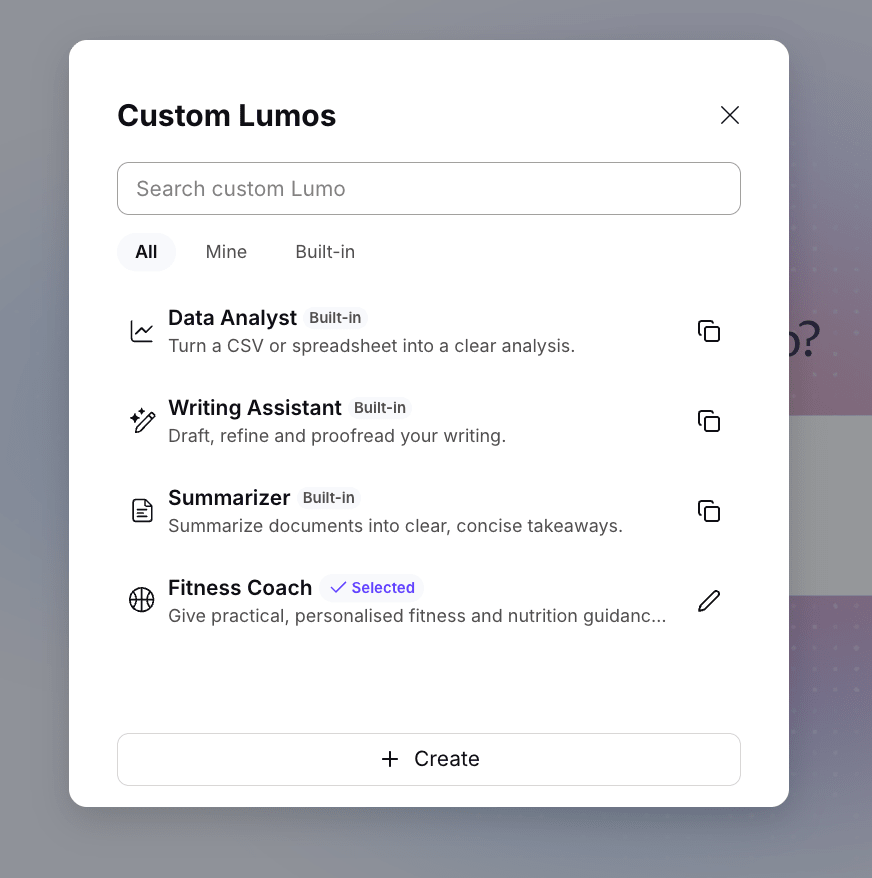
4. Как только вы закончите вносить изменения в свой пользовательский Lumo, выберите Сохранить изменения.
Удалить пользовательский Lumo
1. Перейдите на сайт lumo.proton.me(новое окно) и войдите в свой аккаунт Proton.
2. Под окном чата выберите Инструменты > Пользовательские Lumos.
3. Найдите пользовательский Lumo, который хотите изменить, и выберите значок Изменить (🖊).
4. Выберите Удалить, чтобы навсегда удалить этот пользовательский Lumo.
Как писать эффективные инструкции для пользовательского Lumo
Пользовательский Lumo работает лучше всего, когда его инструкции четкие и прямые. Подумайте о задаче, которую вы хотите ему поручить, о формате вывода результатов и о правилах, которым он должен следовать каждый раз. Избегайте расплывчатых формулировок.
Хороший набор инструкций обычно включает в себя:
- Роль и цель: определите, для чего предназначен пользовательский Lumo и в качестве кого он должен выступать.
- Основное поведение: объясните, что он должен делать в первую очередь, что важнее всего и как подходить к выполнению задачи.
- Стиль вывода: укажите, как структурировать ответы, сколько информации вам требуется, а также использовать ли маркированные списки, таблицы или короткие абзацы.
- Тон и голос: определите, как должны звучать ответы. Например, вы можете попросить его отвечать официально, дружелюбно, лаконично, техническим языком или убедительно.
- Важные правила: добавьте любые ограничения, обязательные настройки или то, чего следует избегать.
- Примеры: по возможности добавляйте примеры вывода, чтобы у пользовательского Lumo был четкий образец для справки.
Также помогает сосредоточить инструкции на одной задаче. Пользовательские Lumos работают лучше всего, когда у них есть одна четкая цель — если давать им несколько заданий одновременно, это может снизить производительность.