Instagramin käyttäjät ovat raportoineet piikistä odottamattomissa salasanan palautussähköposteissa, saapuen juuri kun uutiset(uusi ikkuna) kiersivät, että tietokanta, joka sisältää yli 17 miljoonaa Instagram-tiliä, oli vuotanut pimeään verkkoon. Yhdessä nämä kaksi tapahtumaa ovat herättäneet huolta mahdollisesta tietomurrosta ja jättäneet monet käyttäjät huolestuneiksi tiliensä turvallisuudesta.
Tässä on mitä tapahtui ja mitä voit tehdä pitääksesi Instagram-tilisi turvassa.
- Mikä johti Instagramin salasanan palautussähköposteihin?
- Jos Instagram-tietovuotoa ei ole, miksi välittää salasanan palautussähköposteista?
- Miten vaihtaa Instagram-salasanasi
- Miten palauttaa Instagram-salasanasi
- Miten pitää Instagram-tilisi turvassa
- Pysy turvassa Proton Passin avulla
Mikä johti Instagramin salasanan palautussähköposteihin?
Tammikuussa 2026 Instagram-käyttäjät alkoivat saada(uusi ikkuna) useita salasanan palautusilmoituksia osoitteesta security@mail.instagram.com. Käyttäjät eivät kuitenkaan olleet pyytäneet salasanojensa palauttamista. Joillekin sähköpostit saapuivat toistuvasti lyhyiden ajanjaksojen aikana, laukaisten pelkoja siitä, että heidän tilinsä olivat aktiivisesti hyökkäyksen kohteena.
Meta, Instagramin emoyhtiö, vahvisti(uusi ikkuna), että ohjelmistovirhe oli sallinut ulkopuolisen tahon pyytää salasanan palautussähköposteja muille käyttäjille. Se sanoi korjanneensa ongelman, korostaen, että Instagramin järjestelmiin ei kohdistunut murtoa ja että tilit pysyvät turvassa. Yritys ei antanut teknisiä tietoja siitä, miten virhe tapahtui, ja sen sijaan vähätteli ongelman vakavuutta. Meta kehotti käyttäjiä vain jättämään sähköpostit huomiotta.
Tällä hetkellä ei ole vahvistettua näyttöä uudesta Instagram-tietomurrosta. Tietojoukko, joka julkaistiin vapaasti pimeän verkon foorumilla tammikuussa 2026, näyttää koostuvan aiemmin kaavituista Instagram-tiedoista. Jotkut lähteet ovat spekuloineet, että se saattaa liittyä historialliseen Instagram API -kaavintatapaukseen vuonna 2024(uusi ikkuna) tai 2022(uusi ikkuna), vaikka Meta on kiistänyt tietonsa tällaisista tapauksista. Tiedot sisältävät käyttäjätunnuksia, sähköpostiosoitteita, puhelinnumeroita, maita ja muita arkaluonteisia tietoja, mutta eivät salasanoja.
Jos Instagram-tietovuotoa ei ole, miksi välittää salasanan palautussähköposteista?
Sähköpostit itsessään voivat olla laillisia ja Instagramin automatisoitujen järjestelmien luomia. Toistuvien palautussähköpostien aalto voi kuitenkin olla osa laajempaa tietojenkalastelustrategiaa, joka luottaa johonkin, jota kutsutaan ”hälytysväsymykseksi”.
Turvallisuustietoiset ihmiset tarkastavat yleensä epäilyttävät sähköpostit huolellisesti, välttävät tuntemattomien linkkien napsauttamista ja reagoivat nopeasti todellisiin turvahälytyksiin. Mutta jos hyökkääjät laukaisevat toistuvasti laillisia salasanan palautussähköposteja, he voivat hitaasti uuvuttaa ihmiset. Lopulta, kun aito turvahälytys ilmestyy, on helppo olettaa sen olevan vain yksi väärä hälytys ja jättää se huomiotta, antaen hyökkääjille lisäaikaa iskeä, vähän kuin tarinassa ”poika, joka huusi sutta”.
Miten vaihtaa Instagram-salasanasi turvallisesti
Jos haluat vaihtaa salasanasi, tee se vain suoraan Instagramin kautta:
- Avaa Instagram-sovelluksessasi Tilikeskus.

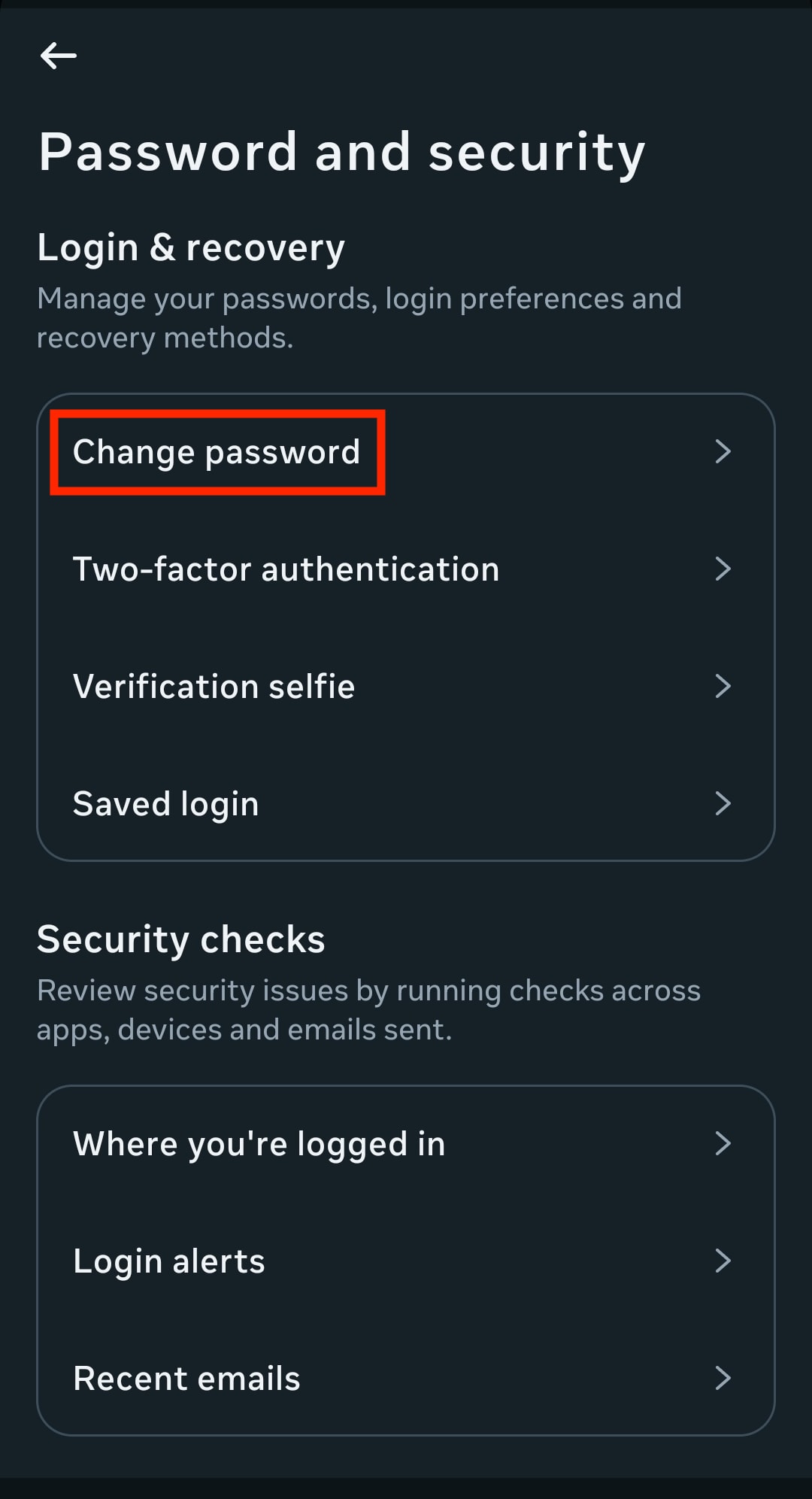
- Mene kohtaan Salasana ja turvallisuus.

- Valitse Vaihda salasana ja valitse tili.
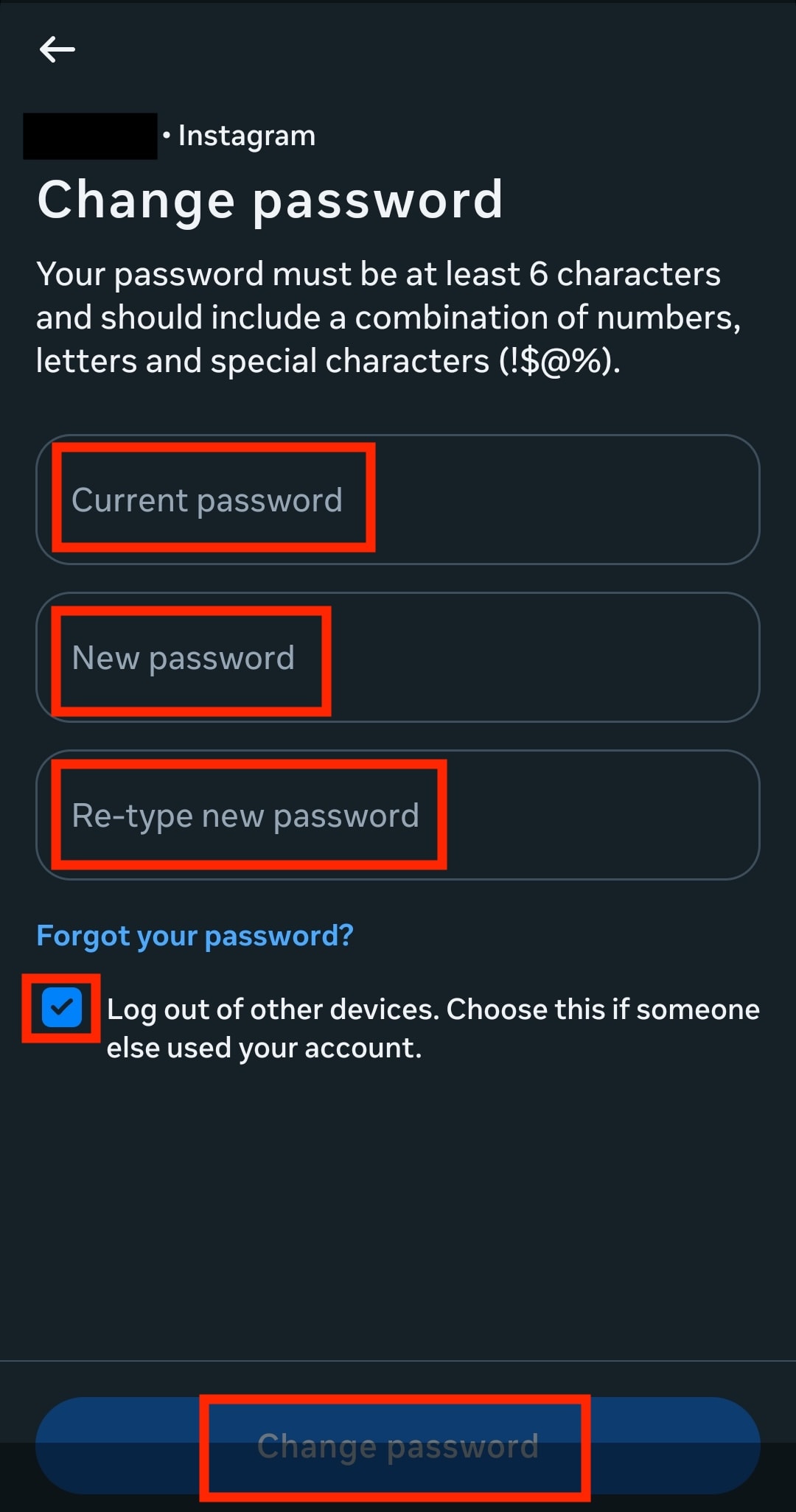
- Syötä nykyinen ja uusi salasana.
- Jos epäilet, että joku muu on käyttänyt tiliäsi, valitse Kirjaudu ulos muista laitteista.
- Napsauta tai napauta Vaihda salasana vahvistaaksesi.
Miten palauttaa Instagram-salasanasi
Jos unohdit Instagram-salasanasi etkä voi enää kirjautua sisään, tässä on mitä sinun tulisi tehdä:
- Avaa Instagram-sovellus.
- Valitse Unohditko salasanan?

- Syötä Instagram-tiliisi liitetty käyttäjätunnus, sähköposti tai puhelinnumero, ja valitse sitten Jatka.

- Linkki lähetetään sähköpostiisi. Avaa sähköposti ja napsauta Palauta salasanasi.

- Syötä uusi salasana, vahvista se ja valitse Palauta salasana.

Miten pitää Instagram-tilisi turvassa
Vaikka äskettäinen Instagram-salasanan palautussähköpostien aalto sisälsi laillisia viestejä, hyökkääjät voisivat käyttää tällaisia hetkiä käynnistääkseen jatkohuijauksia. Näin suojaat itsesi:
Käytä ainutlaatuista, vahvaa salasanaa
Instagram-salasanasi tulisi olla pitkä, monimutkainen ja käytössä vain tällä alustalla. Jos käytät samaa salasanaa useilla verkkosivustoilla, murto muualla voi asettaa Instagram-tilisi vaaraan tunnusten täyttöhyökkäysten (credential stuffing) kautta, joissa verkkorikolliset ottavat sähköposti- ja salasanayhdistelmiä yhdestä murrosta ja testaavat niitä automaattisesti muilla alustoilla, mukaan lukien sosiaalinen media.
Salasananhallintaohjelma auttaa sinua luomaan ja tallentamaan ainutlaatuisia salasanoja ilman, että sinun tarvitsee muistaa niitä kaikkia.
Ota käyttöön kaksivaiheinen tunnistautuminen
2FA lisää ylimääräisen turvakerroksen kirjautuessasi sisään, kuten tunnistautumissovelluksen luoman kertakäyttöisen koodin. Vaikka hyökkääjä onnistuisi arvaamaan salasanasi tai saamaan sen toisesta murrosta, hän ei silti pääse tilillesi ilman tätä toista tekijää.
Näin otat 2FA:n käyttöön Instagramissa ja tallennat sen Proton Passiin:
- Avaa Instagram-sovelluksessasi Tilikeskus.
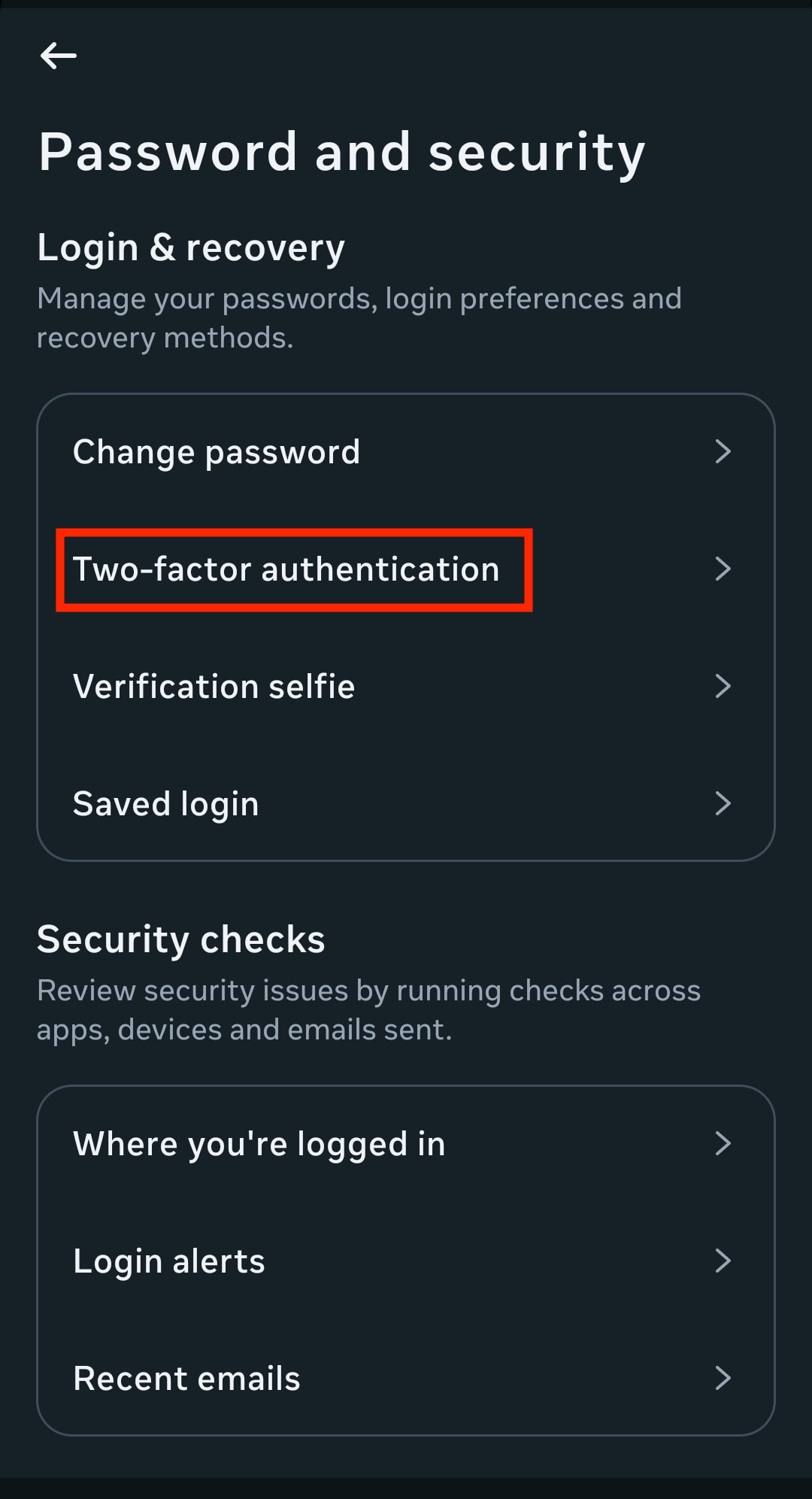
- Mene kohtaan Salasana ja turvallisuus.
- Valitse Kaksivaiheinen tunnistautuminen ja valitse tili.
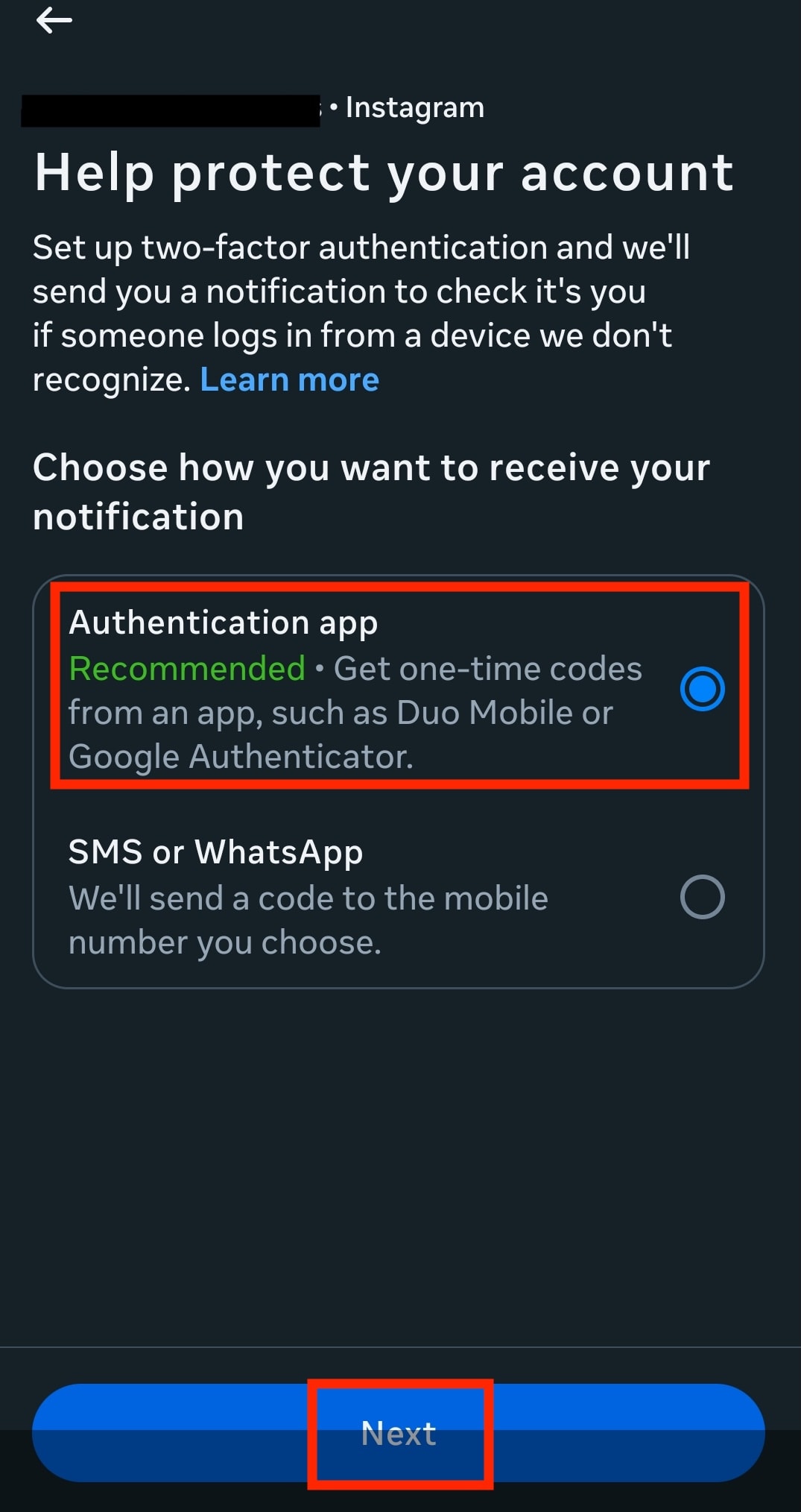
- Valitse Tunnistautumissovellus ja napsauta tai napauta Seuraava.
- Valitse Kopioi avain ja sitten Seuraava.

- Avaa Proton Pass -sovellus ja etsi Instagram-merkintäsi. Jos et ole vielä tallentanut sitä, lisää Instagram-kirjautumisesi ensin.
- Napauta Muokkaa, lisää Instagram-avain kohtaan 2FA-salainen avain (TOTP) ja tallenna muutokset.

- Napauta 2FA-tunniste (TOTP) kopioidaksesi avaimen.

- Palaa Instagram-sovellukseen, liitä avain ja napauta Seuraava viimeistelläksesi asennuksen.
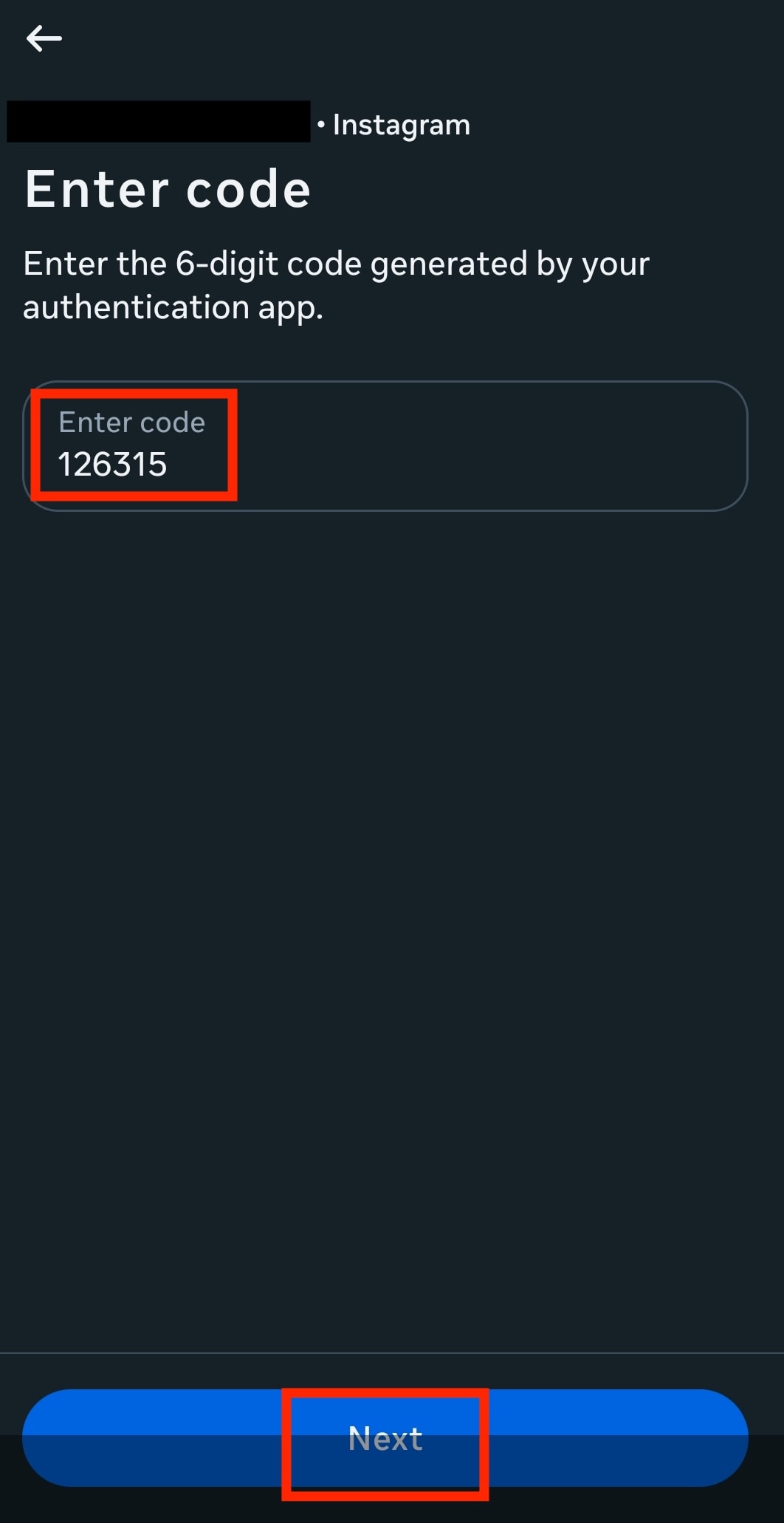
Kun kirjaudut sisään Instagram-tilillesi, sinua pyydetään syöttämään Proton Pass -tilillesi tallennettu 2FA-koodi Instagram-salasanan lähettämisen jälkeen.
Yhtä tärkeää on, että Instagram varoittaa sinua, kun kirjautumisyritys vaatii vahvistusta. Jos saat tällaisen kehotteen yrittämättä kirjautua sisään itse, se on selvä merkki siitä, että joku muu yrittää päästä tilillesi, ja voit vaihtaa salasanasi.
Proton Pass tunnistaa automaattisesti heikot tai uudelleenkäytetyt salasanat sekä inaktiivisen 2FA:n. Voit myös käyttää Pimeän verkon valvontaa saadaksesi hälytyksen, jos sähköpostisi ja salasanasi olivat osa tietomurtoa.
Varo odottamattomia sähköposteja ja tekstiviestejä
Hyökkääjät hyödyntävät usein hämmennystä lähettämällä jatkoviestejä, jotka näyttävät samanlaisilta mutta ovat väärennettyjä, painostaen sinua toimimaan nopeasti. Ole erityisen varovainen suoraviesteissä, joissa väitetään olevan Meta-tuesta, sekä tekstiviesteissä tai sähköposteissa, jotka vaativat välittömiä toimia tai vahvistuskoodeja.
Pysy turvassa Proton Passin avulla
Proton Pass on ilmainen salasananhallintaohjelma, joka suojaa tietosi päästä päähän -salauksella, mikä tarkoittaa, ettei kukaan muu kuin sinä pääse käsiksi tietoihisi. Edes me emme. Se auttaa sinua pysymään kehittyvien uhkien edellä turvaamalla kirjautumistietosi, mukaan lukien 2FA-koodit. Lisäksi Pass voi havaita heikot tai uudelleenkäytetyt salasanat tai inaktiivisen 2FA:n ja varoittaa sinua, jos tietosi ilmestyvät tietomurtoon, jotta voit toimia ennen hyökkääjiä.