Utilizadores do Instagram relataram um aumento de e-mails inesperados de reposição de palavra-passe, chegando no momento em que circulavam notícias(nova janela) de que uma base de dados contendo mais de 17 milhões de contas do Instagram tinha sido divulgada na dark web. Juntos, os dois eventos levantaram preocupações sobre uma possível violação de dados e deixaram muitos utilizadores preocupados com a segurança das suas contas.
Eis o que aconteceu e o que pode fazer para manter a sua conta do Instagram segura.
- O que levou aos e-mails de reposição de palavra-passe do Instagram?
- Se não há fuga de dados do Instagram, porquê preocupar-se com e-mails de reposição de palavra-passe?
- Como alterar a sua palavra-passe do Instagram
- Como repor a sua palavra-passe do Instagram
- Como manter a sua conta do Instagram segura
- Mantenha-se seguro com o Proton Pass
O que levou aos e-mails de reposição de palavra-passe do Instagram?
Em janeiro de 2026, utilizadores do Instagram começaram a receber(nova janela) várias notificações de reposição de palavra-passe de security@mail.instagram.com. Os utilizadores não tinham, no entanto, solicitado a reposição das suas palavras-passe. Para alguns, os e-mails chegaram repetidamente durante curtos períodos de tempo, desencadeando receios de que as suas contas estivessem ativamente sob ataque.
A Meta, empresa-mãe do Instagram, confirmou(nova janela) que um bug tinha permitido que uma parte externa solicitasse e-mails de reposição de palavra-passe para outros utilizadores. Disse que resolveu o problema, enfatizando que não houve violação dos sistemas do Instagram e que as contas permanecem seguras. A empresa não forneceu detalhes técnicos sobre como o bug ocorreu e, em vez disso, desvalorizou a gravidade do problema. A Meta instou os utilizadores a ignorarem simplesmente os e-mails.
Neste momento, não há provas confirmadas de uma nova violação de dados do Instagram. O conjunto de dados que foi publicado livremente num fórum da dark web em janeiro de 2026 parece consistir em dados do Instagram previamente extraídos. Algumas fontes especularam que pode estar ligado a um incidente histórico de extração de dados da API do Instagram em 2024(nova janela) ou 2022(nova janela), embora a Meta tenha negado conhecimento de tais incidentes. As informações incluem nomes de utilizador, endereços de e-mail, números de telefone, países e outras informações sensíveis, mas não palavras-passe.
Se não há fuga de dados do Instagram, porquê preocupar-se com e-mails de reposição de palavra-passe?
Os próprios e-mails podem ser legítimos e gerados pelos sistemas automatizados do Instagram. Uma onda de e-mails de reposição repetidos, no entanto, pode fazer parte de uma estratégia de phishing mais ampla que depende de algo chamado “fadiga de alerta”.
As pessoas conscientes da segurança tendem a inspecionar e-mails suspeitos cuidadosamente, evitar clicar em ligações desconhecidas e responder rapidamente a alertas de segurança reais. Mas se os atacantes acionarem repetidamente e-mails de reposição de palavra-passe legítimos, podem desgastar lentamente as pessoas. Eventualmente, quando aparece um alerta de segurança genuíno, é fácil assumir que é apenas mais um alarme falso e ignorá-lo, dando aos atacantes tempo extra para avançar, um pouco como na história do “Pedro e o Lobo”.
Como alterar a sua palavra-passe do Instagram com segurança
Se quiser alterar a sua palavra-passe, faça-o apenas diretamente através do Instagram:
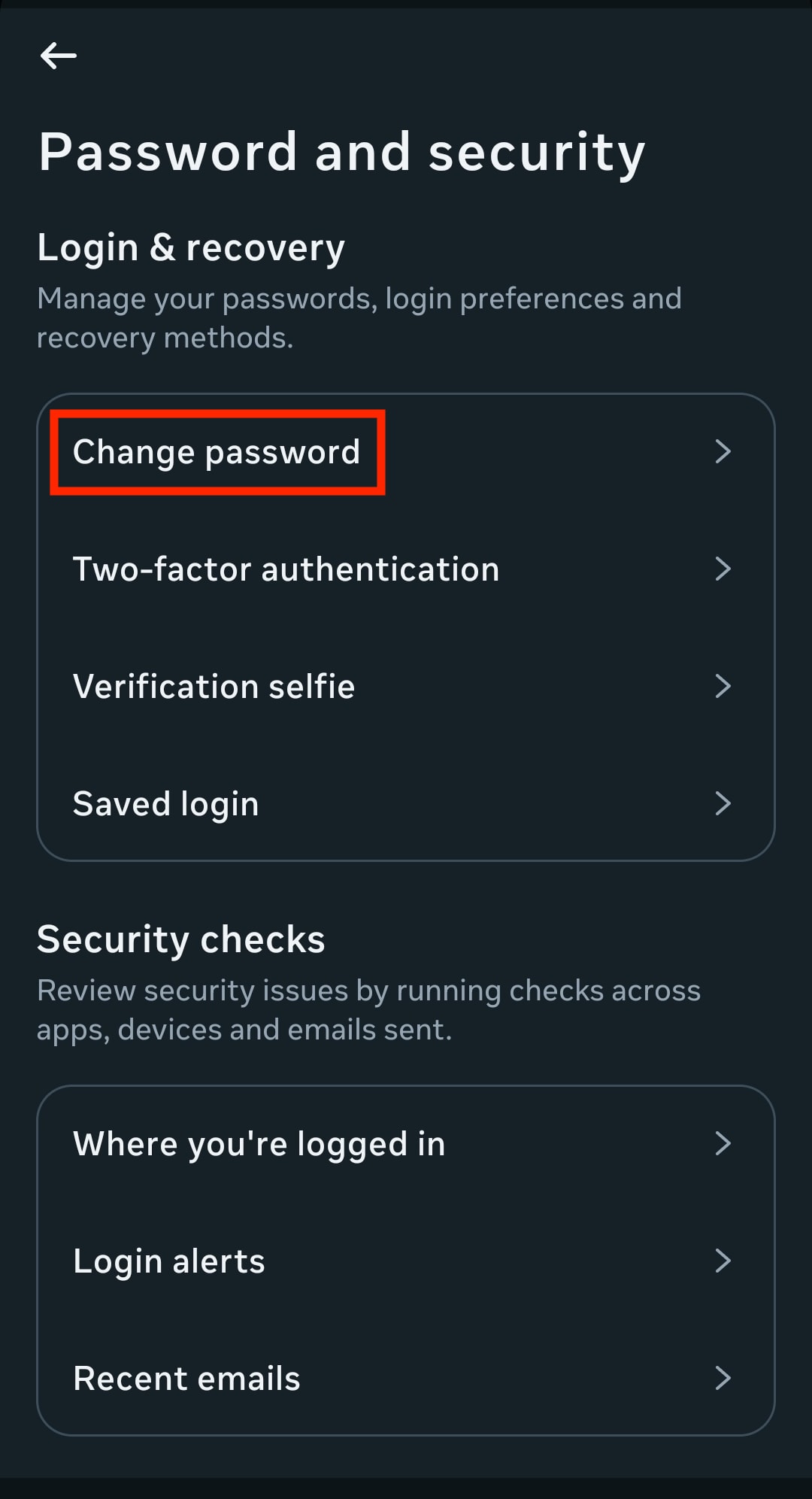
- Na sua aplicação Instagram, abra o Centro de Contas.

- Vá a Palavra-passe e segurança.

- Selecione Alterar palavra-passe e escolha uma conta.
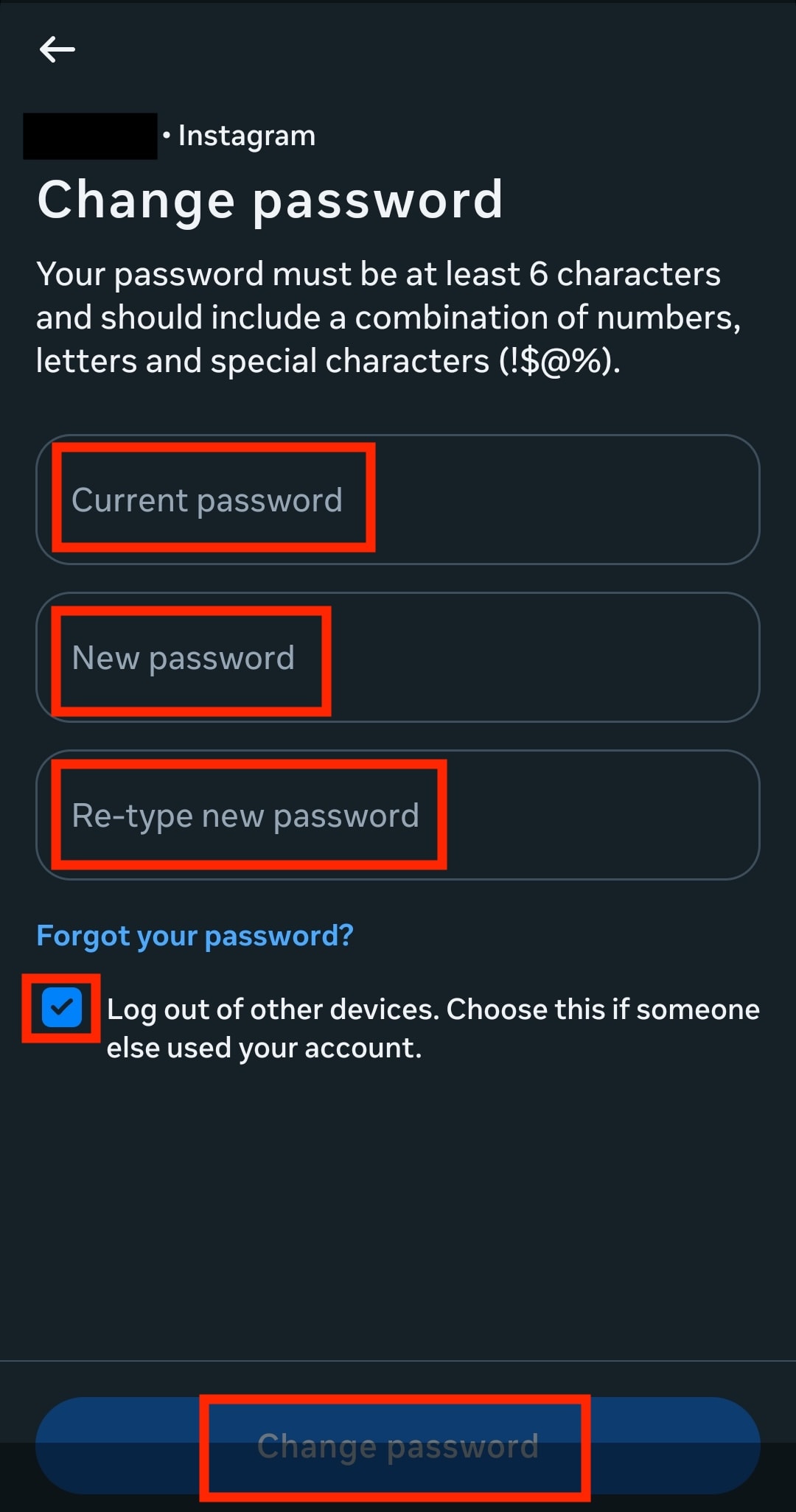
- Introduza a palavra-passe atual e a nova.
- Se suspeitar que outra pessoa utilizou a sua conta, selecione Terminar sessão noutros dispositivos.
- Clique ou toque em Alterar palavra-passe para confirmar.
Como repor a sua palavra-passe do Instagram
Se se esqueceu da sua palavra-passe do Instagram e já não consegue iniciar sessão, eis o que deve fazer:
- Abra a aplicação Instagram.
- Selecione Esqueceu-se da palavra-passe?

- Introduza o nome de utilizador, e-mail ou telefone associado à sua conta do Instagram e, em seguida, selecione Continuar.

- Será enviada uma ligação para o seu e-mail. Abra o e-mail e clique em Repor a sua palavra-passe.

- Introduza uma nova palavra-passe, confirme-a e selecione Repor palavra-passe.

Como manter a sua conta do Instagram segura
Mesmo que a recente onda de e-mails de reposição de palavra-passe do Instagram envolvesse mensagens legítimas, os atacantes poderiam utilizar momentos como este para lançar esquemas de acompanhamento. Eis como se proteger:
Utilize uma palavra-passe forte e única
A sua palavra-passe do Instagram deve ser longa, complexa e utilizada apenas nesta plataforma. Se reutilizar a palavra-passe em vários sites, uma violação noutro local pode colocar a sua conta do Instagram em risco através de ataques de preenchimento de credenciais, onde os cibercriminosos pegam em combinações de e-mail e palavra-passe de uma violação e testam-nas automaticamente noutras plataformas, incluindo redes sociais.
Um gestor de palavras-passe ajuda-o a gerar e armazenar palavras-passe únicas sem precisar de se lembrar de todas.
Ativar a autenticação de dois fatores
A 2FA adiciona uma camada extra de segurança quando inicia sessão, como um código único gerado por uma aplicação de autenticação. Mesmo que um atacante consiga adivinhar a sua palavra-passe ou obtê-la de outra violação, ainda assim não conseguirá aceder à sua conta sem este segundo fator.
Eis como ativar a 2FA no Instagram e guardá-la no Proton Pass:
- Na sua aplicação Instagram, abra o Centro de Contas.
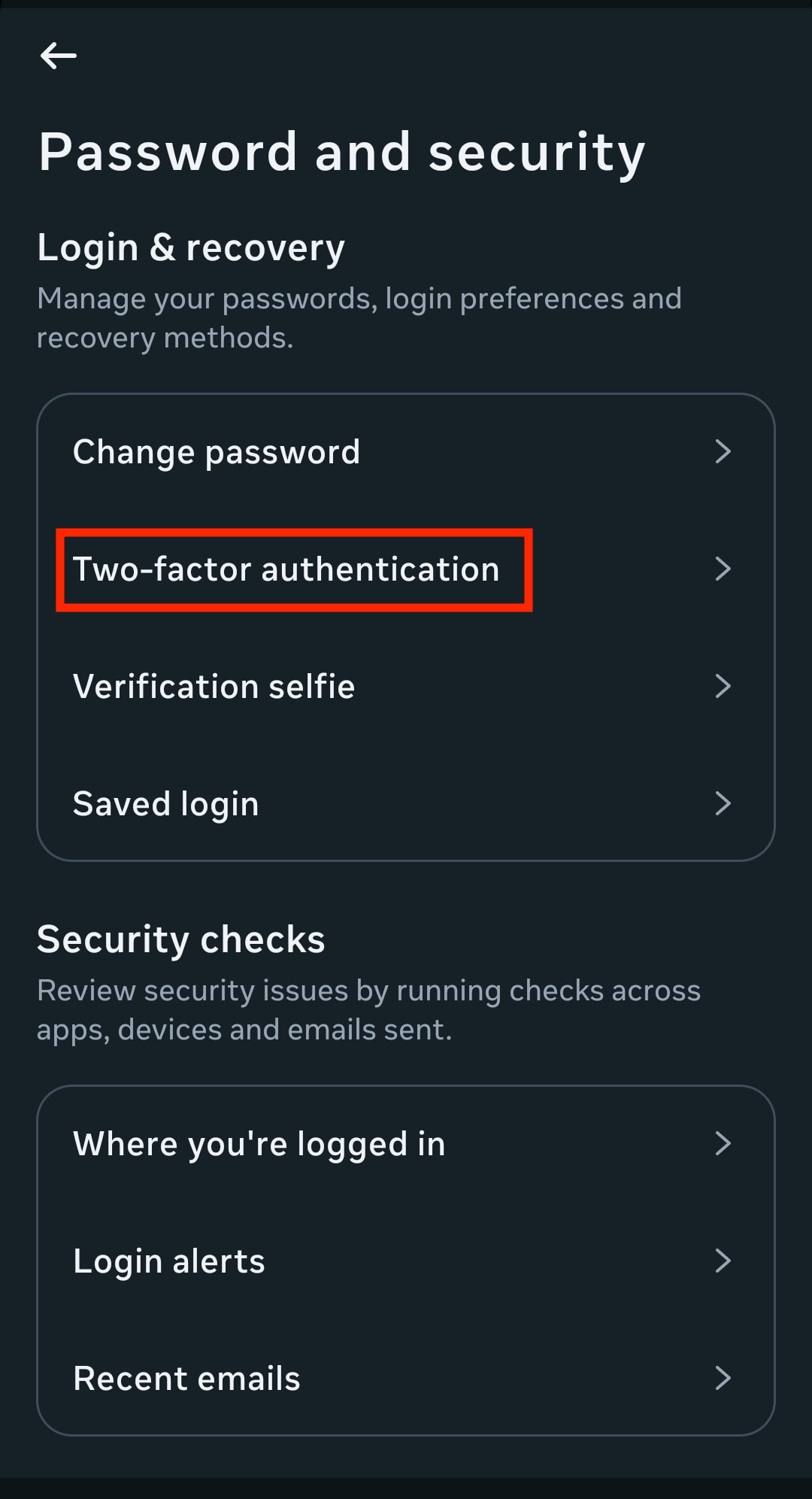
- Vá a Palavra-passe e segurança.
- Selecione Autenticação de dois fatores e escolha uma conta.
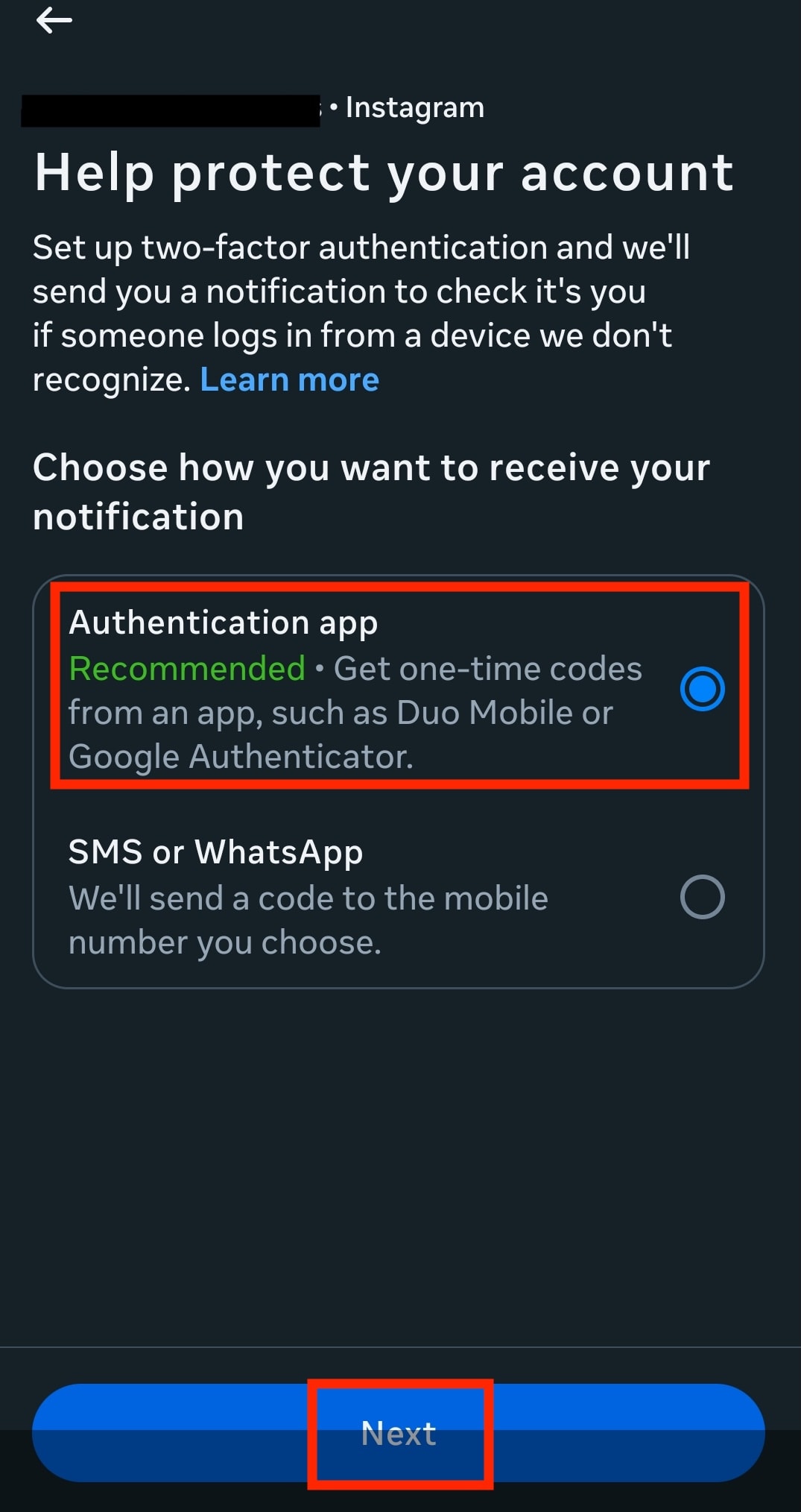
- Escolha Aplicação de autenticação e clique ou toque em Seguinte.
- Selecione Copiar chave e depois Seguinte.

- Abra a aplicação Proton Pass e encontre a sua entrada do Instagram. Se ainda não a guardou, adicione primeiro o seu início de sessão do Instagram.
- Toque em Editar, adicione a chave do Instagram à Chave secreta 2FA (TOTP) e guarde as alterações.

- Toque em Token 2FA (TOTP) para copiar a chave.

- Volte à aplicação Instagram, cole a chave e toque em Seguinte para finalizar a configuração.
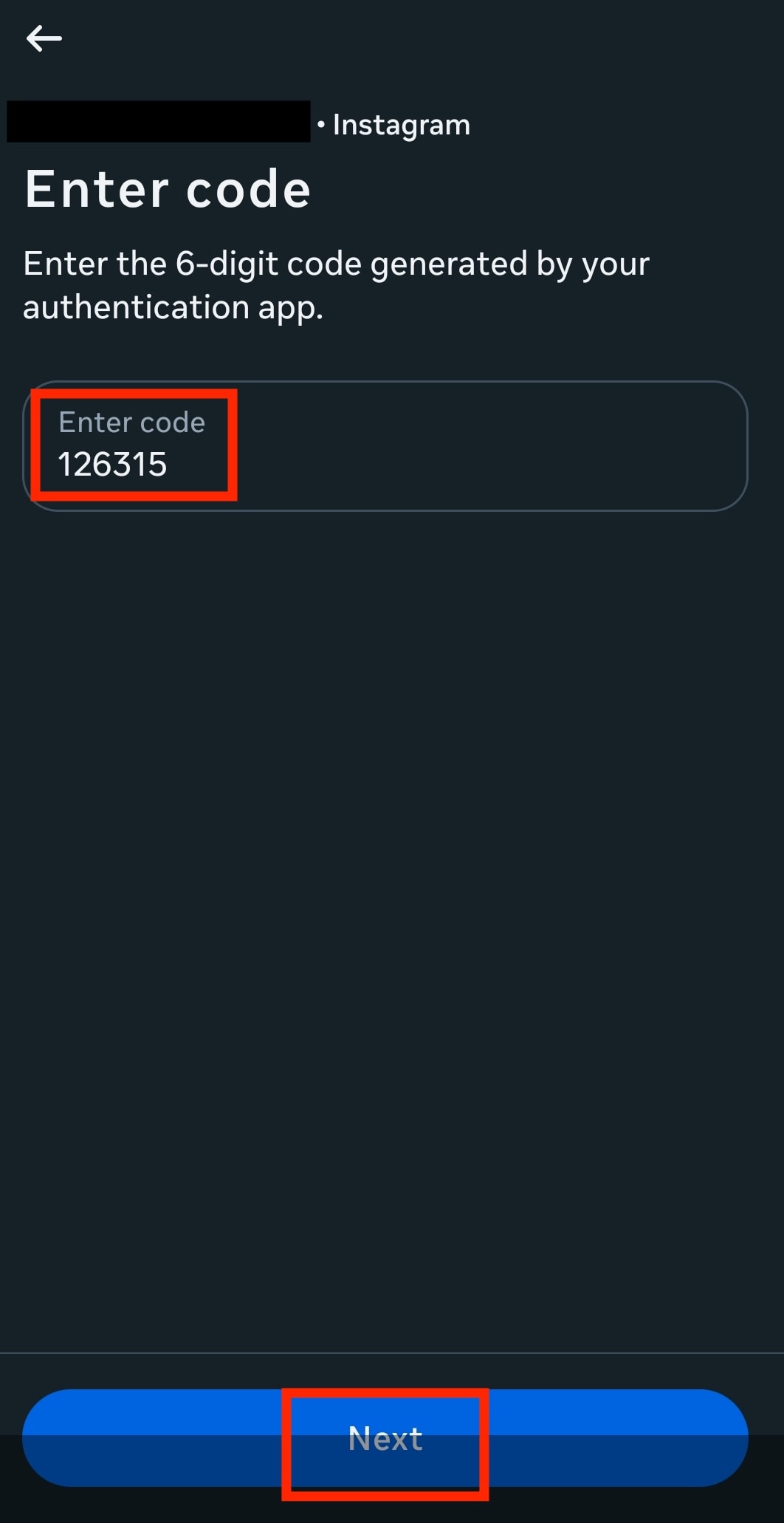
Quando iniciar sessão na sua conta do Instagram, ser-lhe-á pedido que introduza o código 2FA armazenado na sua conta Proton Pass depois de enviar a sua palavra-passe do Instagram.
Tão importante quanto isso, o Instagram alertá-lo-á quando uma tentativa de início de sessão exigir verificação. Se receber tal aviso sem tentar iniciar sessão, é um sinal claro de que outra pessoa está a tentar aceder à sua conta e pode alterar a sua palavra-passe.
O Proton Pass identifica automaticamente palavras-passe fracas ou reutilizadas e 2FA inativa. Também pode utilizar a Monitorização da Dark Web para ser alertado se o seu e-mail e palavra-passe fizeram parte de uma violação de dados.
Tenha cuidado com e-mails e mensagens de texto inesperados
Os atacantes exploram frequentemente a confusão enviando mensagens de acompanhamento que parecem semelhantes, mas que são falsas, pressionando-o a agir rapidamente. Seja especialmente cauteloso com mensagens diretas que afirmam ser do suporte da Meta e mensagens de texto ou e-mails que exigem ação imediata ou códigos de verificação.
Mantenha-se seguro com o Proton Pass
O Proton Pass é um gestor de palavras-passe gratuito que protege os seus dados com encriptação de ponto a ponto, o que significa que ninguém além de si pode aceder aos seus dados. Nem mesmo nós. Ajuda-o a ficar à frente de ameaças em evolução, protegendo as suas credenciais, incluindo códigos 2FA. Além disso, o Pass pode detetar palavras-passe fracas ou reutilizadas ou 2FA inativa e alertá-lo se as suas informações aparecerem numa violação, para que possa agir antes dos atacantes.