

Quando encaminha um e-mail, a formatação pode ficar desconfigurada e os metadados, como marcas temporais e linhas de assunto, são por vezes removidos. Se estiver a encaminhar um e-mail profissional como um registo verificável ou se quiser que o destinatário veja exatamente o que recebeu, anexar o e-mail mantém a mensagem original totalmente intacta.
A maioria dos serviços de e-mail anexa e-mails como ficheiros .eml, que preservam a formatação e os anexos originais. Pode anexar um e-mail a um e-mail no Gmail, Outlook e Proton Mail.
Como anexar um e-mail a um e-mail no Gmail
Encaminhar um e-mail como anexo
- Selecione a caixa de seleção ao lado dos e-mails que pretende encaminhar como anexo.
- Selecione Mais (ou os três pontos verticais) e selecione Encaminhar como anexo.

- Adicione os seus destinatários, componha a sua mensagem e clique em Enviar.
Pode encaminhar quantos e-mails desejar como anexos, mas se o total exceder 25 MB, o Gmail irá anexá-los através de uma ligação do Google Drive.
Saiba mais sobre os limites de tamanho de anexos do Gmail e como enviar ficheiros grandes por e-mail.
Transferir e anexar um e-mail
- Abra o e-mail que pretende enviar como anexo.
- Clique nos três pontos verticais no e-mail e selecione:
- Transferir mensagem: para guardar o e-mail como um ficheiro .eml.

- Imprimir: para guardar o e-mail como um ficheiro .pdf.

- No seu novo e-mail, selecione Anexar ficheiros (o ícone de clipe) para anexar o e-mail transferido. Também pode arrastar e largar um e-mail transferido anteriormente diretamente no corpo da mensagem.
- Adicione os seus destinatários, componha a sua mensagem e clique em Enviar.
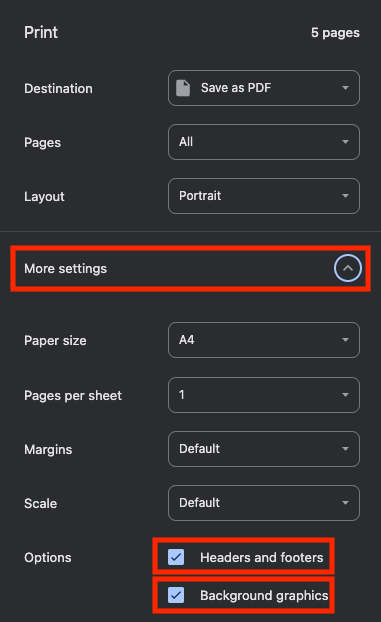
Nota: Para garantir que o e-mail aparece como o original ao guardar como .pdf, verifique se os Cabeçalhos e rodapés e os Gráficos de fundo estão selecionados. Pode fazê-lo selecionando Mais definições no pop-up.
Como anexar um e-mail a um e-mail no Outlook
Existem duas versões do Outlook: o Novo Outlook e o Outlook Clássico. Os passos são amplamente semelhantes, com as diferenças marcadas abaixo.
Encaminhar um e-mail como anexo
- Abra o e-mail que pretende encaminhar como anexo.
- Selecione Mais ações (os três pontos horizontais) → Outras ações de resposta → Encaminhar como anexo.

- Abre-se uma nova janela de e-mail com o e-mail anexado como um ficheiro .eml ou .msg, dependendo da sua versão do Outlook.
- Adicione os seus destinatários, componha a sua mensagem e clique em Enviar.
Transferir e anexar um e-mail
- Abra o e-mail que pretende enviar como anexo.
- Selecione Mais (os três pontos horizontais) e selecione:
- Transferir: para guardar o e-mail como um .eml (ou .msg se estiver a usar o Outlook clássico).

Imprimir: para guardar o e-mail como um ficheiro .pdf.

No seu novo e-mail, selecione Anexar um ficheiro a este item (o ícone de clipe) para anexar o e-mail transferido. Também pode arrastar e largar um e-mail transferido anteriormente diretamente no corpo da mensagem.
Adicione os seus destinatários, componha a sua mensagem e clique em Enviar.
Como anexar um e-mail a um e-mail no Proton Mail
Para anexar um e-mail no Proton Mail, deve transferir e carregar o e-mail no seu rascunho.
Transferir e anexar um e-mail
Abra o e-mail que pretende enviar como anexo.
Selecione Mais (os três pontos horizontais) e selecione:
Exportar: para guardar o e-mail como um ficheiro .eml.

Imprimir: para guardar o e-mail como um ficheiro .pdf.

No seu novo e-mail, selecione Anexos (o ícone de clipe) para anexar o e-mail transferido. Também pode arrastar e largar um e-mail transferido anteriormente diretamente no corpo da mensagem.
Adicione os seus destinatários, componha a sua mensagem e clique em Enviar.
O design do Proton focado na privacidade significa que todos os seus e-mails são encriptados de ponto a ponto por predefinição, de modo a que permaneçam seguros e privados. Quando exporta um e-mail do Proton Mail, o ficheiro exportado é desencriptado localmente no seu dispositivo para que possa ser visto noutros clientes de e-mail ou aplicações.
Anexar e-mails funciona melhor do que encaminhar
Anexar um e-mail em vez de o encaminhar ajuda a preservar a mensagem original, incluindo a formatação, marcas temporais, anexos e detalhes do remetente. Quer utilize o Gmail, o Outlook ou o Proton Mail, anexar e-mails pode tornar as conversas mais claras e fornecer um registo mais fiável do que foi originalmente enviado.
Se partilha regularmente e-mails profissionais ou documentos confidenciais, a utilização de um serviço de e-mail focado na privacidade como o Proton Mail ajuda a manter as suas comunicações seguras com encriptação ponto a ponto por predefinição.





