

Khi chuyển tiếp email, định dạng có thể bị hỏng và siêu dữ liệu, chẳng hạn như mốc thời gian và dòng chủ đề, đôi khi bị loại bỏ. Nếu chuyển tiếp email công việc làm hồ sơ có thể xác minh hoặc muốn người nhận thấy chính xác những gì đã nhận được, việc đính kèm email sẽ giữ cho thư gốc hoàn toàn nguyên vẹn.
Hầu hết các dịch vụ email đính kèm email dưới dạng tệp .eml, giúp bảo toàn định dạng gốc và tập tin đính kèm. Có thể đính kèm email vào email trong Gmail, Outlook và Proton Mail.
Cách đính kèm email vào email trong Gmail
Chuyển tiếp email dưới dạng tập tin đính kèm
- Chọn hộp kiểm bên cạnh các email muốn chuyển tiếp dưới dạng tập tin đính kèm.
- Chọn Thêm (hoặc biểu tượng ba dấu chấm dọc) và chọn Chuyển tiếp dưới dạng tập tin đính kèm.

- Thêm người nhận, soạn thư và nhấp vào Gửi.
Có thể chuyển tiếp bao nhiêu email dưới dạng tập tin đính kèm tùy ý, nhưng nếu tổng dung lượng vượt quá 25 MB, Gmail sẽ đính kèm qua một liên kết Google Drive.
Tìm hiểu thêm về giới hạn kích thước tập tin đính kèm của Gmail và cách gửi tệp lớn qua email.
Tải xuống và đính kèm email
- Mở email muốn gửi dưới dạng tập tin đính kèm.
- Nhấp vào biểu tượng ba dấu chấm dọc trong email và chọn:
- Tải xuống thư: Để lưu email dưới dạng tệp .eml.

- In: Để lưu email dưới dạng tệp .pdf.

- Trong email mới, chọn Đính kèm tệp (biểu tượng kẹp giấy) để đính kèm email đã tải xuống. Cũng có thể kéo và thả email đã tải xuống trước đó trực tiếp vào nội dung thư.
- Thêm người nhận, soạn thư và nhấp vào Gửi.
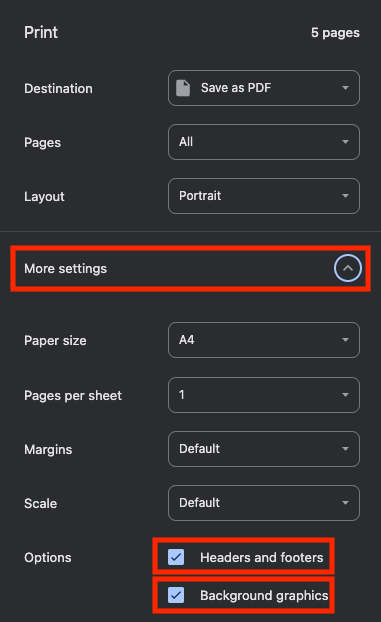
Lưu ý: Để đảm bảo email hiển thị giống như bản gốc khi lưu dưới dạng .pdf, hãy kiểm tra xem Tiêu đề và chân trang cùng Đồ họa nền đã được chọn chưa. Có thể thực hiện việc này bằng cách chọn Cài đặt khác từ cửa sổ bật lên.
Cách đính kèm email vào email trong Outlook
Có hai phiên bản Outlook: Outlook mới và Outlook cổ điển. Các bước thực hiện về cơ bản là tương tự nhau, với những điểm khác biệt được đánh dấu bên dưới.
Chuyển tiếp email dưới dạng tập tin đính kèm
- Mở email muốn chuyển tiếp dưới dạng tập tin đính kèm.
- Chọn Thao tác khác (biểu tượng ba dấu chấm ngang) → Thao tác trả lời khác → Chuyển tiếp dưới dạng tập tin đính kèm.

- Một cửa sổ email mới sẽ mở ra với email được đính kèm dưới dạng tệp .eml hoặc .msg, tùy thuộc vào phiên bản Outlook đang dùng.
- Thêm người nhận, soạn thư và nhấp vào Gửi.
Tải xuống và đính kèm email
- Mở email muốn gửi dưới dạng tập tin đính kèm.
- Chọn Thêm (biểu tượng ba dấu chấm ngang) và chọn:
- Tải xuống: Để lưu email dưới dạng .eml (hoặc .msg nếu sử dụng Outlook cổ điển).

In: Để lưu email dưới dạng tệp .pdf.

Trong email mới, chọn Đính kèm tệp vào mục này (biểu tượng kẹp giấy) để đính kèm email đã tải xuống. Cũng có thể kéo và thả email đã tải xuống trước đó trực tiếp vào nội dung thư.
Thêm người nhận, soạn thư và nhấp vào Gửi.
Cách đính kèm email vào email trong Proton Mail
Để đính kèm email trong Proton Mail, cần tải xuống và tải email lên thư nháp.
Tải xuống và đính kèm email
Mở email muốn gửi dưới dạng tập tin đính kèm.
Chọn Thêm (biểu tượng ba dấu chấm ngang) và chọn:
Xuất: Để lưu email dưới dạng tệp .eml.

In: Để lưu email dưới dạng tệp .pdf.

Trong email mới, chọn Tập tin đính kèm (biểu tượng kẹp giấy) để đính kèm email đã tải xuống. Cũng có thể kéo và thả email đã tải xuống trước đó trực tiếp vào nội dung thư.
Thêm người nhận, soạn thư và nhấp vào Gửi.
Thiết kế ưu tiên quyền riêng tư của Proton có nghĩa là tất cả email đều đã mã hóa đầu cuối theo mặc định để luôn được bảo mật và riêng tư. Khi xuất email từ Proton Mail, tệp được xuất sẽ được giải mã cục bộ trên thiết bị để có thể xem được trong các trình quản lý email hoặc ứng dụng khác.
Đính kèm email hoạt động hiệu quả hơn chuyển tiếp
Việc đính kèm email thay vì chuyển tiếp giúp bảo toàn thư gốc, bao gồm định dạng, mốc thời gian, tập tin đính kèm và chi tiết người gửi. Dù sử dụng Gmail, Outlook hay Proton Mail, việc đính kèm email có thể giúp các cuộc hội thoại trở nên rõ ràng hơn và cung cấp hồ sơ đáng tin cậy hơn về những gì đã được gửi ban đầu.
Nếu thường xuyên chia sẻ tài liệu hoặc email công việc nhạy cảm, việc sử dụng một dịch vụ email ưu tiên quyền riêng tư như Proton Mail sẽ giúp giữ an toàn cho thông tin liên lạc bằng công nghệ mã hóa đầu cuối theo mặc định.





