

Cuando reenvías un correo electrónico, el formato puede desorganizarse y, a veces, se eliminan los metadatos, como las marcas de tiempo y las líneas de asunto. Si estás reenviando un correo electrónico de negocios como un registro verificable o quieres que el destinatario vea exactamente lo que recibiste, adjuntar el correo electrónico mantiene el mensaje original completamente intacto.
La mayoría de los servicios de correo electrónico adjuntan correos electrónicos como archivos .eml, los cuales conservan el formato y los archivos adjuntos originales. Puedes adjuntar un correo electrónico a un correo electrónico en Gmail, Outlook y Proton Mail.
Cómo adjuntar un correo electrónico a un correo electrónico en Gmail
Reenviar un correo electrónico como archivo adjunto
- Selecciona la casilla junto a los correos electrónicos que quieres reenviar como archivo adjunto.
- Selecciona Más (o los tres puntos verticales) y selecciona Reenviar como archivo adjunto.

- Añade a tus destinatarios, redacta tu mensaje y haz clic en Enviar.
Puedes reenviar tantos correos electrónicos como archivos adjuntos como quieras, pero si el total supera los 25 MB, Gmail los adjuntará a través de un enlace de Google Drive.
Obtén más información sobre los límites de tamaño de los archivos adjuntos de Gmail y cómo enviar archivos grandes por correo electrónico.
Descargar y adjuntar un correo electrónico
- Abre el correo electrónico que quieres enviar como archivo adjunto.
- Haz clic en los tres puntos verticales del correo electrónico y selecciona:
- Descargar mensaje: para guardar el correo electrónico como un archivo .eml.

- Imprimir: para guardar el correo electrónico como un archivo .pdf.

- En tu nuevo correo electrónico, selecciona Adjuntar archivos (el icono del clip) para adjuntar el correo electrónico descargado. También puedes arrastrar y soltar un correo electrónico descargado previamente directamente en el cuerpo del mensaje.
- Añade a tus destinatarios, redacta tu mensaje y haz clic en Enviar.
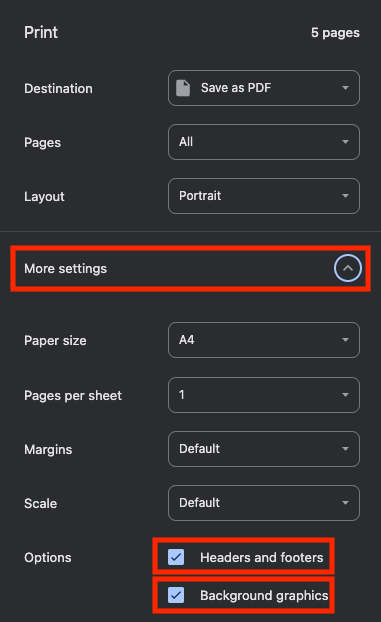
Nota: Para asegurarte de que el correo electrónico aparezca como el original al guardarlo como .pdf, comprueba que estén seleccionados Encabezados y pies de página y Gráficos de fondo. Puedes hacerlo seleccionando Más ajustes en el elemento emergente.
Cómo adjuntar un correo electrónico a un correo electrónico en Outlook
Hay dos versiones de Outlook: el nuevo Outlook y el Outlook clásico. Los pasos son bastante similares, con las diferencias marcadas a continuación.
Reenviar un correo electrónico como archivo adjunto
- Abre el correo electrónico que quieres reenviar como archivo adjunto.
- Selecciona Más acciones (los tres puntos horizontales) → Otras acciones de respuesta → Reenviar como archivo adjunto.

- Se abre una nueva ventana de correo electrónico con el correo electrónico adjunto como un archivo .eml o .msg, según tu versión de Outlook.
- Añade a tus destinatarios, redacta tu mensaje y haz clic en Enviar.
Descargar y adjuntar un correo electrónico
- Abre el correo electrónico que quieres enviar como archivo adjunto.
- Selecciona Más (los tres puntos horizontales) y selecciona:
- Descargar: para guardar el correo electrónico como un archivo .eml (o .msg si utilizas el Outlook clásico).

Imprimir: para guardar el correo electrónico como un archivo .pdf.

En tu nuevo correo electrónico, selecciona Adjuntar un archivo a este elemento (el icono del clip) para adjuntar el correo electrónico descargado. También puedes arrastrar y soltar un correo electrónico descargado previamente directamente en el cuerpo del mensaje.
Añade a tus destinatarios, redacta tu mensaje y haz clic en Enviar.
Cómo adjuntar un correo electrónico a un correo electrónico en Proton Mail
Para adjuntar un correo electrónico en Proton Mail, debes descargar y cargar el correo electrónico en tu borrador.
Descargar y adjuntar un correo electrónico
Abre el correo electrónico que quieres enviar como archivo adjunto.
Selecciona Más (los tres puntos horizontales) y selecciona:
Exportar: para guardar el correo electrónico como un archivo .eml.

Imprimir: para guardar el correo electrónico como un archivo .pdf.

En tu nuevo correo electrónico, selecciona Archivos adjuntos (el icono del clip) para adjuntar el correo electrónico descargado. También puedes arrastrar y soltar un correo electrónico descargado previamente directamente en el cuerpo del mensaje.
Añade a tus destinatarios, redacta tu mensaje y haz clic en Enviar.
El diseño de Proton que prioriza la privacidad significa que todos tus correos electrónicos están cifrados de extremo a extremo por defecto, de modo que permanezcan seguros y privados. Cuando exportas un correo electrónico desde Proton Mail, el archivo exportado se descifra localmente en tu dispositivo para que se pueda ver en otros clientes de correo electrónico o aplicaciones.
Adjuntar correos electrónicos funciona mejor que reenviarlos
Adjuntar un correo electrónico en lugar de reenviarlo ayuda a preservar el mensaje original, incluidos el formato, las marcas de tiempo, los archivos adjuntos y los detalles del remitente. Tanto si usas Gmail, Outlook o Proton Mail, adjuntar correos electrónicos puede hacer que las conversaciones sean más claras y proporcionar un registro más fiable de lo que se envió originalmente.
Si compartes habitualmente correos electrónicos de negocios o documentos confidenciales, usar un servicio de correo electrónico que prioriza la privacidad como Proton Mail ayuda a mantener tus comunicaciones seguras con el cifrado de extremo a extremo por defecto.





