

Při přeposílání e-mailu může dojít k narušení formátování a metadata, jako jsou časová razítka a předměty, jsou někdy odstraněna. Pokud přeposíláte pracovní e-mail jako ověřitelný záznam nebo chcete, aby příjemce viděl přesně to, co jste obdrželi, přiložením e-mailu zachováte původní zprávu zcela neporušenou.
Většina e-mailových služeb připojuje e-maily jako soubory .eml, které zachovávají původní formátování a přílohy. E-mail k e-mailu můžete připojit v Gmailu, Outlooku a Proton Mailu.
Jak připojit e-mail k e-mailu v Gmailu
Přeposlání e-mailu jako přílohy
- Vyberte zaškrtávací políčko vedle e-mailů, které chcete přeposlat jako přílohu.
- Vyberte Více (nebo tři svislé tečky) a vyberte Přeposlat jako přílohu.

- Přidejte příjemce, vytvořte zprávu a klikněte na Odeslat.
Jako přílohy můžete přeposlat libovolný počet e-mailů, ale pokud celková velikost přesáhne 25 MB, Gmail je připojí prostřednictvím odkazu na Disk Google.
Zjistěte více o limitech velikosti příloh v Gmailu a o tom, jak posílat velké soubory e-mailem.
Stáhnout a připojit e-mail
- Otevřete e-mail, který chcete odeslat jako přílohu.
- Klikněte na tři svislé tečky v e-mailu a vyberte:
- Stáhnout zprávu: Chcete-li e-mail uložit jako soubor .eml.

- Tisk: Chcete-li e-mail uložit jako soubor .pdf.

- Ve svém novém e-mailu vyberte Přiložit soubory (ikonu kancelářské sponky) a připojte stažený e-mail. Dříve stažený e-mail můžete také táhnout a pustit přímo do těla zprávy.
- Přidejte příjemce, vytvořte zprávu a klikněte na Odeslat.
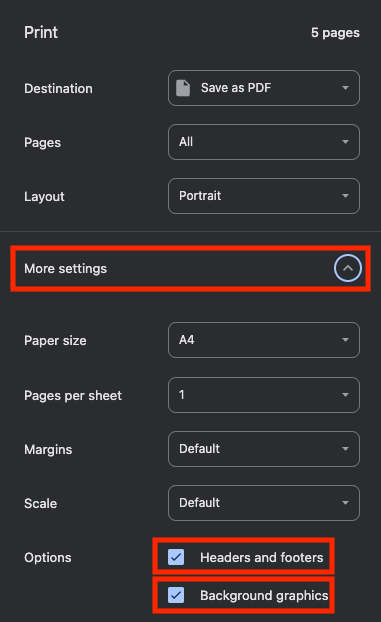
Poznámka: Chcete-li zajistit, aby se e-mail při ukládání ve formátu .pdf zobrazil jako originál, zkontrolujte, zda jsou vybrány možnosti Hlavičky a zápatí a Grafika na pozadí. Můžete to provést výběrem možnosti Další nastavení ve vyskakovacím okně.
Jak připojit e-mail k e-mailu v Outlooku
Existují dvě verze Outlooku: nový Outlook a klasický Outlook. Postupy jsou v zásadě podobné, přičemž rozdíly jsou označeny níže.
Přeposlání e-mailu jako přílohy
- Otevřete e-mail, který chcete přeposlat jako přílohu.
- Vyberte Další akce (tři vodorovné tečky) → Další akce odpovědi → Přeposlat jako přílohu.

- Otevře se nové okno e-mailu s e-mailem připojeným jako soubor .eml nebo .msg, v závislosti na vaší verzi Outlooku.
- Přidejte příjemce, vytvořte zprávu a klikněte na Odeslat.
Stáhnout a připojit e-mail
- Otevřete e-mail, který chcete odeslat jako přílohu.
- Vyberte Více (tři vodorovné tečky) a vyberte:
- Stáhnout: Chcete-li e-mail uložit jako .eml (nebo .msg, pokud používáte klasický Outlook).

Tisk: Chcete-li e-mail uložit jako soubor .pdf.

Ve svém novém e-mailu vyberte Připojit soubor k této položce (ikonu kancelářské sponky) a připojte stažený e-mail. Dříve stažený e-mail můžete také táhnout a pustit přímo do těla zprávy.
Přidejte příjemce, vytvořte zprávu a klikněte na Odeslat.
Jak připojit e-mail k e-mailu v Proton Mailu
Chcete-li připojit e-mail v Proton Mailu, musíte e-mail stáhnout a nahrát do svého konceptu.
Stáhnout a připojit e-mail
Otevřete e-mail, který chcete odeslat jako přílohu.
Vyberte Více (tři vodorovné tečky) a vyberte:
Exportovat: Chcete-li e-mail uložit jako soubor .eml.

Tisk: Chcete-li e-mail uložit jako soubor .pdf.

Ve svém novém e-mailu vyberte Přílohy (ikonu kancelářské sponky) a připojte stažený e-mail. Dříve stažený e-mail můžete také táhnout a pustit přímo do těla zprávy.
Přidejte příjemce, vytvořte zprávu a klikněte na Odeslat.
Design Protonu zaměřený na ochranu soukromí znamená, že všechny Vaše e-maily jsou ve výchozím nastavení koncově šifrované, takže zůstávají bezpečné a soukromé. Když exportujete e-mail z Proton Mailu, exportovaný soubor se dešifruje lokálně ve Vašem zařízení, aby jej bylo možné zobrazit v jiných e-mailových klientech nebo aplikacích.
Připojování e-mailů funguje lépe než přeposílání
Přiložení e-mailu namísto jeho přeposlání pomáhá zachovat původní zprávu, včetně formátování, časových razítek, příloh a detailů o odesílateli. Bez ohledu na to, zda používáte Gmail, Outlook nebo Proton Mail, přikládání e-maily může zpřehlednit konverzace a poskytnout spolehlivější záznam o tom, co bylo původně odesláno.
Pokud pravidelně sdílíte citlivé pracovní e-maily nebo dokumenty, používání e-mailové služby zaměřené na ochranu soukromí, jako je Proton Mail, pomáhá udržet vaši komunikaci v bezpečí díky koncovému šifrování ve výchozím nastavení.





