

När du vidarebefordrar en e-post kan formateringen bli felaktig, och metadata, som tidsstämplar och ämnesrader, tas ibland bort. Om du vidarebefordrar en företags-e-post som ett verifierbart register eller vill att mottagaren ska se exakt vad du tog emot, håller bifogandet av e-posten det ursprungliga meddelandet helt intakt.
De flesta e-posttjänster bifogar e-post som .eml-filer, vilket bevarar den ursprungliga formateringen och bilagor. Du kan bifoga en e-post till en e-post i Gmail, Outlook och Proton Mail.
Hur du bifogar en e-post till en e-post i Gmail
Vidarebefordra en e-post som bilaga
- Välj kryssrutan bredvid de e-postmeddelanden du vill vidarebefordra som bilaga.
- Välj Mer (eller de tre vertikala punkterna) och välj Vidarebefordra som bilaga.

- Lägg till dina mottagare, skriv ditt meddelande och klicka på Skicka.
Du kan vidarebefordra så många e-postmeddelanden som bilagor du vill, men om den totala mängden överstiger 25 MB kommer Gmail att bifoga dem via en Google Drive-länk.
Läs mer om Gmails storleksgränser för bilagor och hur du skickar stora filer via e-post.
Ladda ner och bifoga en e-post
- Öppna den e-post du vill skicka som bilaga.
- Klicka på de tre vertikala punkterna i e-posten och välj:
- Ladda ner meddelande: För att spara e-posten som en .eml-fil.

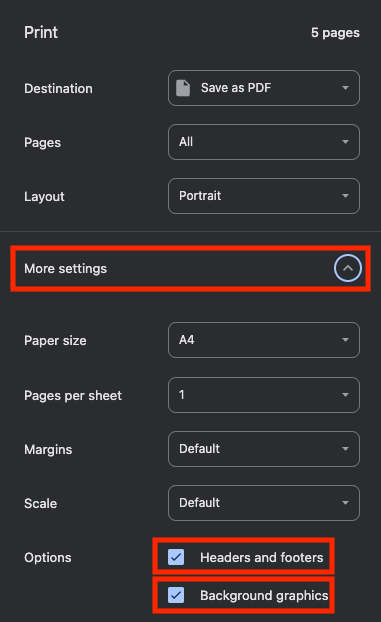
- Skriv ut: För att spara e-posten som en .pdf-fil.

- I din nya e-post, välj Bifoga filer (gem-ikonen) för att bifoga den nedladdade e-posten. Du kan också dra och släppa en tidigare nedladdad e-post direkt i meddelandetexten.
- Lägg till dina mottagare, skriv ditt meddelande och klicka på Skicka.
Obs! För att säkerställa att e-posten ser ut som originalet när du sparar som .pdf, kontrollera att Rubriker och sidfötter samt Bakgrundsgrafik är markerade. Du kan göra detta genom att välja Fler inställningar i pop-up-fönstret.
Hur du bifogar en e-post till en e-post i Outlook
Det finns två versioner av Outlook: Nya Outlook och Klassiska Outlook. Stegen är i stort sett desamma, med skillnader markerade nedan.
Vidarebefordra en e-post som bilaga
- Öppna den e-post du vill vidarebefordra som bilaga.
- Välj Fler åtgärder (de tre horisontella punkterna) → Andra svarsåtgärder → Vidarebefordra som bilaga.

- Ett nytt e-postfönster öppnas med e-posten bifogad som en .eml- eller .msg-fil, beroende på din Outlook-version.
- Lägg till dina mottagare, skriv ditt meddelande och klicka på Skicka.
Ladda ner och bifoga en e-post
- Öppna den e-post du vill skicka som bilaga.
- Välj Mer (de tre horisontella punkterna) och välj:
- Ladda ner: För att spara e-posten som en .eml (eller .msg om du använder klassiska Outlook).

Skriv ut: För att spara e-posten som en .pdf-fil.

I din nya e-post, välj Bifoga en fil till detta objekt (gem-ikonen) för att bifoga den nedladdade e-posten. Du kan också dra och släppa en tidigare nedladdad e-post direkt i meddelandetexten.
Lägg till dina mottagare, skriv ditt meddelande och klicka på Skicka.
Hur du bifogar en e-post till en e-post i Proton Mail
För att bifoga en e-post i Proton Mail måste du ladda ner och ladda upp e-posten till ditt utkast.
Ladda ner och bifoga en e-post
Öppna den e-post du vill skicka som bilaga.
Välj Mer (de tre horisontella punkterna) och välj:
Exportera: För att spara e-posten som en .eml-fil.

Skriv ut: För att spara e-posten som en .pdf-fil.

I din nya e-post, välj Bilagor (gem-ikonen) för att bifoga den nedladdade e-posten. Du kan också dra och släppa en tidigare nedladdad e-post direkt i meddelandetexten.
Lägg till dina mottagare, skriv ditt meddelande och klicka på Skicka.
Protons design med integritet i fokus innebär att alla dina e-postmeddelanden är end-to-end-krypterade som standard, så att de förblir säkra och privata. När du exporterar en e-post från Proton Mail avkrypteras den exporterade filen lokalt på din enhet så att den kan visas i andra e-postklienter eller applikationer.
Att bifoga e-post fungerar bättre än att vidarebefordra
Att bifoga en e-post istället för att vidarebefordra den hjälper till att bevara det ursprungliga meddelandet, inklusive formatering, tidsstämplar, bilagor och avsändardetaljer. Oavsett om du använder Gmail, Outlook eller Proton Mail kan bifogande av e-post göra konversationer tydligare och ge ett mer tillförlitligt register över vad som ursprungligen skickades.
Om du regelbundet delar känslig företags-e-post eller dokument, hjälper användningen av en e-posttjänst med integritet i fokus som Proton Mail till att hålla din kommunikation säker med end-to-end-kryptering som standard.





