

Når De videresender en e-mail, kan formateringen blive ødelagt, og metadata, såsom tidsstempler og emnelinjer, bliver nogle gange fjernet. Hvis De videresender en erhvervs-e-mail som et verificerbart bevis eller ønsker, at modtageren skal se nøjagtigt, hvad De har modtaget, bevarer vedhæftning af e-mailen den oprindelige besked helt intakt.
De fleste e-mailtjenester vedhæfter e-mails som .eml-filer, hvilket bevarer den oprindelige formatering og vedhæftninger. De kan vedhæfte en e-mail til en e-mail i Gmail, Outlook og Proton Mail.
Sådan vedhæfter De en e-mail til en e-mail i Gmail
Videresend en e-mail som en vedhæftning
- Vælg afkrydsningsfeltet ud for de e-mails, De vil videresende som en vedhæftning.
- Vælg Flere (eller de tre lodrette prikker), og vælg Videresend som vedhæftning.

- Tilføj Deres modtagere, skriv Deres besked, og klik på Send.
De kan videresende lige så mange e-mails som vedhæftninger, De vil, men hvis den samlede størrelse overstiger 25 MB, vil Gmail vedhæfte dem via et Google Drev-link.
Få mere at vide om Gmail-grænser for vedhæftningsstørrelse, og hvordan De sender store filer via e-mail.
Download og vedhæft en e-mail
- Åbn den e-mail, De vil sende som en vedhæftning.
- Klik på de tre lodrette prikker i e-mailen, og vælg:
- Download besked: For at gemme e-mailen som en .eml-fil.

- Udskriv: For at gemme e-mailen som en .pdf-fil.

- I Deres nye e-mail skal De vælge Vedhæft filer (papirklipsikonet) for at vedhæfte den downloadede e-mail. De kan også trække og slippe en tidligere downloadet e-mail direkte ind i beskedindholdet.
- Tilføj Deres modtagere, skriv Deres besked, og klik på Send.
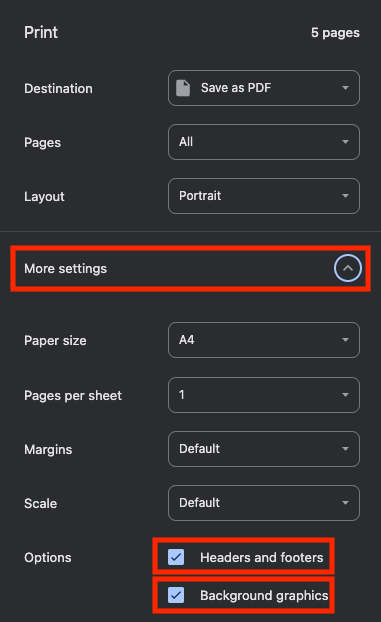
Bemærk: For at sikre, at e-mailen ser ud som den oprindelige, når den gemmes som .pdf, skal De kontrollere, at Sidehoveder og sidefødder samt Baggrundsgrafik er valgt. De kan gøre dette ved at vælge Flere indstillinger i pop-up’en.
Sådan vedhæfter De en e-mail til en e-mail i Outlook
Der findes to versioner af Outlook: New Outlook og Classic Outlook. Trinene er stort set de samme, og forskellene er markeret nedenfor.
Videresend en e-mail som en vedhæftning
- Åbn den e-mail, De vil videresende som en vedhæftning.
- Vælg Flere handlinger (de tre vandrette prikker) → Andre svarhandlinger → Videresend som vedhæftning.

- Et nyt e-mailvindue åbnes med e-mailen vedhæftet som en .eml- eller .msg-fil, afhængigt af Deres Outlook-version.
- Tilføj Deres modtagere, skriv Deres besked, og klik på Send.
Download og vedhæft en e-mail
- Åbn den e-mail, De vil sende som en vedhæftning.
- Vælg Flere (de tre vandrette prikker), og vælg:
- Download: For at gemme e-mailen som en .eml (eller .msg, hvis De bruger det klassiske Outlook).

Udskriv: For at gemme e-mailen som en .pdf-fil.

I Deres nye e-mail skal De vælge Vedhæft en fil til dette element (papirklipsikonet) for at vedhæfte den downloadede e-mail. De kan også trække og slippe en tidligere downloadet e-mail direkte ind i beskedindholdet.
Tilføj Deres modtagere, skriv Deres besked, og klik på Send.
Sådan vedhæfter De en e-mail til en e-mail i Proton Mail
For at vedhæfte en e-mail i Proton Mail skal De downloade og uploade e-mailen til Deres udkast.
Download og vedhæft en e-mail
Åbn den e-mail, De vil sende som en vedhæftning.
Vælg Flere (de tre vandrette prikker), og vælg:
Eksportér: For at gemme e-mailen som en .eml-fil.

Udskriv: For at gemme e-mailen som en .pdf-fil.

I Deres nye e-mail skal De vælge Vedhæftninger (papirklipsikonet) for at vedhæfte den downloadede e-mail. De kan også trække og slippe en tidligere downloadet e-mail direkte ind i beskedindholdet.
Tilføj Deres modtagere, skriv Deres besked, og klik på Send.
Protons design, der sætter privatlivet først, betyder, at alle Deres e-mails som standard er end-to-end krypteret, så de forbliver sikre og private. Når De eksporterer en e-mail fra Proton Mail, dekrypteres den eksporterede fil lokalt på Deres enhed, så den kan vises i andre e-mailklienter eller applikationer.
Vedhæftning af e-mails fungerer bedre end videresendelse
Vedhæftning af en e-mail i stedet for at videresende den hjælper med at bevare den oprindelige besked, inklusive formatering, tidsstempler, vedhæftninger og afsenderdetaljer. Uanset om De bruger Gmail, Outlook, eller Proton Mail, kan vedhæftning af e-mails gøre samtaler tydeligere og give en more pålidelig registrering af, hvad der oprindeligt blev sendt.
Hvis De regelmæssigt deler følsomme erhvervs-e-mails eller dokumenter, hjælper brug af en e-mailtjeneste som Proton Mail, der sætter privatlivet først, med at holde Deres kommunikation sikker med end-to-end kryptering som standard.





