

Wenn du eine E-Mail weiterleitest, kann die Formatierung unordentlich werden, und Metadaten wie Zeitstempel und Betreffzeilen werden manchmal entfernt. Wenn du eine geschäftliche E-Mail als überprüfbares Dokument weiterleitest oder möchtest, dass der Empfänger genau das sieht, was du erhalten hast, bleibt die Originalnachricht durch das Anhängen der E-Mail vollständig erhalten.
Die meisten E-Mail-Dienste hängen E-Mails als .eml-Dateien an, wodurch die ursprüngliche Formatierung und die Anhänge erhalten bleiben. Du kannst eine E-Mail in Gmail, Outlook und Proton Mail an eine E-Mail anhängen.
So hängst du eine E-Mail an eine E-Mail in Gmail an
Eine E-Mail als Anhang weiterleiten
- Wähle das Kontrollkästchen neben den E-Mails aus, die du als Anhang weiterleiten möchtest.
- Wähle Mehr (oder die drei vertikalen Punkte) aus und wähle Als Anhang weiterleiten aus.

- Füge deine Empfänger hinzu, verfasse deine Nachricht und klicke auf Senden.
Du kannst so viele E-Mails als Anhänge weiterleiten, wie du möchtest. Wenn die Gesamtgröße jedoch 25 MB überschreitet, hängt Gmail sie über einen Google Drive-Link an.
Erfahre mehr über die Größenbeschränkungen für Gmail-Anhänge und wie du große Dateien per E-Mail sendest.
Eine E-Mail herunterladen und anhängen
- Öffne die E-Mail, die du als Anhang senden möchtest.
- Klicke auf die drei vertikalen Punkte in der E-Mail und wähle aus:
- Nachricht herunterladen: Um die E-Mail als .eml-Datei zu speichern.

- Drucken: Um die E-Mail als .pdf-Datei zu speichern.

- Wähle in deiner neuen E-Mail Dateien anhängen (das Büroklammer-Symbol) aus, um die heruntergeladene E-Mail anzuhängen. Du kannst eine zuvor heruntergeladene E-Mail auch direkt in den Nachrichtentext ziehen und ablegen.
- Füge deine Empfänger hinzu, verfasse deine Nachricht und klicke auf Senden.
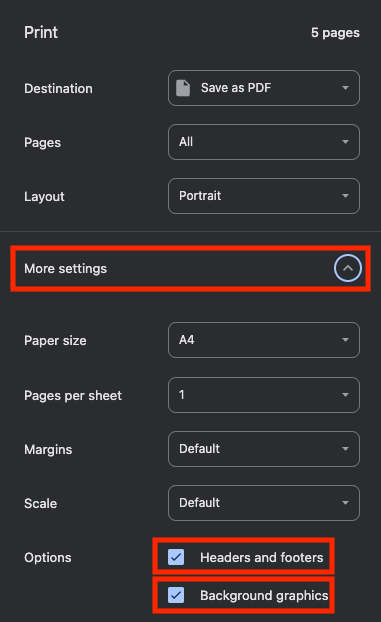
Note: Um sicherzustellen, dass die E-Mail beim Speichern als .pdf wie das Original aussieht, vergewissere dich, dass Kopf- und Fußzeilen sowie Hintergrundgrafiken ausgewählt sind. Du kannst dies tun, indem du im Pop-up Weitere Einstellungen auswählst.
So hängst du eine E-Mail an eine E-Mail in Outlook an
Es gibt zwei Versionen von Outlook: das neue Outlook und das klassische Outlook. Die Schritte sind im Wesentlichen ähnlich, wobei die Unterschiede unten markiert sind.
Eine E-Mail als Anhang weiterleiten
- Öffne die E-Mail, die du als Anhang weiterleiten möchtest.
- Wähle Weitere Aktionen (die drei horizontalen Punkte) → Andere Antwortaktionen → Als Anhang weiterleiten aus.

- Es öffnet sich ein neues E-Mail-Fenster, in dem die E-Mail je nach deiner Outlook-Version als .eml- oder .msg-Datei angehängt ist.
- Füge deine Empfänger hinzu, verfasse deine Nachricht und klicke auf Senden.
Eine E-Mail herunterladen und anhängen
- Öffne die E-Mail, die du als Anhang senden möchtest.
- Wähle Mehr (die drei horizontalen Punkte) aus und wähle aus:
- Herunterladen: Um die E-Mail als .eml-Datei (oder als .msg, wenn du das klassische Outlook verwendest) zu speichern.

Drucken: Um die E-Mail als .pdf-Datei zu speichern.

Wähle in deiner neuen E-Mail Eine Datei an diesen Eintrag anhängen (das Büroklammer-Symbol) aus, um die heruntergeladene E-Mail anzuhängen. Du kannst eine zuvor heruntergeladene E-Mail auch direkt in den Nachrichtentext ziehen und ablegen.
Füge deine Empfänger hinzu, verfasse deine Nachricht und klicke auf Senden.
So hängst du eine E-Mail an eine E-Mail in Proton Mail an
Um eine E-Mail in Proton Mail anzuhängen, musst du die E-Mail herunterladen und in deinen Entwurf hochladen.
Eine E-Mail herunterladen und anhängen
Öffne die E-Mail, die du als Anhang senden möchtest.
Wähle Mehr (die drei horizontalen Punkte) aus und wähle aus:
Exportieren: Um die E-Mail als .eml-Datei zu speichern.

Drucken: Um die E-Mail als .pdf-Datei zu speichern.

Wähle in deiner neuen E-Mail Anhänge (das Büroklammer-Symbol) aus, um die heruntergeladene E-Mail anzuhängen. Du kannst eine zuvor heruntergeladene E-Mail auch direkt in den Nachrichtentext ziehen und ablegen.
Füge deine Empfänger hinzu, verfasse deine Nachricht und klicke auf Senden.
Das auf Privatsphäre ausgerichtete Design von Proton bedeutet, dass alle deine E-Mails standardmäßig Ende-zu-Ende-verschlüsselt sind, sodass sie sicher und privat bleiben. Wenn du eine E-Mail aus Proton Mail exportierst, wird die exportierte Datei lokal auf deinem Gerät entschlüsselt, damit sie in anderen E-Mail-Clients oder Anwendungen angezeigt werden kann.
Das Anhängen von E-Mails funktioniert besser als das Weiterleiten
Eine E-Mail anzuhängen, anstatt sie weiterzuleiten, hilft dabei, die Originalnachricht zu bewahren, einschließlich Formatierung, Zeitstempeln, Anhängen und Absenderdetails. Unabhängig davon, ob du Gmail, Outlook oder Proton Mail verwendest, kann das Anhängen von E-Mails Unterhaltungen verständlicher machen und eine zuverlässigere Dokumentation dessen bieten, was ursprünglich gesendet wurde.
Wenn du regelmäßig vertrauliche geschäftliche E-Mails oder Dokumente teilst, hilft dir die Nutzung eines auf Privatsphäre ausgerichteten E-Mail-Dienstes wie Proton Mail dabei, deine Kommunikation standardmäßig durch Ende-zu-Ende-Verschlüsselung zu schützen.





