

メールを転送すると、フォーマットが崩れたり、タイムスタンプや件名などのメタデータが削除されたりすることがあります。検証可能な記録としてビジネスメールを転送する場合や、受信した内容をそのまま宛先に確認してほしい場合は、メールを添付することで元のメッセージを完全にそのままの状態で保持できます。
ほとんどのメールサービスでは、メールは元のフォーマットや添付ファイルを保持する.emlファイルとして添付されます。Gmail、Outlook、Proton Mailでは、メールにメールを添付することができます。
Gmailでメールにメールを添付する方法
添付ファイルとしてメールを転送する
- 添付ファイルとして転送するメールの横にあるチェックボックスを選択します。
- その他(または縦の三点リーダー)を選択し、添付ファイルとして転送を選択します。

- 宛先を追加し、メッセージを作成して、送信をクリックします。
必要に応じて何通でもメールを添付ファイルとして転送できますが、合計サイズが25 MBを超える場合、GmailはGoogle ドライブのリンクを介して添付します。
Gmailの添付ファイルサイズ制限およびメールで大容量ファイルを送信する方法についての詳細をご確認ください。
メールをダウンロードして添付する
- 添付ファイルとして送信するメールを開きます。
- メール内の縦の三点リーダーをクリックし、以下を選択します:
- メッセージをダウンロード:メールを.emlファイルとして保存します。

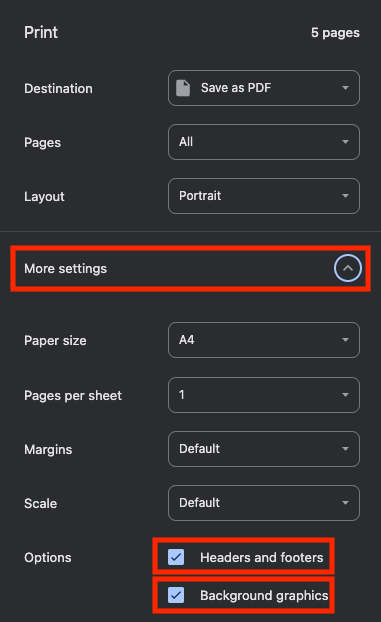
- 印刷:メールを.pdfファイルとして保存します。

- 新しいメールで、ファイルを添付(クリップのアイコン)を選択してダウンロードしたメールを添付します。また、以前ダウンロードしたメールをメッセージ本文に直接ドラッグ&ドロップすることもできます。
- 宛先を追加し、メッセージを作成して、送信をクリックします。
注意:.pdfとして保存する際にメールが元の通りに表示されるようにするため、ヘッダーとフッター、および背景のグラフィックが選択されていることを確認してください。これは、ポップアップから詳細設定を選択することで行えます。
Outlookでメールにメールを添付する方法
Outlookには、新しいOutlookと従来のOutlookの二つのバージョンがあります。手順はほぼ同様ですが、異なる点については以下に記載されています。
添付ファイルとしてメールを転送する
- 添付ファイルとして転送するメールを開きます。
- その他のアクション(横の三点リーダー) → その他の返信アクション → 添付ファイルとして転送を選択します。

- Outlookのバージョンに応じて、メールが.emlまたは.msgファイルとして添付された状態で、新しいメールウィンドウが開きます。
- 宛先を追加し、メッセージを作成して、送信をクリックします。
メールをダウンロードして添付する
- 添付ファイルとして送信するメールを開きます。
- その他(横の三点リーダー)を選択し、以下を選択します:
- ダウンロード:メールを.eml(従来のOutlookを使用している場合は.msg)として保存します。

印刷:メールを.pdfファイルとして保存します。

新しいメールで、このアイテムにファイルを添付(クリップのアイコン)を選択してダウンロードしたメールを添付します。また、以前ダウンロードしたメールをメッセージ本文に直接ドラッグ&ドロップすることもできます。
宛先を追加し、メッセージを作成して、送信をクリックします
Proton Mailでメールにメールを添付する方法
Proton Mailでメールを添付するには、メールをダウンロードして下書きにアップロードする必要があります。
メールをダウンロードして添付する
添付ファイルとして送信するメールを開きます。
その他(横の三点リーダー)を選択し、以下を選択します:
エクスポート:メールを.emlファイルとして保存します。

印刷:メールを.pdfファイルとして保存します。

新しいメールで、添付ファイル(クリップのアイコン)を選択してダウンロードしたメールを添付します。また、以前ダウンロードしたメールをメッセージ本文に直接ドラッグ&ドロップすることもできます。
宛先を追加し、メッセージを作成して、送信をクリックします
Protonのプライバシー最優先の設計により、デフォルトですべてのメールがエンドツーエンド暗号化されているため、安全性とプライバシーが維持されます。Proton Mailからメールをエクスポートすると、エクスポートされたファイルはデバイス上でローカルに復号化されるため、他のメールクライアントやアプリで表示できるようになります。
メールの添付は転送よりも効果的
メールを転送する代わりに添付することで、フォーマット、タイムスタンプ、添付ファイル、差出人の詳細など、元のメッセージをそのまま保持できます。Gmail、Outlook、Proton Mailのいずれを使用している場合でも、メールを添付することで会話がより明確になり、最初に送信された内容のより信頼性の高い記録を提供できます。
機密性の高いビジネスメールや文書を定期的に共有する場合、Proton Mailのようなプライバシー最優先のメールサービスを使用することで、デフォルトのエンドツーエンド暗号化により通信の安全性を確保できます。





