

Gdy przekazujesz dalej wiadomość, formatowanie może się popsuć, a metadane, takie jak znaczniki czasu i tematy, są czasem usuwane. Jeśli przekazujesz dalej wiadomość służbową jako możliwy do zweryfikowania rekord lub chcesz, aby odbiorca zobaczył dokładnie to, co otrzymałeś, załączenie wiadomości pozwala zachować oryginalną wiadomość w nienaruszonym stanie.
Większość dostawców poczty załącza wiadomości jako pliki .eml, które zachowują oryginalne formatowanie i załączniki. Możesz załączyć wiadomość do wiadomości w Gmailu, Outlooku i Proton Mail.
Jak załączyć wiadomość do wiadomości w Gmailu
Przekaż dalej wiadomość jako załącznik
- Zaznacz pole wyboru obok wiadomości, które chcesz przekazać dalej jako załącznik.
- Wybierz Więcej (lub trzy pionowe kropki) i wybierz Przekaż dalej jako załącznik.

- Dodaj odbiorców, napisz wiadomość i kliknij Wyślij.
Możesz przekazać dalej dowolną liczbę wiadomości jako załączniki, ale jeśli ich łączny rozmiar przekroczy 25 MB, Gmail załączy je za pomocą linku do Dysku Google.
Dowiedz się więcej o limitach rozmiaru załączników w Gmailu i o tym, jak wysyłać duże pliki w wiadomościach.
Pobierz i załącz wiadomość
- Otwórz wiadomość, którą chcesz wysłać jako załącznik.
- Kliknij trzy pionowe kropki w wiadomości i wybierz:
- Pobierz wiadomość: Aby zapisać wiadomość jako plik .eml.

- Drukuj: Aby zapisać wiadomość jako plik .pdf.

- W nowej wiadomości wybierz Załącz pliki (ikonę spinacza), aby załączyć pobraną wiadomość. Możesz również przeciągnąć i upuścić wcześniej pobraną wiadomość bezpośrednio do treści wiadomości.
- Dodaj odbiorców, napisz wiadomość i kliknij Wyślij.
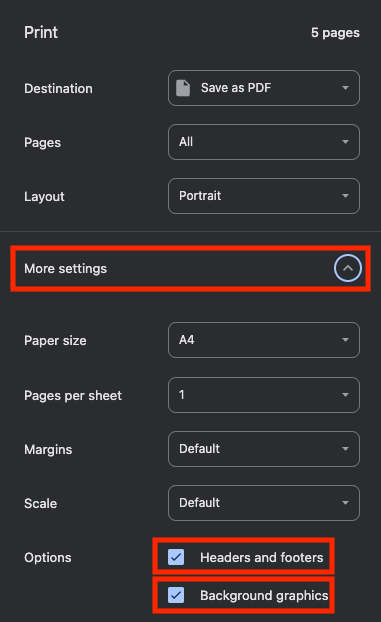
Uwaga: Aby upewnić się, że wiadomość wygląda jak oryginalna po zapisaniu jej jako plik .pdf, sprawdź, czy Nagłówki i stopki oraz Grafika tła są zaznaczone. Możesz to zrobić, wybierając Więcej ustawień z wyskakującego okna.
Jak załączyć wiadomość do wiadomości w Outlooku
Istnieją dwie wersje Outlooka: nowy Outlook i klasyczny Outlook. Kroki są zasadniczo podobne, a różnice zostały oznaczone poniżej.
Przekaż dalej wiadomość jako załącznik
- Otwórz wiadomość, którą chcesz przekazać dalej jako załącznik.
- Wybierz Więcej działań (trzy poziome kropki) → Inne działania dotyczące odpowiedzi → Przekaż dalej jako załącznik.

- Otworzy się nowe okno wiadomości z załączoną wiadomością jako plik .eml lub .msg, w zależności od wersji Outlooka.
- Dodaj odbiorców, napisz wiadomość i kliknij Wyślij.
Pobierz i załącz wiadomość
- Otwórz wiadomość, którą chcesz wysłać jako załącznik.
- Wybierz Więcej (trzy poziome kropki) i wybierz:
- Pobierz: Aby zapisać wiadomość jako plik .eml (lub .msg, jeśli używasz klasycznego Outlooka).

Drukuj: Aby zapisać wiadomość jako plik .pdf.

W nowej wiadomości wybierz Załącz plik do tego elementu (ikonę spinacza), aby załączyć pobraną wiadomość. Możesz również przeciągnąć i upuścić wcześniej pobraną wiadomość bezpośrednio do treści wiadomości.
Dodaj odbiorców, napisz wiadomość i kliknij Wyślij.
Jak załączyć wiadomość do wiadomości w Proton Mail
Aby załączyć wiadomość w Proton Mail, musisz pobrać i przesłać wiadomość do swojego szkicu.
Pobierz i załącz wiadomość
Otwórz wiadomość, którą chcesz wysłać jako załącznik.
Wybierz Więcej (trzy poziome kropki) i wybierz:
Eksportuj: aby zapisać wiadomość jako plik .eml.

Drukuj: Aby zapisać wiadomość jako plik .pdf.

W nowej wiadomości wybierz Załączniki (ikonę spinacza), aby załączyć pobraną wiadomość. Możesz również przeciągnąć i upuścić wcześniej pobraną wiadomość bezpośrednio do treści wiadomości.
Dodaj odbiorców, napisz wiadomość i kliknij Wyślij.
Zorientowana na prywatność konstrukcja Protona oznacza, że wszystkie Twoje wiadomości są domyślnie zaszyfrowane end-to-end, dzięki czemu pozostają bezpieczne i prywatne. Kiedy eksportujesz wiadomość z Proton Mail, wyeksportowany plik jest odszyfrowywany lokalnie na Twoim urządzeniu, dzięki czemu można go wyświetlić w innych aplikacjach pocztowych lub aplikacjach.
Załączanie wiadomości działa lepiej niż ich przekazywanie dalej
Załączenie wiadomości zamiast jej przekazywania dalej pomaga zachować oryginalną wiadomość, w tym jej formatowanie, znaczniki czasu, załączniki i szczegóły nadawcy. Niezależnie od tego, czy korzystasz z Gmaila, Outlooka czy Proton Mail, załączanie wiadomości może sprawić, że wątki będą bardziej przejrzyste, i zapewnić bardziej wiarygodny dowód tego, co zostało pierwotnie wysłane.
Jeśli regularnie udostępniasz poufne wiadomości służbowe lub dokumenty, korzystanie z usługi pocztowej zorientowanej na prywatność, takiej jak Proton Mail, pomaga chronić Twoją komunikację dzięki domyślnemu szyfrowaniu end-to-end.





