

转发电子邮件时,格式可能会变得混乱,时间戳和主题等元数据有时会被删除。如果您要转发一封 business email 作为可核实的记录,或希望收件人准确看到您收到的内容,将该电子邮件作为附件添加可确保原始消息完整无损。
大多数电子邮件服务会将电子邮件作为 .eml 文件附加,这种文件可保留原始格式和附件。您可以在 Gmail、Outlook 和 Proton Mail 中将一封电子邮件附加到另一封电子邮件中
如何在 Gmail 中将一封电子邮件附加到另一封电子邮件中
将电子邮件作为附件转发
- 选择要以附件形式转发的电子邮件旁边的复选框。
- 选择更多(或三个垂直的点),然后选择作为附件转发。

- 添加收件人,撰写消息,然后点击发送。
您可以根据需要转发任意数量的电子邮件作为附件,但如果总大小超过 25 MB,Gmail 将通过 Google 云端硬盘链接附加这些邮件。
详细了解 Gmail 的附件大小限制以及如何通过电子邮件发送大文件。
下载并附加电子邮件
- 打开您想作为附件发送的电子邮件。
- 点击电子邮件中的三个垂直的点,然后选择:
- 下载消息:用于将电子邮件保存为 .eml 文件。

- 打印:用于将电子邮件保存为 .pdf 文件。

- 在新电子邮件中,选择附加文件(回形针图标)以附加已下载的电子邮件。您也可以将之前下载的电子邮件直接拖放到消息正文中。
- 添加收件人,撰写消息,然后点击发送。
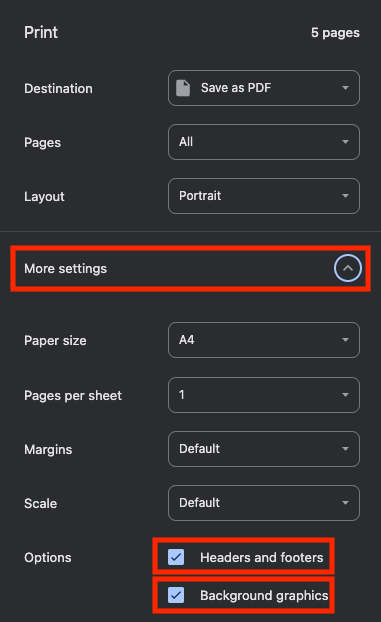
注意:为确保保存为 .pdf 时电子邮件显示为原始样子,请检查是否已勾选“页眉和页脚”和“背景图形”。您可以在弹出窗口中选择更多设置来完成此操作。
如何在 Outlook 中将一封电子邮件附加到另一封电子邮件中
Outlook 有两个版本:新版 Outlook 和经典版 Outlook。两者的步骤大致相似,差异已在下文标记出来
将电子邮件作为附件转发
- 打开您想以附件形式转发的电子邮件。
- 选择更多操作(三个水平的点)→ 其他回复操作→ 作为附件转发。

- 系统会打开一个新的电子邮件窗口,其中该电子邮件已作为 .eml 或 .msg 文件附加,具体取决于您的 Outlook 版本。
- 添加收件人,撰写消息,然后点击发送。
下载并附加电子邮件
- 打开您想作为附件发送的电子邮件。
- 选择更多(三个水平的点),然后选择:
- 下载:用于将电子邮件保存为 .eml(如果使用经典版 Outlook,则为 .msg)。

打印:用于将电子邮件保存为 .pdf 文件。

在新电子邮件中,选择为此项目附加文件(回形针图标)以附加已下载的电子邮件。您也可以将之前下载的电子邮件直接拖放到消息正文中。
添加收件人,撰写消息,然后点击发送。
如何在 Proton Mail 中将一封电子邮件附加到另一封电子邮件中
要在 Proton Mail 中附加一封电子邮件,您必须先下载该电子邮件,然后将其上传到您的草稿中
下载并附加电子邮件
打开您想作为附件发送的电子邮件。
选择更多(三个水平的点),然后选择:
导出:用于将电子邮件保存为 .eml 文件。

打印:用于将电子邮件保存为 .pdf 文件。

在新电子邮件中,选择附件(回形针图标)以附加已下载的电子邮件。您也可以将之前下载的电子邮件直接拖放到消息正文中。
添加收件人,撰写消息,然后点击发送。
Proton 的隐私优先设计意味着您的所有电子邮件默认都经过端到端加密,从而始终保持安全与私密。当您从 Proton Mail 导出电子邮件时,导出的文件会在您的设备上本地解密,以便在其他电子邮件客户端或应用中查看
附加电子邮件比转发效果更好
以附加方式而非转发方式发送电子邮件,有助于保留原始消息,包括格式、时间戳、附件和发件人详细信息。无论您使用 Gmail、Outlook 还是 Proton Mail,附加电子邮件都能让会话更加清晰,并为最初发送的内容提供更可靠的记录。
如果您经常分享敏感的 business email 或文档,使用像 Proton Mail 这样以隐私为先的电子邮件服务,可通过默认的端到端加密帮助保障您的通信安全。





