

Когда вы пересылаете электронное письмо, форматирование может нарушиться, а метаданные, такие как метки времени и темы, иногда удаляются. Если вы пересылаете деловое электронное письмо в качестве подтвержденного документа или хотите, чтобы получатель увидел именно то, что вы получили, прикрепление электронного письма сохраняет исходное сообщение в полной целостности.
Большинство почтовых служб прикрепляют электронные письма в виде файлов .eml, которые сохраняют исходное форматирование и вложения. Вы можете прикрепить электронное письмо к электронному письму в Gmail, Outlook и Proton Mail.
Как прикрепить электронное письмо к электронному письму в Gmail
Переслать электронное письмо как вложение
- Выберите флажок рядом с электронными письмами, которые вы хотите переслать как вложение.
- Выберите Еще (или три вертикальные точки) и выберите Переслать как вложение.

- Добавьте получателей, напишите сообщение и нажмите Отправить.
Вы можете пересылать сколько угодно электронных писем в качестве вложений, но если их общий объем превысит 25 МБ, Gmail прикрепит их через ссылку на Google Хранилище.
Узнайте больше о ограничениях Gmail на размер вложений и о том, как отправлять большие файлы по электронной почте.
Скачать и прикрепить электронное письмо
- Откройте электронное письмо, которое вы хотите отправить как вложение.
- Нажмите на три вертикальные точки в электронном письме и выберите:
- Скачать сообщение: чтобы сохранить электронное письмо в виде файла .eml.

- Печать: чтобы сохранить электронное письмо в виде файла .pdf.

- В новом электронном письме выберите Прикрепить файлы (значок скрепки), чтобы прикрепить скачанное электронное письмо. Вы также можете перетащить ранее скачанное электронное письмо непосредственно в текст сообщения.
- Добавьте получателей, напишите сообщение и нажмите Отправить.
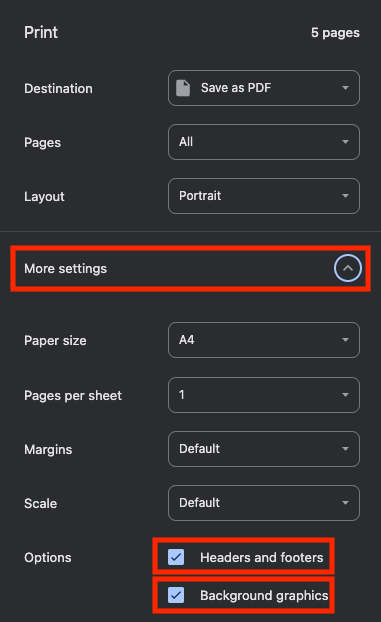
Примечание. Чтобы при сохранении в формате .pdf электронное письмо выглядело как исходное, убедитесь, что выбраны «Заголовки и нижние колонтитулы» и «Фоновые рисунки». Вы можете сделать это, выбрав Дополнительные настройки во всплывающем окне.
Как прикрепить электронное письмо к электронному письму в Outlook
Существует две версии Outlook: новый Outlook и классический Outlook. Шаги в целом аналогичны, а различия помечены ниже.
Переслать электронное письмо как вложение
- Откройте электронное письмо, которое вы хотите переслать как вложение.
- Выберите Другие действия (три горизонтальные точки) → Другие действия по ответу → Переслать как вложение.

- Откроется новое окно электронного письма с прикрепленным электронным письмом в виде файла .eml или .msg в зависимости от вашей версии Outlook.
- Добавьте получателей, напишите сообщение и нажмите Отправить.
Скачать и прикрепить электронное письмо
- Откройте электронное письмо, которое вы хотите отправить как вложение.
- Выберите Еще (три горизонтальные точки) и выберите:
- Скачать: чтобы сохранить электронное письмо в формате .eml (или .msg при использовании классического Outlook).

Печать: чтобы сохранить электронное письмо в виде файла .pdf.

В новом электронном письме выберите Вложить файл в этот элемент (значок скрепки), чтобы прикрепить скачанное электронное письмо. Вы также можете перетащить ранее скачанное электронное письмо непосредственно в текст сообщения.
Добавьте получателей, напишите сообщение и нажмите Отправить.
Как прикрепить электронное письмо к электронному письму в Proton Mail
Чтобы прикрепить электронное письмо в Proton Mail, вам необходимо скачать и загрузить электронное письмо в свой черновик.
Скачать и прикрепить электронное письмо
Откройте электронное письмо, которое вы хотите отправить как вложение.
Выберите Еще (три горизонтальные точки) и выберите:
Экспортировать: чтобы сохранить электронное письмо в виде файла .eml.

Печать: чтобы сохранить электронное письмо в виде файла .pdf.

В новом электронном письме выберите Вложения (значок скрепки), чтобы прикрепить скачанное электронное письмо. Вы также можете перетащить ранее скачанное электронное письмо непосредственно в текст сообщения.
Добавьте получателей, напишите сообщение и нажмите Отправить.
Ориентированный на конфиденциальность дизайн Proton означает, что все ваши электронные письма зашифрованы сквозным методом по умолчанию, поэтому они остаются защищенными и конфиденциальными. Когда вы экспортируете электронное письмо из Proton Mail, экспортируемый файл расшифровывается локально на вашем устройстве, чтобы его можно было просмотреть в других почтовых клиентах или приложениях.
Прикрепление электронных писем работает лучше, чем пересылка
Прикрепление электронного письма вместо его пересылки помогает сохранить исходное сообщение, включая форматирование, метки времени, вложения и информацию об отправителе. Независимо от того, используете ли вы Gmail, Outlook или Proton Mail, прикрепление электронных писем может сделать цепочки писем более понятными и обеспечить более надежную запись того, что было отправлено изначально.
Если вы регулярно делитесь конфиденциальными деловыми электронными письмами или документами, использование ориентированной на конфиденциальность службы электронной почты, такой как Proton Mail, помогает защитить вашу переписку с помощью сквозного шифрования по умолчанию.





