

Atunci când redirecționați un e-mail, formatarea se poate strica, iar metadatele, cum ar fi marcajele temporale și liniile de subiect, sunt uneori eliminate. Dacă redirecționați un e-mail de afaceri ca înregistrare verificabilă sau doriți ca destinatarul să vadă exact ceea ce ați primit, atașarea e-mailului păstrează mesajul original complet intact.
Majoritatea serviciilor de e-mail atașează e-mailurile ca fișiere .eml, care păstrează formatarea originală și atașamentele. Puteți atașa un e-mail la un e-mail în Gmail, Outlook și Proton Mail.
Cum să atașați un e-mail la un e-mail în Gmail
Redirecționați un e-mail ca atașament
- Bifați caseta de selectare de lângă e-mailurile pe care doriți să le redirecționați ca atașament.
- Selectați Mai multe (sau cele trei puncte verticale) și selectați Redirecționare ca atașament.

- Adăugați destinatarii dvs., compuneți mesajul și faceți clic pe Trimiteți.
Puteți redirecționa oricâte e-mailuri doriți ca atașamente, dar dacă totalul depășește 25 MB, Gmail le va atașa printr-un link Google Drive.
Aflați mai multe despre limitele de mărime ale atașamentelor în Gmail și despre cum să trimiteți fișiere mari prin e-mail.
Descărcați și atașați un e-mail
- Deschideți e-mailul pe care doriți să îl trimiteți ca atașament.
- Faceți clic pe cele trei puncte verticale din e-mail și selectați:
- Descărcare mesaj: Pentru a salva e-mailul ca fișier .eml.

- Imprimare: Pentru a salva e-mailul ca fișier .pdf.

- În noul dvs. e-mail, selectați Atașare fișiere (pictograma agrafă de birou) pentru a atașa e-mailul descărcat. De asemenea, puteți trage și plasa un e-mail descărcat anterior direct în conținutul mesajului.
- Adăugați destinatarii dvs., compuneți mesajul și faceți clic pe Trimiteți.
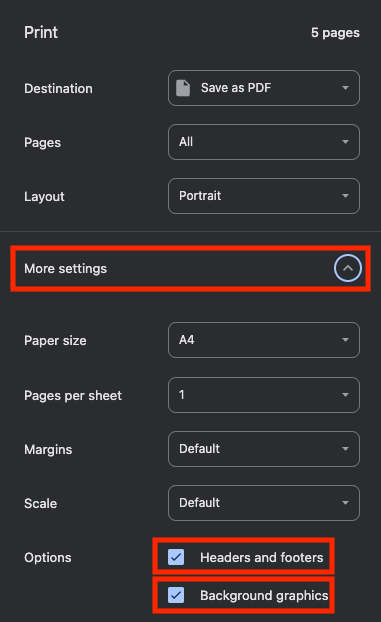
Notă: Pentru a vă asigura că e-mailul apare ca cel original atunci când îl salvați ca .pdf, verificați dacă sunt selectate opțiunile Anteturi și subsoluri și Grafică de fundal. Puteți face acest lucru selectând Mai multe setări din pop-up.
Cum să atașați un e-mail la un e-mail în Outlook
Există două versiuni de Outlook: Noul Outlook și Outlook clasic. Pașii sunt în mare parte similari, diferențele fiind marcate mai jos.
Redirecționați un e-mail ca atașament
- Deschideți e-mailul pe care doriți să îl redirecționați ca atașament.
- Selectați Mai multe acțiuni (cele trei puncte orizontale) → Alte acțiuni de răspuns → Redirecționare ca atașament.

- Se deschide o nouă fereastră de e-mail cu e-mailul atașat ca fișier .eml sau .msg, în funcție de versiunea dvs. de Outlook.
- Adăugați destinatarii dvs., compuneți mesajul și faceți clic pe Trimiteți.
Descărcați și atașați un e-mail
- Deschideți e-mailul pe care doriți să îl trimiteți ca atașament.
- Selectați Mai multe (cele trei puncte orizontale) și selectați:
- Descărcare: Pentru a salva e-mailul ca fișier .eml (sau .msg dacă folosiți Outlook clasic).

Imprimare: Pentru a salva e-mailul ca fișier .pdf.

În noul dvs. e-mail, selectați Atașare fișier la acest element (pictograma agrafă de birou) pentru a atașa e-mailul descărcat. De asemenea, puteți trage și plasa un e-mail descărcat anterior direct în conținutul mesajului.
Adăugați destinatarii dvs., compuneți mesajul și faceți clic pe Trimiteți.
Cum să atașați un e-mail la un e-mail în Proton Mail
Pentru a atașa un e-mail în Proton Mail, trebuie să descărcați și să încărcați e-mailul în ciorna dvs.
Descărcați și atașați un e-mail
Deschideți e-mailul pe care doriți să îl trimiteți ca atașament.
Selectați Mai multe (cele trei puncte orizontale) și selectați:
Exportare: Pentru a salva e-mailul ca fișier .eml.

Imprimare: Pentru a salva e-mailul ca fișier .pdf.

În noul dvs. e-mail, selectați Atașamente (pictograma agrafă de birou) pentru a atașa e-mailul descărcat. De asemenea, puteți trage și plasa un e-mail descărcat anterior direct în conținutul mesajului.
Adăugați destinatarii dvs., compuneți mesajul și faceți clic pe Trimiteți.
Designul Proton axat pe confidențialitate înseamnă că toate e-mailurile dvs. sunt criptate de la un capăt la altul în mod implicit, astfel încât acestea să rămână sigure și private. Când exportați un e-mail din Proton Mail, fișierul exportat este decriptat local pe dispozitivul dvs., astfel încât să poată fi vizualizat în alte aplicații sau clienți de e-mail.
Atașarea e-mailurilor funcționează mai bine decât redirecționarea
Atașarea unui e-mail în loc de redirecționarea acestuia ajută la păstrarea mesajului original, inclusiv a formatării, a marcajelor temporale, a atașamentelor și a detaliilor expeditorului. Indiferent dacă folosiți Gmail, Outlook sau Proton Mail, atașarea e-mailurilor poate face conversațiile mai clare și oferă o înregistrare mai fiabilă a ceea ce a fost trimis inițial.
Dacă partajați în mod regulat e-mailuri de afaceri sau documente confidențiale, utilizarea unui serviciu de e-mail axat pe confidențialitate precum Proton Mail vă ajută să vă păstrați comunicațiile în siguranță, cu criptare de la un capăt la altul în mod implicit.





