

जब आप कोई ईमेल फॉरवर्ड करते हैं, तो फॉर्मेटिंग बिगड़ सकती है, और टाइमस्टैंप और विषय जैसी मेटाडाटा कभी-कभी हटा दी जाती है। अगर आप कोई बिज़नेस ईमेल सत्यापन योग्य रिकॉर्ड के तौर पे फॉरवर्ड कर रहे हैं, या चाहते हैं कि प्राप्तकर्ता को वो सब दिखे जो आपको मिला था, तो ईमेल को अटैच करने से मूल संदेश पूरी तरह सुरक्षित रहता है।
ज़्यादातर ईमेल सेवाएं ईमेल को .eml फ़ाइल के रूप में अटैच करती हैं, जो मूल फॉर्मेटिंग और अटैचमेंट को सुरक्षित रखती हैं। आप Gmail, Outlook और Proton Mail में एक ईमेल को दूसरे ईमेल में अटैच कर सकते हैं.
Gmail में एक ईमेल को दूसरे ईमेल में अटैच कैसे करें
ईमेल को अटैचमेंट जैसे फॉरवर्ड करें
- उन ईमेल के बगल वाला चेकबॉक्स चुनें जिन्हें आप अटैचमेंट के रूप में फॉरवर्ड करना चाहते हैं।
- More चुनें (या तीन वर्टिकल डॉट्स) और अटैचमेंट जैसे फॉरवर्ड करें।

- अपने प्राप्तकर्ता जोड़ें, अपना संदेश लिखें, और भेजें।
आप जितने चाहें, उतने ईमेल अटैचमेंट के रूप में फॉरवर्ड कर सकते हैं, लेकिन अगर कुल साइज़ 25 एमबी से ज़्यादा हो जाए, तो Gmail उन्हें एक Google Drive लिंक के ज़रिए अटैच करेगा।
Gmail की अटैचमेंट साइज़ लिमिट और ईमेल के ज़रिए बड़ी फ़ाइलें भेजने के बारे में और जानें।
ईमेल डाउनलोड करें और अटैच करें
- वो ईमेल खोलें जिसे आप अटैचमेंट के रूप में भेजना चाहते हैं।
- ईमेल में तीन वर्टिकल डॉट्स पर क्लिक करें और चुनें:
- संदेश डाउनलोड करें: ईमेल को .eml फ़ाइल के रूप में सहेजने के लिए।

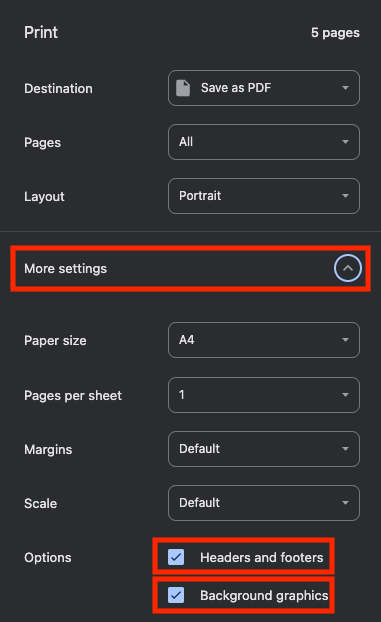
- प्रिंट करें: ईमेल को .pdf फ़ाइल के रूप में सहेजने के लिए।

- अपने नए ईमेल में, डाउनलोड किया गया ईमेल अटैच करने के लिए फ़ाइलें अटैच करें (पेपरक्लिप आइकन) चुनें। आप पहले से डाउनलोड किया गया ईमेल सीधे संदेश कंटेंट में पकड़ें और छोड़ें भी कर सकते हैं।
- अपने प्राप्तकर्ता जोड़ें, अपना संदेश लिखें, और भेजें।
नोट: .pdf के रूप में सहेजते वक़्त ये सुनिश्चित करने के लिए कि ईमेल मूल जैसा दिखे, देख लें कि हैडर और फुटर और बैकग्राउंड ग्राफ़िक्स चुने हुए हैं। आप पॉप-अप से और सेटिंग चुनकर ये कर सकते हैं।
Outlook में एक ईमेल को दूसरे ईमेल में अटैच कैसे करें
Outlook के दो वर्ज़न हैं: New Outlook और Classic Outlook. स्टेप्स लगभग एक जैसे हैं, जिनमें अंतर नीचे मार्क किए गए हैं.
ईमेल को अटैचमेंट जैसे फॉरवर्ड करें
- वो ईमेल खोलें जिसे आप अटैचमेंट के रूप में फॉरवर्ड करना चाहते हैं।
- More actions (तीन हॉरिज़ॉन्टल डॉट्स) → Other reply actions → अटैचमेंट जैसे फॉरवर्ड करें चुनें।

- एक नई ईमेल विंडो खुलती है, जिसमें ईमेल .eml या .msg फ़ाइल के रूप में अटैच होता है, ये आपके Outlook वर्ज़न पे निर्भर करता है।
- अपने प्राप्तकर्ता जोड़ें, अपना संदेश लिखें, और भेजें।
ईमेल डाउनलोड करें और अटैच करें
- वो ईमेल खोलें जिसे आप अटैचमेंट के रूप में भेजना चाहते हैं।
- More (तीन हॉरिज़ॉन्टल डॉट्स) चुनें और चुनें:
- डाउनलोड करें: ईमेल को .eml के रूप में सहेजने के लिए (या .msg, अगर classic Outlook इस्तेमाल कर रहे हैं)।

प्रिंट करें: ईमेल को .pdf फ़ाइल के रूप में सहेजने के लिए।

अपने नए ईमेल में, डाउनलोड किया गया ईमेल अटैच करने के लिए इस आइटम में फ़ाइल अटैच करें (पेपरक्लिप आइकन) चुनें। आप पहले से डाउनलोड किया गया ईमेल सीधे संदेश कंटेंट में पकड़ें और छोड़ें भी कर सकते हैं।
अपने प्राप्तकर्ता जोड़ें, अपना संदेश लिखें, और भेजें पर क्लिक करें.
Proton Mail में एक ईमेल को दूसरे ईमेल में अटैच कैसे करें
Proton Mail में ईमेल अटैच करने के लिए, आपको ईमेल डाउनलोड करके अपने ड्राफ्ट में अपलोड करना होगा.
ईमेल डाउनलोड करें और अटैच करें
वो ईमेल खोलें जिसे आप अटैचमेंट के रूप में भेजना चाहते हैं।
More (तीन हॉरिज़ॉन्टल डॉट्स) चुनें और चुनें:
निर्यात करें: ईमेल को .eml फ़ाइल के रूप में सहेजने के लिए।

प्रिंट करें: ईमेल को .pdf फ़ाइल के रूप में सहेजने के लिए।

अपने नए ईमेल में, डाउनलोड किया गया ईमेल अटैच करने के लिए अटैचमेंट (पेपरक्लिप आइकन) चुनें। आप पहले से डाउनलोड किया गया ईमेल सीधे संदेश कंटेंट में पकड़ें और छोड़ें भी कर सकते हैं।
अपने प्राप्तकर्ता जोड़ें, अपना संदेश लिखें, और भेजें पर क्लिक करें.
Proton का privacy-first डिज़ाइन ये मतलब है कि आपके सारे ईमेल डिफ़ॉल्ट रूप से शुरु-से-अंत तक एन्क्रिप्ट होते हैं, ताकि वो सुरक्षित और निजी रहें। जब आप Proton Mail से कोई ईमेल निर्यात करते हैं, तो निर्यात की गई फ़ाइल आपके डिवाइस पे लोकल तौर पे डीक्रिप्ट हो जाती है ताकि उसे दूसरे ईमेल क्लाइंट या एप्लीकेशन में देखा जा सके.
ईमेल फॉरवर्ड करने से ईमेल अटैच करना बेहतर काम करता है
ईमेल को फॉरवर्ड करने की जगह उसे अटैच करने से मूल संदेश सुरक्षित रखने में मदद मिलती है, जिसमें फॉर्मेटिंग, टाइमस्टैंप, अटैचमेंट और भेजने वाले की जानकारी शामिल है। आप Gmail, Outlook या Proton Mail में से कुछ भी इस्तेमाल करें, ईमेल अटैच करने से बातचीत ज़्यादा साफ़ हो सकती है और शुरु में भेजी गई चीज़ का ज़्यादा भरोसेमंद रिकॉर्ड मिल सकता है।
अगर आप नियमित तौर पे संवेदनशील बिज़नेस ईमेल या डॉक्यूमेंट शेयर करते हैं, तो Proton Mail जैसी privacy-first ईमेल सेवा का इस्तेमाल करने से आपके संवाद डिफ़ॉल्ट रूप से शुरु-से-अंत तक एन्क्रिप्शन के साथ सुरक्षित रहते हैं।





