

轉寄電子郵件時,格式可能會變得混亂,而中繼資料,例如時間戳記和主旨,有時會被移除。如果您要轉寄商業電子郵件作為可驗證的記錄,或者希望收件者看到與您收到完全相同的內容,則附加電子郵件可使原始訊息保持完整。
大多數電子郵件服務都會將電子郵件附加為 .eml 檔案,這可以保留原始格式和附件。您可以在 Gmail、Outlook 和 Proton Mail 中將電子郵件附加到電子郵件中。@
如何在 Gmail 中將電子郵件附加到電子郵件
以附件形式轉寄電子郵件
- 選取您要以附件形式轉寄的電子郵件旁邊的核取方塊。
- 選取更多(或三個垂直圓點),然後選取以附件形式轉寄。

- 新增您的收件者、撰寫您的訊息,然後按一下傳送。
您可以根據需要將任意數量的電子郵件以附件形式轉寄,但如果總大小超過 25 MB,Gmail 將透過 Google Drive 連結夾帶這些電子郵件。
進一步瞭解 Gmail 的附件大小限制 以及如何透過電子郵件傳送大檔案。
下載並附加電子郵件
- 開啟您要以附件形式傳送的電子郵件。
- 按一下電子郵件中的三個垂直圓點,然後選取:
- 下載訊息:將電子郵件儲存為 .eml 檔案。

- 列印:將電子郵件儲存為 .pdf 檔案。

- 在您的新電子郵件中,選取附加檔案(迴紋針圖示)以附加下載的電子郵件。您也可以將先前下載的電子郵件直接拖放到訊息內文中。
- 新增您的收件者、撰寫您的訊息,然後按一下傳送。
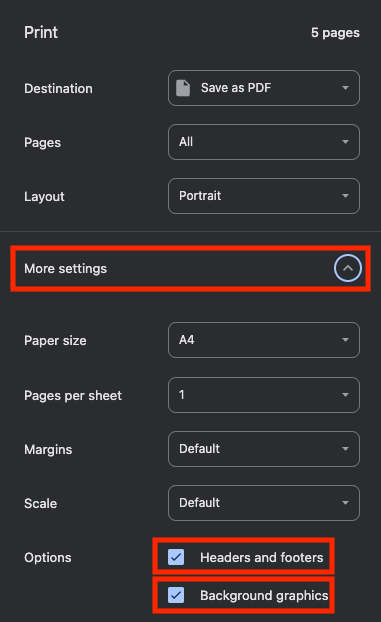
注意:為確保另存為 .pdf 時電子郵件顯示與原始郵件一致,請檢查是否已選取標頭和頁尾以及背景圖形。您可以透過從彈出視窗中選取更多設定來執行此操作。
如何在 Outlook 中將電子郵件附加到電子郵件
有兩個版本的 Outlook:新版 Outlook 和傳統版 Outlook。步驟大致相似,差異標記如下。
以附件形式轉寄電子郵件
- 開啟您要以附件形式轉寄的電子郵件。
- 選取更多動作(三個水平圓點)→ 其他回覆動作 → 以附件形式轉寄。

- 系統會開啟一個新的電子郵件視窗,其中已將電子郵件附加為 .eml 或 .msg 檔案,具體取決於您的 Outlook 版本。
- 新增您的收件者、撰寫您的訊息,然後按一下傳送。
下載並附加電子郵件
- 開啟您要以附件形式傳送的電子郵件。
- 選取更多(三個水平圓點),然後選取:
- 下載:將電子郵件儲存為 .eml(如果使用傳統版 Outlook 則為 .msg)。

列印:將電子郵件儲存為 .pdf 檔案。

在您的新電子郵件中,選取將檔案附加到此項目(迴紋針圖示)以附加下載的電子郵件。您也可以將先前下載的電子郵件直接拖放到訊息內文中。
新增您的收件者、撰寫您的訊息,然後按一下傳送。
如何在 Proton Mail 中將電子郵件附加到電子郵件
要在 Proton Mail 中附加電子郵件,您必須下載該電子郵件並將其上載到您的草稿中。
下載並附加電子郵件
開啟您要以附件形式傳送的電子郵件。
選取更多(三個水平圓點),然後選取:
匯出:將電子郵件儲存為 .eml 檔案。

列印:將電子郵件儲存為 .pdf 檔案。

在您的新電子郵件中,選取附件(迴紋針圖示)以附加下載的電子郵件。您也可以將先前下載的電子郵件直接拖放到訊息內文中。
新增您的收件者、撰寫您的訊息,然後按一下傳送。
Proton 的隱私優先設計意味著預設情況下,您的所有電子郵件均已進行端對端加密,從而確保其安全和私有。當您從 Proton Mail 匯出電子郵件時,匯出的檔案會在您的裝置上本機解密,以便在其他電子郵件用戶端或應用程式中檢視。
附加電子郵件的效果優於轉寄
附加電子郵件而不是轉寄,有助於保留原始訊息,包括格式、時間戳記、附件和寄件者詳細資料。無論您是使用 Gmail、Outlook 還是 Proton Mail,附加電子郵件都可以讓對話更清晰,並為原本傳送的內容提供更可靠的記錄。
如果您定期共享敏感的商業電子郵件或文件,使用像 Proton Mail 這樣隱私優先的電子郵件服務有助於預設透過端對端加密來確保您的通訊安全。





