

Wanneer u een e-mail doorstuurt, kan de opmaak rommelig worden en worden metagegevens, zoals tijdstempels en onderwerpregels, soms verwijderd. Als u een zakelijke e-mail doorstuurt als een verifieerbaar bewijsstuk of wilt dat de ontvanger precies ziet wat u heeft ontvangen, blijft het originele bericht volledig intact als u de e-mail als bijlage toevoegt.
De meeste e-maildiensten voegen e-mails toe als .eml-bestanden, waardoor de originele opmaak en bijlagen behouden blijven. U kunt een e-mail aan een e-mail toevoegen in Gmail, Outlook en Proton Mail.
Hoe u een e-mail aan een e-mail toevoegt in Gmail
Een e-mail doorsturen als bijlage
- Selecteer het selectievakje naast de e-mails die u als bijlage wilt doorsturen.
- Selecteer Meer (of de drie verticale puntjes) en selecteer Doorsturen als bijlage.

- Voeg uw ontvangers toe, stel uw bericht op en klik op Verzenden.
U kunt zoveel e-mails als bijlage doorsturen als u wilt, maar als het totaal de 25 MB overschrijdt, zal Gmail ze toevoegen via een Google Drive-koppeling.
Ontdek meer over de limieten voor de grootte van bijlagen in Gmail en hoe u grote bestanden via e-mail verzendt.
Een e-mail downloaden en als bijlage toevoegen
- Open de e-mail die u als bijlage wilt verzenden.
- Klik op de drie verticale puntjes in de e-mail en selecteer:
- Bericht downloaden: om de e-mail op te slaan als een .eml-bestand.

- Afdrukken: om de e-mail op te slaan als een .pdf-bestand.

- Selecteer in uw nieuwe e-mail Bestanden bijvoegen (het paperclip-pictogram) om de gedownloade e-mail als bijlage toe te voegen. U kunt een eerder gedownloade e-mail ook rechtstreeks naar de berichtinhoud slepen en neerzetten.
- Voeg uw ontvangers toe, stel uw bericht op en klik op Verzenden.
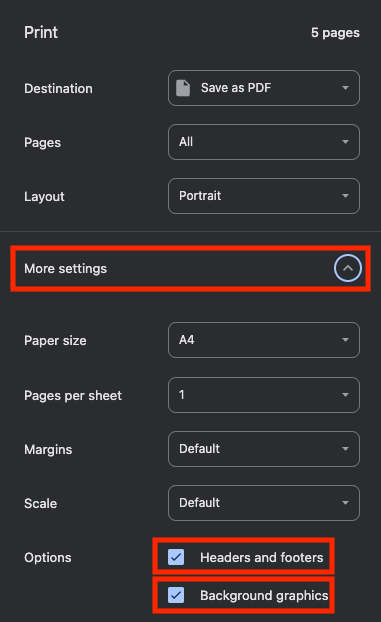
Opmerking: Om ervoor te zorgen dat de e-mail er als het origineel uitziet wanneer u deze opslaat als .pdf, controleert u of Headers en voetteksten en Achtergrondafbeeldingen zijn geselecteerd. U kunt dit doen door Meer instellingen te selecteren in de pop-up.
Hoe u een e-mail aan een e-mail toevoegt in Outlook
Er zijn twee versies van Outlook: Nieuw Outlook en Klassiek Outlook. De stappen zijn in grote lijnen vergelijkbaar, waarbij de verschillen hieronder zijn gemarkeerd.
Een e-mail doorsturen als bijlage
- Open de e-mail die u als bijlage wilt doorsturen.
- Selecteer Meer acties (de drie horizontale puntjes) → Andere antwoordacties → Doorsturen als bijlage.

- Er opent een nieuw e-mailvenster met de e-mail als .eml- of .msg-bestand bijgevoegd, afhankelijk van uw Outlook-versie.
- Voeg uw ontvangers toe, stel uw bericht op en klik op Verzenden.
Een e-mail downloaden en als bijlage toevoegen
- Open de e-mail die u als bijlage wilt verzenden.
- Selecteer Meer (de drie horizontale puntjes) en selecteer:
- Downloaden: om de e-mail op te slaan als .eml (of .msg bij gebruik van de klassieke Outlook).

Afdrukken: om de e-mail op te slaan als een .pdf-bestand.

Selecteer in uw nieuwe e-mail Een bestand aan dit item toevoegen (het paperclip-pictogram) om de gedownloade e-mail als bijlage toe te voegen. U kunt een eerder gedownloade e-mail ook rechtstreeks naar de berichtinhoud slepen en neerzetten.
Voeg uw ontvangers toe, stel uw bericht op en klik op Verzenden.
Hoe u een e-mail aan een e-mail toevoegt in Proton Mail
Om een e-mail als bijlage toe te voegen in Proton Mail, moet u de e-mail downloaden en uploaden naar uw concept.
Een e-mail downloaden en als bijlage toevoegen
Open de e-mail die u als bijlage wilt verzenden.
Selecteer Meer (de drie horizontale puntjes) en selecteer:
Exporteren: om de e-mail op te slaan als een .eml-bestand.

Afdrukken: om de e-mail op te slaan als een .pdf-bestand.

Selecteer in uw nieuwe e-mail Bijlagen (het paperclip-pictogram) om de gedownloade e-mail als bijlage toe te voegen. U kunt een eerder gedownloade e-mail ook rechtstreeks naar de berichtinhoud slepen en neerzetten.
Voeg uw ontvangers toe, stel uw bericht op en klik op Verzenden.
Het privacy-first ontwerp van Proton betekent dat al uw e-mails standaard end-to-end versleuteld zijn, zodat ze veilig en privé blijven. Wanneer u een e-mail uit Proton Mail exporteert, wordt het geëxporteerde bestand lokaal op uw apparaat ontsleuteld, zodat het in andere e-mailclients of toepassingen kan worden bekeken.
E-mails als bijlage toevoegen werkt beter dan doorsturen
Een e-mail als bijlage toevoegen in plaats van doorsturen helpt om het originele bericht te behouden, inclusief opmaak, tijdstempels, bijlagen en afzendergegevens. Of u nu Gmail, Outlook of Proton Mail gebruikt, het als bijlage toevoegen van e-mails kan gesprekken duidelijker maken en een betrouwbaarder verslag opleveren van wat er oorspronkelijk is verzonden.
Als u regelmatig gevoelige zakelijke e-mails of documenten deelt, helpt het gebruik van een privacy-first e-maildienst zoals Proton Mail om uw communicatie veilig te houden met standaard end-to-end versleuteling.





