

Bir e-postayı ilettiğinizde biçimlendirme bozulabilir ve zaman damgaları ile konu satırları gibi üst veriler bazen kaldırılabilir. Doğrulanabilir bir kayıt olarak bir iş e-postası iletiyorsanız veya alıcının tam olarak ne aldığınızı görmesini istiyorsanız e-postayı eklemek orijinal iletinin tamamen korunmasını sağlar.
Çoğu e-posta hizmeti, e-postaları orijinal biçimlendirmeyi ve ek dosyaları koruyan .eml dosyaları olarak ekler. Gmail, Outlook ve Proton Mail’de bir e-postayı e-postaya ekleyebilirsiniz.
Gmail’de bir e-postaya e-posta nasıl eklenir
Bir e-postayı ek dosya olarak iletin
- Ek dosya olarak iletmek istediğiniz e-postaların yanındaki onay kutusunu seçin.
- Diğer (veya üç dikey nokta) seçeneğini seçin ve Ek dosya olarak ilet seçeneğini seçin.

- Alıcılarınızı ekleyin, iletinizi oluşturun ve Gönder seçeneğine tıklayın.
İstediğiniz kadar e-postayı ek dosya olarak iletebilirsiniz ancak toplam boyut 25 MB sınırını aşarsa Gmail bunları bir Google Drive bağlantısı aracılığıyla ekler.
Gmail’in ek dosya boyutu sınırları ve e-posta yoluyla büyük dosyaların nasıl gönderileceği hakkında daha fazla bilgi edinin.
Bir e-postayı indirin ve ekleyin
- Ek dosya olarak göndermek istediğiniz e-postayı açın.
- E-postadaki üç dikey noktaya tıklayın ve şunu seçin:
- İletiyi indir: E-postayı bir .eml dosyası olarak kaydetmek için.

- Yazdır: E-postayı bir .pdf dosyası olarak kaydetmek için.

- Yeni e-postanızda, indirilen e-postayı eklemek için Dosya ekle (ataç simgesi) seçeneğini seçin. Ayrıca daha önce indirilmiş bir e-postayı doğrudan ileti içeriği alanına sürükleyip bırakabilirsiniz.
- Alıcılarınızı ekleyin, iletinizi oluşturun ve Gönder seçeneğine tıklayın.
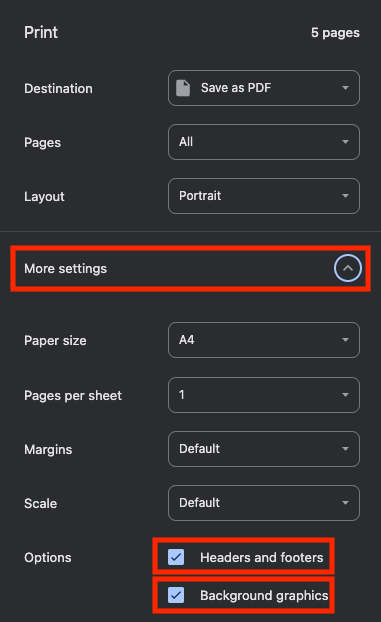
Not: .pdf olarak kaydederken e-postanın orijinali gibi görünmesini sağlamak için Üst bilgiler ve alt bilgiler ile Arka plan grafikleri seçeneklerinin seçili olduğundan emin olun. Bunu, açılan pencere içinden Diğer ayarlar seçeneğini seçerek yapabilirsiniz.
Outlook’ta bir e-postaya e-posta nasıl eklenir
Outlook‘un iki sürümü vardır: Yeni Outlook ve Klasik Outlook. Adımlar genel olarak benzerdir ve farklılıklar aşağıda işaretlenmiştir.
Bir e-postayı ek dosya olarak iletin
- Ek dosya olarak iletmek istediğiniz e-postayı açın.
- Diğer eylemler (üç yatay nokta) → Diğer yanıt eylemleri → Ek dosya olarak ilet seçeneğini seçin.

- Outlook sürümünüze bağlı olarak, e-postanın bir .eml veya .msg dosyası olarak eklendiği yeni bir e-posta penceresi açılır.
- Alıcılarınızı ekleyin, iletinizi oluşturun ve Gönder seçeneğine tıklayın.
Bir e-postayı indirin ve ekleyin
- Ek dosya olarak göndermek istediğiniz e-postayı açın.
- Diğer (üç yatay nokta) seçeneğini seçin ve şunu seçin:
- İndir: E-postayı bir .eml dosyası (klasik Outlook kullanıyorsanız .msg) olarak kaydetmek için.

Yazdır: E-postayı bir .pdf dosyası olarak kaydetmek için.

Yeni e-postanızda, indirilen e-postayı eklemek için Bu ögeye dosya ekle (ataç simgesi) seçeneğini seçin. Ayrıca daha önce indirilmiş bir e-postayı doğrudan ileti içeriği alanına sürükleyip bırakabilirsiniz.
Alıcılarınızı ekleyin, iletinizi oluşturun ve Gönder. seçeneğine tıklayın
Proton Mail’de bir e-postaya e-posta nasıl eklenir
Proton Mail‘de bir e-postayı eklemek için e-postayı indirmeli ve taslağınıza yüklemelisiniz.
Bir e-postayı indirin ve ekleyin
Ek dosya olarak göndermek istediğiniz e-postayı açın.
Diğer (üç yatay nokta) seçeneğini seçin ve şunu seçin:
Dışa aktar: E-postayı bir .eml dosyası olarak kaydetmek için.

Yazdır: E-postayı bir .pdf dosyası olarak kaydetmek için.

Yeni e-postanızda, indirilen e-postayı eklemek için Ek Dosyalar (ataç simgesi) seçeneğini seçin. Ayrıca daha önce indirilmiş bir e-postayı doğrudan ileti içeriği alanına sürükleyip bırakabilirsiniz.
Alıcılarınızı ekleyin, iletinizi oluşturun ve Gönder. seçeneğine tıklayın
Proton’un gizlilik öncelikli tasarımı, tüm e-postalarınızın varsayılan olarak uçtan uca şifrelenmiş olduğu anlamına gelir; böylece e-postalarınız güvenli kalır. Proton Mail’den bir e-postayı dışa aktardığınızda dışa aktarılan dosyanın şifresi aygıtınızda yerel olarak çözülür, böylece diğer e-posta uygulamalarında (istemcilerinde) veya uygulamalarda görüntülenebilir.
E-postaları eklemek, iletmekten daha iyi sonuç verir
Bir e-postayı iletmek yerine eklemek; biçimlendirme, zaman damgaları, ek dosyalar ve gönderici ayrıntıları dâhil olmak üzere orijinal iletinin korunmasına yardımcı olur. Gmail, Outlook veya Proton Mail kullanıyor olsanız da e-postaları eklemek yazışmaları daha net hale getirebilir ve orijinal olarak ne gönderildiğine dair daha güvenilir bir kayıt sağlayabilir.
Hassas iş e-postalarını veya belgelerini düzenli olarak paylaşıyorsanız Proton Mail gibi gizlilik öncelikli bir e-posta hizmeti kullanmak, iletişimlerinizin varsayılan olarak uçtan uca şifreleme ile güvenli kalmasına yardımcı olur.





