

เมื่อส่งต่ออีเมล รูปแบบอาจไม่เป็นระเบียบ และข้อมูลเมตา เช่น การประทับเวลาและหัวเรื่อง อาจถูกลบออกในบางครั้ง หากกำลังส่งต่อ อีเมลธุรกิจ เพื่อเป็นบันทึกหลักฐานที่ตรวจสอบได้ หรือต้องการให้ผู้รับเห็นสิ่งที่ได้รับอย่างชัดเจน การแนบอีเมลจะช่วยรักษาข้อความต้นฉบับไว้อย่างครบถ้วน
บริการอีเมลส่วนใหญ่จะแนบอีเมลเป็นไฟล์ .eml ซึ่งจะช่วยรักษาจัดรูปแบบเดิมและไฟล์แนบเอาไว้ สามารถแนบอีเมลกับอีเมลได้ใน Gmail, Outlook และ Proton Mail
วิธีแนบอีเมลกับอีเมลใน Gmail
ส่งต่ออีเมลเป็นไฟล์แนบ
- เลือกช่องทำเครื่องหมายถัดจากอีเมลที่ต้องการส่งต่อเป็นไฟล์แนบ
- เลือก เพิ่มเติม (หรือจุดสามจุดในแนวตั้ง) และเลือก ส่งต่อเป็นไฟล์แนบ

- เพิ่มผู้รับ เขียนข้อความ และคลิก ส่ง
สามารถส่งต่ออีเมลเป็นไฟล์แนบได้มากเท่าที่ต้องการ แต่หากขนาดรวมเกิน 25 MB Gmail จะแนบไฟล์เหล่านั้นผ่านลิงก์ Google Drive
ดูข้อมูลเพิ่มเติมเกี่ยวกับ ขีดจำกัดขนาดไฟล์แนบของ Gmail และวิธีส่งไฟล์ขนาดใหญ่ผ่านอีเมล
ดาวน์โหลดและแนบอีเมล
- เปิดอีเมลที่ต้องการส่งเป็นไฟล์แนบ
- คลิกจุดสามจุดในแนวตั้งในอีเมลและเลือก:
- ดาวน์โหลดข้อความ: เพื่อบันทึกอีเมลเป็นไฟล์ .eml

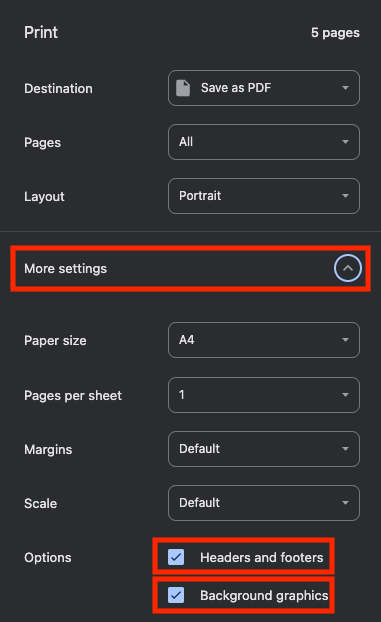
- พิมพ์: เพื่อบันทึกอีเมลเป็นไฟล์ .pdf

- ในอีเมลใหม่ ให้เลือก แนบไฟล์ (ไอคอนคลิปหนีบกระดาษ) เพื่อแนบอีเมลที่ดาวน์โหลดไว้ นอกจากนี้ยังสามารถลากและวางอีเมลที่ดาวน์โหลดไว้ก่อนหน้านี้ลงในเนื้อหาข้อความได้โดยตรง
- เพิ่มผู้รับ เขียนข้อความ และคลิก ส่ง
หมายเหตุ: เพื่อให้อีเมลแสดงผลเหมือนต้นฉบับเมื่อบันทึกเป็น .pdf ให้ตรวจสอบว่าได้เลือกส่วนหัวและส่วนท้าย รวมถึงกราฟิกพื้นหลังแล้ว สามารถทำได้โดยเลือก การตั้งค่าเพิ่มเติม จากป๊อปอัป
วิธีแนบอีเมลกับอีเมลใน Outlook
Outlook มีสองเวอร์ชัน ได้แก่ Outlook ใหม่ และ Outlook แบบคลาสสิก โดยขั้นตอนต่างๆ จะคล้ายกันเป็นส่วนใหญ่ และมีข้อแตกต่างที่ระบุไว้ด้านล่าง
ส่งต่ออีเมลเป็นไฟล์แนบ
- เปิดอีเมลที่ต้องการส่งต่อเป็นไฟล์แนบ
- เลือก การดำเนินการเพิ่มเติม (จุดสามจุดในแนวนอน) → การดำเนินการตอบกลับอื่นๆ → ส่งต่อเป็นไฟล์แนบ

- หน้าต่างอีเมลใหม่จะเปิดขึ้นพร้อมกับอีเมลที่แนบมาเป็นไฟล์ .eml หรือ .msg ขึ้นอยู่กับเวอร์ชันของ Outlook
- เพิ่มผู้รับ เขียนข้อความ และคลิก ส่ง
ดาวน์โหลดและแนบอีเมล
- เปิดอีเมลที่ต้องการส่งเป็นไฟล์แนบ
- เลือก เพิ่มเติม (จุดสามจุดในแนวนอน) และเลือก:
- ดาวน์โหลด: เพื่อบันทึกอีเมลเป็นไฟล์ .eml (หรือ .msg หากใช้ Outlook แบบคลาสสิก)

พิมพ์: เพื่อบันทึกอีเมลเป็นไฟล์ .pdf

ในอีเมลใหม่ ให้เลือก แนบไฟล์กับรายการนี้ (ไอคอนคลิปหนีบกระดาษ) เพื่อแนบอีเมลที่ดาวน์โหลดไว้ นอกจากนี้ยังสามารถลากและวางอีเมลที่ดาวน์โหลดไว้ก่อนหน้านี้ลงในเนื้อหาข้อความได้โดยตรง
เพิ่มผู้รับ เขียนข้อความ และคลิก ส่ง
วิธีแนบอีเมลกับอีเมล in Proton Mail
ในการแนบอีเมลใน Proton Mail จะต้องดาวน์โหลดและอัปโหลดอีเมลไปยังฉบับร่าง
ดาวน์โหลดและแนบอีเมล
เปิดอีเมลที่ต้องการส่งเป็นไฟล์แนบ
เลือก เพิ่มเติม (จุดสามจุดในแนวนอน) และเลือก:
ส่งออก: เพื่อบันทึกอีเมลเป็นไฟล์ .eml

พิมพ์: เพื่อบันทึกอีเมลเป็นไฟล์ .pdf

ในอีเมลใหม่ ให้เลือก ไฟล์แนบ (ไอคอนคลิปหนีบกระดาษ) เพื่อแนบอีเมลที่ดาวน์โหลดไว้ นอกจากนี้ยังสามารถลากและวางอีเมลที่ดาวน์โหลดไว้ก่อนหน้านี้ลงในเนื้อหาข้อความได้โดยตรง
เพิ่มผู้รับ เขียนข้อความ และคลิก ส่ง
การออกแบบที่เน้นความเป็นส่วนตัวเป็นหลักของ Proton หมายความว่าอีเมลทั้งหมดจะที่เข้ารหัสลับจากต้นทางถึงปลายทางตามค่าเริ่มต้น เพื่อให้อีเมลเหล่านั้นยังคงปลอดภัยและเป็นส่วนตัว เมื่อส่งออกอีเมลจาก Proton Mail ไฟล์ที่ส่งออกจะถูกถอดรหัสในเครื่องบนอุปกรณ์ เพื่อให้สามารถดูได้ในโปรแกรมอีเมลหรือแอปพลิเคชั่นอื่นๆ
การแนบอีเมลทำงานได้ดีกว่าการส่งต่อ
การแนบอีเมลแทนการส่งต่อจะช่วยรักษาข้อความต้นฉบับ รวมถึงรูปแบบ การประทับเวลา ไฟล์แนบ และรายละเอียดผู้ส่งเอาไว้ ไม่ว่าจะใช้ Gmail, Outlook หรือ Proton Mail การแนบอีเมลก็ช่วยให้การสนทนามีความชัดเจนยิ่งขึ้น และให้บันทึกที่มีความน่าเชื่อถือยิ่งขึ้นเกี่ยวกับสิ่งที่ส่งไปตั้งแต่แรก
หากแชร์อีเมลธุรกิจหรือเอกสารที่มีความสำคัญเป็นประจำ การใช้บริการอีเมลที่เน้นความเป็นส่วนตัวเป็นหลักอย่าง Proton Mail จะช่วยให้การสื่อสารปลอดภัยยิ่งขึ้นด้วยการเข้ารหัสลับจากต้นทางถึงปลายทางตามค่าเริ่มต้น





