

Kun välitätte sähköpostin, muotoilu voi muuttua sekavaksi ja metatiedot, kuten aikaleimat ja aiherivit, saattavat joskus kadota. Jos välitätte yrityssähköpostin vahvistettavana tallenteena tai haluatte vastaanottajan näkevän tarkalleen sen, mitä vastaanotitte, sähköpostin liittäminen säilyttää alkuperäisen viestin täysin muuttumattomana.
Useimmat sähköpostipalvelut liittävät sähköpostit .eml-tiedostoina, mikä säilyttää alkuperäisen muotoilun ja liitteet. Voitte liittää sähköpostin sähköpostiin Gmailissa, Outlookissa ja Proton Mailissa.
Miten sähköposti liitetään sähköpostiin Gmailissa
Välitä sähköposti liitteenä
- Valitkaa valintaruutu niiden sähköpostien vierestä, jotka haluatte välittää liitteenä.
- Valitkaa Lisää (tai kolme pystysuoraa pistettä) ja valitkaa Välitä liitteenä.

- Lisätkää vastaanottajat, kirjoittakaa viestinne ja klikatkaa Lähetä.
Voitte välittää niin monta sähköpostia liitteenä kuin haluatte, mutta jos kokonaiskoko ylittää 25 Mt, Gmail liittää ne Google Drive -linkin kautta.
Lukekaa lisää Gmailin liitteiden kokorajoituksista ja siitä, miten suuria tiedostoja lähetetään sähköpostitse.
Lataa sähköposti ja liitä se
- Avatkaa sähköposti, jonka haluatte lähettää liitteenä.
- Klikatkaa sähköpostissa olevaa kolmea pystysuoraa pistettä ja valitkaa:
- Lataa viesti: Sähköpostin tallentamiseksi .eml-tiedostona.

- Tulosta: Sähköpostin tallentamiseksi .pdf-tiedostona.

- Valitkaa uudessa sähköpostissanne Liitä tiedostoja (klemmarikuvake) ladatun sähköpostin liittämiseksi. Voitte myös vetää ja pudottaa aiemmin ladatun sähköpostin suoraan viestin sisältöön.
- Lisätkää vastaanottajat, kirjoittakaa viestinne ja klikatkaa Lähetä.
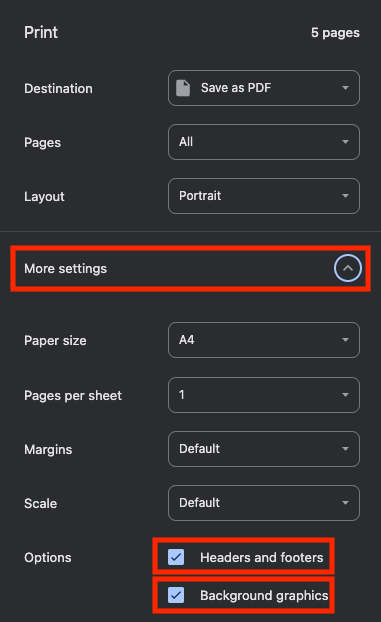
Huomautus: Varmistaaksenne, että sähköposti näyttää alkuperäiseltä tallennettaessa .pdf-muodossa, tarkistakaa, että Otsakkeet ja alatunnisteet sekä Taustagrafiikka on valittu. Voitte tehdä tämän valitsemalla ponnahduksesta Lisäasetukset.
Miten sähköposti liitetään sähköpostiin Outlookissa
On olemassa kaksi versiota Outlookista: uusi Outlook ja perinteinen Outlook. Vaiheet ovat pääosin samanlaiset, ja erot on merkitty alla.
Välitä sähköposti liitteenä
- Avatkaa sähköposti, jonka haluatte välittää liitteenä.
- Valitkaa Lisää toimintoja (kolme vaakasuoraa pistettä) → Muut vastaustoiminnot → Välitä liitteenä.

- Uusi sähköposti-ikkuna avautuu, ja sähköposti on liitettynä .eml- tai .msg-tiedostona Outlook-versiostanne riippuen.
- Lisätkää vastaanottajat, kirjoittakaa viestinne ja klikatkaa Lähetä.
Lataa sähköposti ja liitä se
- Avatkaa sähköposti, jonka haluatte lähettää liitteenä.
- Valitkaa Lisää (kolme vaakasuoraa pistettä) ja valitkaa:
- Lataa: Sähköpostin tallentamiseksi .eml-muodossa (tai .msg-muodossa, jos käytössä on perinteinen Outlook).

Tulosta: Sähköpostin tallentamiseksi .pdf-tiedostona.

Valitkaa uudessa sähköpostissanne Liitä tiedosto tähän kohteeseen (klemmarikuvake) ladatun sähköpostin liittämiseksi. Voitte myös vetää ja pudottaa aiemmin ladatun sähköpostin suoraan viestin sisältöön.
Lisätkää vastaanottajat, kirjoittakaa viestinne ja klikatkaa Lähetä.
Miten sähköposti liitetään sähköpostiin Proton Mailissa
Sähköpostin liittämiseksi Proton Mailissa teidän on ladattava sähköposti ja lähetettävä se luonnokseenne.
Lataa sähköposti ja liitä se
Avatkaa sähköposti, jonka haluatte lähettää liitteenä.
Valitkaa Lisää (kolme vaakasuoraa pistettä) ja valitkaa:
Vie: Sähköpostin tallentamiseksi .eml-tiedostona.

Tulosta: Sähköpostin tallentamiseksi .pdf-tiedostona.

Valitkaa uudessa sähköpostissanne Liitteet (klemmarikuvake) ladatun sähköpostin liittämiseksi. Voitte myös vetää ja pudottaa aiemmin ladatun sähköpostin suoraan viestin sisältöön.
Lisätkää vastaanottajat, kirjoittakaa viestinne ja klikatkaa Lähetä.
Protonin yksityisyyden ensisijaiseksi asettava suunnittelu tarkoittaa, että kaikki sähköpostinne ovat oletuksena päästä päähän -salattuja, jotta ne pysyvät turvassa ja yksityisinä. Kun viette sähköpostin Proton Mailista, viedyn tiedoston salaus puretaan paikallisesti laitteellanne, jotta sitä voidaan tarkastella muissa sähköpostisovelluksissa tai sovelluksissa.
Sähköpostien liittäminen toimii paremmin kuin välittäminen
Sähköpostin liittäminen sen välittämisen sijaan auttaa säilyttämään alkuperäisen viestin, mukaan lukien muotoilun, aikaleimat, liitteet ja lähettäjän tiedot. Käytittepä sitten Gmailia, Outlookia tai Proton Mailia, sähköpostien liittäminen voi selkeyttää keskusteluja ja tarjota luotettavamman tallenteen siitä, mitä alun perin lähetettiin.
Jos jaatte säännöllisesti arkaluonteisia yrityssähköposteja tai asiakirjoja, yksityisyyden ensisijaiseksi asettavan sähköpostipalvelun, kuten Proton Mailin, käyttö auttaa pitämään viestintänne turvassa oletuksena päästä päähän -salauksella.





