

Saat meneruskan email, formatnya bisa menjadi berantakan, dan metadata, seperti stempel waktu dan baris subjek, terkadang dihapus. Jika meneruskan email bisnis sebagai rekaman yang dapat diverifikasi atau ingin penerima melihat persis apa yang diterima, melampirkan email akan menjaga pesan asli tetap utuh sepenuhnya.
Sebagian besar layanan email melampirkan email sebagai file .eml, yang mempertahankan format asli dan lampiran. Melampirkan email ke email dapat dilakukan di Gmail, Outlook, dan Proton Mail.
Cara melampirkan email ke email di Gmail
Teruskan email sebagai lampiran
- Pilih kotak centang di samping email yang ingin diteruskan sebagai lampiran.
- Pilih Lainnya (atau tiga titik vertikal) dan pilih Teruskan sebagai lampiran.

- Tambahkan penerima, tulis pesan, dan klik Kirim.
Email dapat diteruskan sebagai lampiran sebanyak yang diinginkan, tetapi jika totalnya melebihi 25 MB, Gmail akan melampirkannya via tautan Google Drive.
Cari tahu lebih lanjut tentang batasan ukuran lampiran Gmail dan cara mengirim file besar via email.
Unduh dan lampirkan email
- Buka email yang ingin dikirim sebagai lampiran.
- Klik tiga titik vertikal di email dan pilih:
- Unduh pesan: Untuk menyimpan email sebagai file .eml.

- Cetak: Untuk menyimpan email sebagai file .pdf.

- Di email baru, pilih Lampirkan file (ikon klip kertas) untuk melampirkan email yang telah diunduh. Email yang diunduh sebelumnya juga dapat diseret dan dilepas langsung ke dalam badan pesan.
- Tambahkan penerima, tulis pesan, dan klik Kirim.
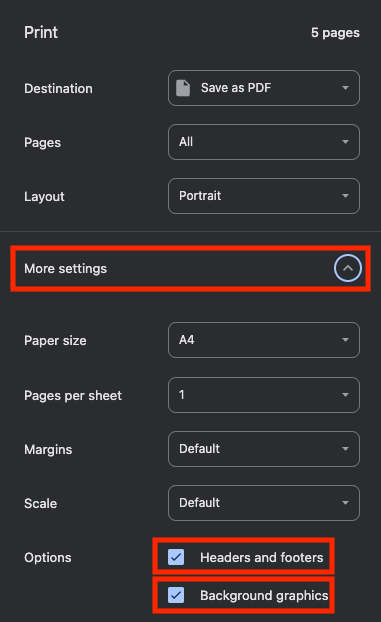
Catatan: Untuk memastikan email muncul seperti aslinya saat menyimpan sebagai .pdf, pastikan Header dan footer serta Grafik latar belakang dipilih. Hal ini dapat dilakukan dengan memilih Pengaturan lainnya dari popup.
Cara melampirkan email ke email di Outlook
Terdapat dua versi Outlook: Outlook Baru dan Outlook Klasik. Langkah-langkahnya secara umum serupa, dengan perbedaan yang ditandai di bawah ini.
Teruskan email sebagai lampiran
- Buka email yang ingin diteruskan sebagai lampiran.
- Pilih Tindakan lainnya (tiga titik horizontal) → Tindakan balasan lainnya → Teruskan sebagai lampiran.

- Jendela email baru akan terbuka dengan email yang dilampirkan sebagai file .eml atau .msg, tergantung pada versi Outlook yang digunakan.
- Tambahkan penerima, tulis pesan, dan klik Kirim.
Unduh dan lampirkan email
- Buka email yang ingin dikirim sebagai lampiran.
- Pilih Lainnya (tiga titik horizontal) dan pilih:
- Unduh: Untuk menyimpan email sebagai .eml (atau .msg jika menggunakan Outlook klasik).

Cetak: Untuk menyimpan email sebagai file .pdf.

Di email baru, pilih Lampirkan file ke item ini (ikon klip kertas) untuk melampirkan email yang telah diunduh. Email yang diunduh sebelumnya juga dapat diseret dan dilepas langsung ke dalam badan pesan.
Tambahkan penerima, tulis pesan, dan klik Kirim.
Cara melampirkan email ke email di Proton Mail
Untuk melampirkan email di Proton Mail, email harus diunduh dan diunggah ke draf.
Unduh dan lampirkan email
Buka email yang ingin dikirim sebagai lampiran.
Pilih Lainnya (tiga titik horizontal) dan pilih:
Ekspor: Untuk menyimpan email sebagai file .eml.

Cetak: Untuk menyimpan email sebagai file .pdf.

Di email baru, pilih Lampiran (ikon klip kertas) untuk melampirkan email yang telah diunduh. Email yang diunduh sebelumnya juga dapat diseret dan dilepas langsung ke dalam badan pesan.
Tambahkan penerima, tulis pesan, dan klik Kirim.
Desain Proton yang mengutamakan privasi berarti semua email terenkripsi secara end-to-end secara bawaan, sehingga tetap aman dan pribadi. Saat mengekspor email dari Proton Mail, file yang diekspor akan didekripsi secara lokal di perangkat sehingga dapat dilihat di klien email atau aplikasi lain.
Melampirkan email berfungsi lebih baik daripada meneruskannya
Melampirkan email alih-alih meneruskannya membantu menjaga keaslian pesan asli, termasuk format, stempel waktu, lampiran, dan rincian pengirim. Baik menggunakan Gmail, Outlook, atau Proton Mail, melampirkan email dapat membuat percakapan menjadi lebih jelas dan menyediakan rekaman yang lebih andal tentang apa yang awalnya dikirim.
Jika sering membagikan email bisnis atau dokumen sensitif, menggunakan layanan email yang mengutamakan privasi seperti Proton Mail membantu menjaga komunikasi tetap aman dengan enkripsi end-to-end secara bawaan.





