
Proton Mail 주소 없이 Proton 서비스 사용하기
- 읽기
- 0분
- 카테고리
- 시작하기
- 계정 생성
귀하는 Gmail, iCloud, Outlook 및 Yahoo와 같은 다른 제공업체의 이메일 주소를 사용하여 Proton 계정을 생성할 수 있습니다. 이를 통해 Proton Drive, Docs, 시트, VPN(새 창), Pass, Authenticator, Lumo(새 창) 및 지갑에 접근할 수 있습니다.
Proton Mail 및 Proton Calendar(및 암호화된 개인정보 보호 제품군의 모든 혜택)를 잠금 해제하려면, 언제든지 귀하의 계정에 Proton Mail 주소를 추가할 수 있습니다.
귀하의 이메일 주소를 사용하여 Proton 계정을 생성하는 방법
- https://account.proton.me/start로 이동합니다.
- 현재 이메일 사용을 클릭합니다.

이 옵션이 보이지 않는다면, 접속하신 페이지가 account.proton.me/start이고 다음 주소가 아닌지 다시 한번 확인해 주시기 바랍니다: https://account.proton.me/mail/signup
- 이메일 주소를 입력하고 비밀번호를 생성합니다(강력한 비밀번호를 생성하려면 Proton의 비밀번호 생성기를 사용해 보세요). 이 비밀번호는 귀하의 Proton 계정 전용입니다.
- 지금 무료 계정 생성하기를 클릭합니다.

- 귀하의 이메일 주소로 인증 코드가 전송됩니다. 받은 편지함(스팸 폴더도 확인해 주세요)을 확인한 후, 인증 코드를 입력합니다. 인증을 클릭하여 계속 진행합니다.

- 계정 복구 키트(Account Recovery Kit)를 다운로드하라는 메시지가 표시됩니다. 이 문서를 다운로드하여 안전한 곳에 보관하는 것이 중요합니다. Proton의 제로 액세스 및 종단 간 암호화 기술로 인해, 비밀번호를 잊어버린 경우 Proton에서 계정을 복구해 드릴 수 없습니다.
- 표시되는 이름을 설정하고 계속을 클릭합니다.
- 계정 생성을 클릭합니다.
모든 설정이 완료되었습니다. 귀하의 새로운 Proton 계정을 사용하여 Drive, Docs, 시트, VPN(새 창), Pass, Authenticator, Lumo(새 창) 및 지갑에 접근할 수 있습니다.
계정에 Proton Mail 주소를 추가하는 방법
Proton Mail 주소 없이도 대부분의 서비스를 사용할 수 있지만, 다음 서비스에 접근하려면 주소가 필요합니다:
- Proton Mail(종단간 암호화된 이메일)
- Proton Calendar(개인 일정 관리)
언제든지 계정에 Proton Mail 주소를 추가할 수 있습니다:
- https://account.proton.me/switch로 이동하여 로그인합니다.
- Proton Mail 또는 Proton Calendar를 선택합니다.
- 새로운 Proton Mail 주소를 생성합니다. 제안된 주소를 사용하거나 직접 만들 수 있습니다.
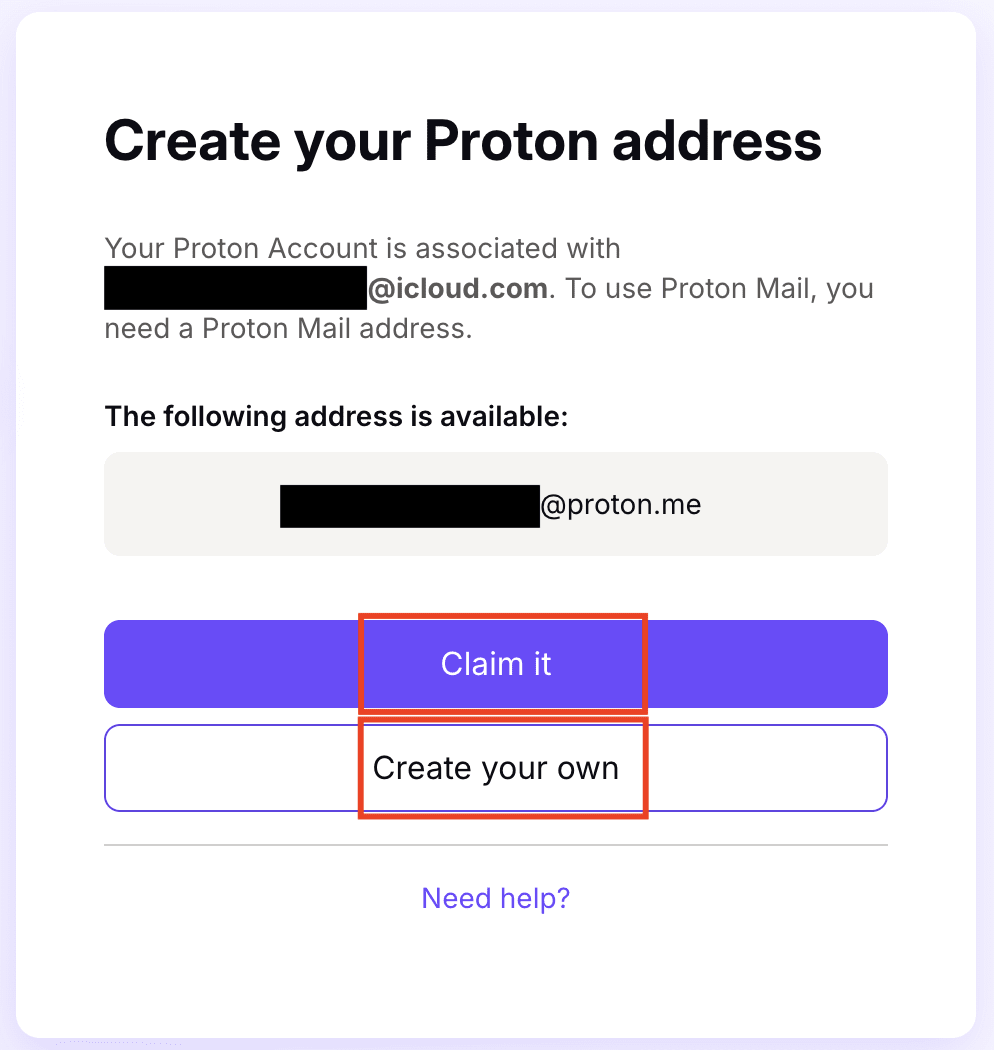
- 계속을 클릭하여 설정을 완료합니다.
모든 설정이 완료되었습니다. 이제 Proton Mail 및 Proton Calendar 사용을 시작할 수 있습니다.
이 작업으로 인해 계정에서 Proton 이외의 이메일 주소가 삭제되지는 않습니다. 두 주소 중 어느 것으로든 로그인할 수 있으며, 비밀번호를 업데이트할 필요가 없습니다.
개인정보 보호를 기본으로 설정해 보세요
Proton을 주 이메일 제공업체로 사용하기로 결정한 경우, 외부 이메일 주소에서 새로운 Proton 주소로 자동 이메일 전달을 설정할 수 있습니다.
현재 Gmail을 사용하고 계신다면, Proton Mail 받은 편지함에서 직접 Gmail 메시지를 보내고 관리할 수도 있습니다.