
Proton MailのアドレスなしでProtonサービスを利用する
- 閲覧中
- 0 分
- カテゴリー
- 今すぐ始める
- アカウントを作成
Gmail、iCloud、Outlook、Yahooなどの他のプロバイダーのメールアドレスを使用して、Protonアカウントを作成できます。 これにより、ProtonのDrive、Docs、シート、VPN(新しいウィンドウ)、Pass、Authenticator、Lumo(新しいウィンドウ)、およびウォレットにアクセスできるようになります。
Proton MailとProton Calendar(および暗号化されたプライバシースイートのすべてのメリット)のロックを解除するには、いつでもアカウントにProton Mailのアドレスを追加できます。
ご自身のメールアドレスを使用してProtonアカウントを作成する方法
- https://account.proton.me/startにアクセスします。
- 現在のメールアドレスを使用をクリックします。

このオプションが表示されない場合は、account.proton.me/startにアクセスしており、https://account.proton.me/mail/signupにアクセスしていないことを再確認してください。
- メールアドレスを入力し、パスワードを作成します(強力なパスワードを生成するには、当社のパスワード生成ツールをお試しください)。このパスワードはProtonアカウント専用です。
- 今すぐ無料アカウントを作成をクリックします。

- ご指定のメールアドレスに検証コードが送信されます。受信トレイを確認し(迷惑メールフォルダーも忘れずにご確認ください)、検証コードを入力します。検証をクリックして続行します。

- アカウント回復キットをダウンロードするよう求められます。このドキュメントをダウンロードし、安全な場所に保管することが重要です。Protonはゼロアクセスかつエンドツーエンド暗号化を採用しているため、パスワードを忘れた場合、アカウントを回復することはできません。
- 表示名を設定し、続行をクリックします。
- アカウントを作成をクリックします。
すべて完了しました。新しいProtonアカウントを使用して、Drive、Docs、シート、VPN(新しいウィンドウ)、Pass、Authenticator、Lumo(新しいウィンドウ)、およびウォレットにアクセスできます。
アカウントにProton Mailのアドレスを追加する方法
ほとんどのサービスはProton Mailのアドレスなしでご利用いただけますが、以下にアクセスするにはアドレスが必要になります:
- Proton Mail(エンドツーエンド暗号化メール)
- Proton Calendar(プライベートなスケジュール管理)
いつでもアカウントにProton Mailのアドレスを追加できます:
- https://account.proton.me/switchにアクセスし、サインインします。
- Proton MailまたはProton Calendarを選択します。
- 新しいProton Mailのアドレスを作成します。提案されたアドレスを使用するか、ご自身で作成できます。
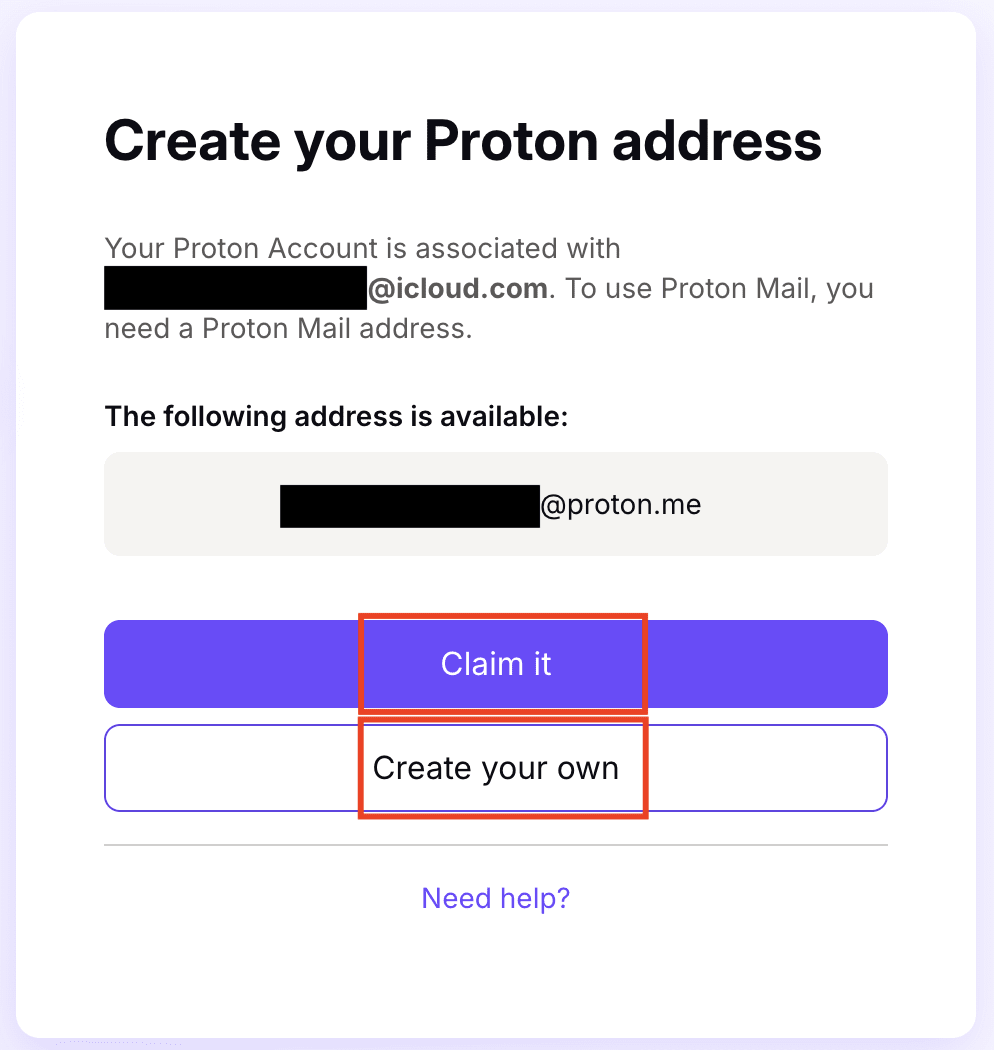
- 続行をクリックしてセットアップを完了します。
すべて完了しました。Proton MailとProton Calendarの利用を開始できます。
これにより、Proton以外のメールアドレスがアカウントから削除されることはありません。どちらのアドレスでもサインインでき、パスワードを更新する必要はありません。
プライバシーをデフォルトに
Protonをメインのメールプロバイダーとして使用することにした場合は、外部のメールアドレスから新しいProtonアドレスへの自動メール転送を設定できます。
現在Gmailをご利用の場合は、Proton Mailの受信トレイから直接Gmailのメッセージを送信したり管理したりすることもできます。