
新規のProton Driveアカウントで、さらに多くの無料ストレージを獲得しましょう
- 閲覧中
- 0 分
- カテゴリー
- 今すぐ始める
無料のProtonアカウントを作成すると、最初の30日以内にウェルカムアクションのチェックリストを完了することで、追加の3 GBのDriveストレージを獲得できます。
このチェックリストは、新しいクラウドストレージとそのプライバシー機能について知るのに役立つ、3つの簡単なタスクで構成されています。
チェックリストを完了すると、ストレージが2 GBから5 GBにアップグレードされます。
この記事の内容
対象者は?
すべての無料のProton Driveアカウントが3 GBのアップグレードの対象となります。ただし、アカウント作成後30日以内にチェックリストを完了する必要があります。
有料のProton Driveプランは、本特典の対象外となりますが、有料プランの加入者向けに別途、ストレージボーナスプログラムをご用意しております。
ウェルカムボーナスの獲得方法
1. ファイルまたはフォルダーを追加する
この手順はウェブ版Proton Drive向けのものですが、任意のProton Driveアプリでファイルまたはフォルダーを追加して、このタスクを完了することもできます。
- account.proton.me/driveにサインインします。
- 「マイファイル」ページで、以下のいずれかを行います。
- 「+ 新規」をクリックし、「ファイルをアップロード」または「フォルダーをアップロード」を選択します。アップロードするアイテムを選択し、「開く」をクリックします。

- アイテムを「マイファイル」に直接ドラッグ&ドロップします。

Proton Driveでファイルやフォルダーを管理する方法については、こちらをご覧ください
2. 共有可能なリンクを作成する
この手順はウェブ版Proton Drive向けのものですが、任意のProton Driveアプリで共有可能なリンクを作成して、このタスクを完了することもできます。
- account.proton.me/driveにサインインします。
- 「マイファイル」ページで、共有したいファイルにチェックを入れ、「共有」(👤)アイコンをクリックします。
- 「公開リンク」トグルをオンにします。
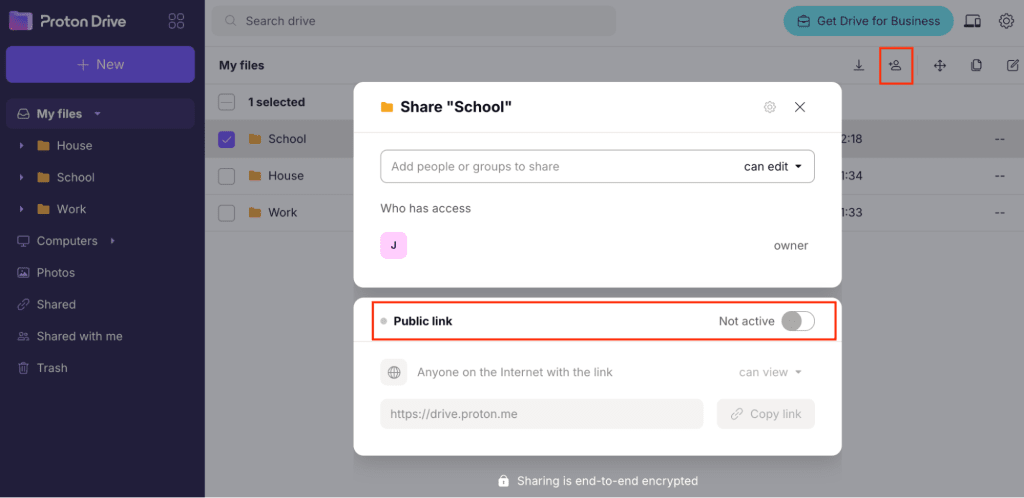
手順は以上です。必要に応じて他の人にリンクを送信することもできますが、このタスクに送信は必須ではありません。
Proton Driveでのファイルの共有方法について詳しくはこちら
3. 回復方法を設定してアカウントを保護する
パスワードの紛失からアカウントを保護するため、アカウント作成時に複数のアカウント回復オプションを設定しておくことが重要です。アカウントの回復方法の仕組みはこちら
- account.proton.me/driveにサインインし、アカウント設定を開きます。
- サイドバーから「回復」を選択します。
- 「アカウントの回復」までスクロールし、少なくとも1つのアカウント回復方法と1つのデータ回復方法を追加します。Protonの回復オプションの詳細はこちら

これらのステップをすべて完了すると、ストレージ容量の増加を確認するメールが届きます。
トラブルシューティング
ウェルカムチェックリストが表示されない場合
まず、以下を再度ご確認ください。
- アカウント作成後30日未満であること:これは、新規アカウント限定の特典です。
- 無料アカウントを使用していること:この特典は、Proton Freeでのみご利用いただけます。
- まだチェックリストを完了していないこと:すでに完了している場合、割り当てられたストレージ容量はすでに5 GBになっています。
アカウントを作成した直後は、チェックリストがすぐに表示されない場合があります。これは、別の特典が先に表示されていることが原因である可能性があります。
ただし、タスクを開始することは可能です。特典はすでに有効になっています。
Proton Drive Plusでさらに多くのストレージを獲得する
200 GBのクラウドストレージや、10年間のファイル回復などのプレミアム機能をアンロックしましょう。Drive Plusの詳細を見る