
Proton Driveのセットアップ方法
- 閲覧中
- 0 分
- カテゴリー
- 今すぐ始める
- Proton Drive
Proton Driveは、安全なクラウドストレージ兼ファイル共有アプリです。Proton Mailと同様に、Proton Driveはエンドツーエンド暗号化を使用しているため、お客様と、お客様がファイルを共有した相手のみがファイルを表示または開くことができます。Protonであってもアクセスすることはできません。
安全な共有リンクを使用して、あらゆるサイズや形式のファイルやフォルダーを、迅速かつ安全に共有できます。
Proton Driveのウェブアプリおよびモバイルアプリを使用して、Proton Driveを開始する方法を説明します。
Proton Driveに新規登録する
Proton Driveは、Proton Freeを含むProtonプランをご利用のすべての方にご利用いただけます。利用可能なストレージの容量は、現在のプランによって異なります。
| Proton Free | Mail Plus | Drive Plus | Proton Unlimited |
|---|---|---|---|
| 5 GB | 15 GB | 200 GB | 500 GB |
Proton Driveのご利用をご希望で、Protonアカウントをまだお持ちでない場合は、今すぐProton Driveに新規登録してください(15 GBのストレージをご希望の場合は、Proton Mail Plusにご登録ください)。
Protonアカウントを作成したら、ウェブおよびモバイルアプリで開始する方法を以下に説明します。
Proton Driveウェブアプリを使用する
アクセス方法
Proton Driveウェブアプリにアクセスするには、次の2つの方法があります。
- ブラウザでdrive.proton.me(新しいウィンドウ)にアクセスし、Protonアカウントのユーザー名とパスワードを使用してログインします。Protonアカウントをお持ちでない場合は、今すぐProton Driveに新規登録してください。
- ブラウザを使用して任意のProtonサービス(例:Proton Mail(新しいウィンドウ))にログインし、アプリスイッチャーを使用してProton Driveを開きます。

ファイルのアップロード
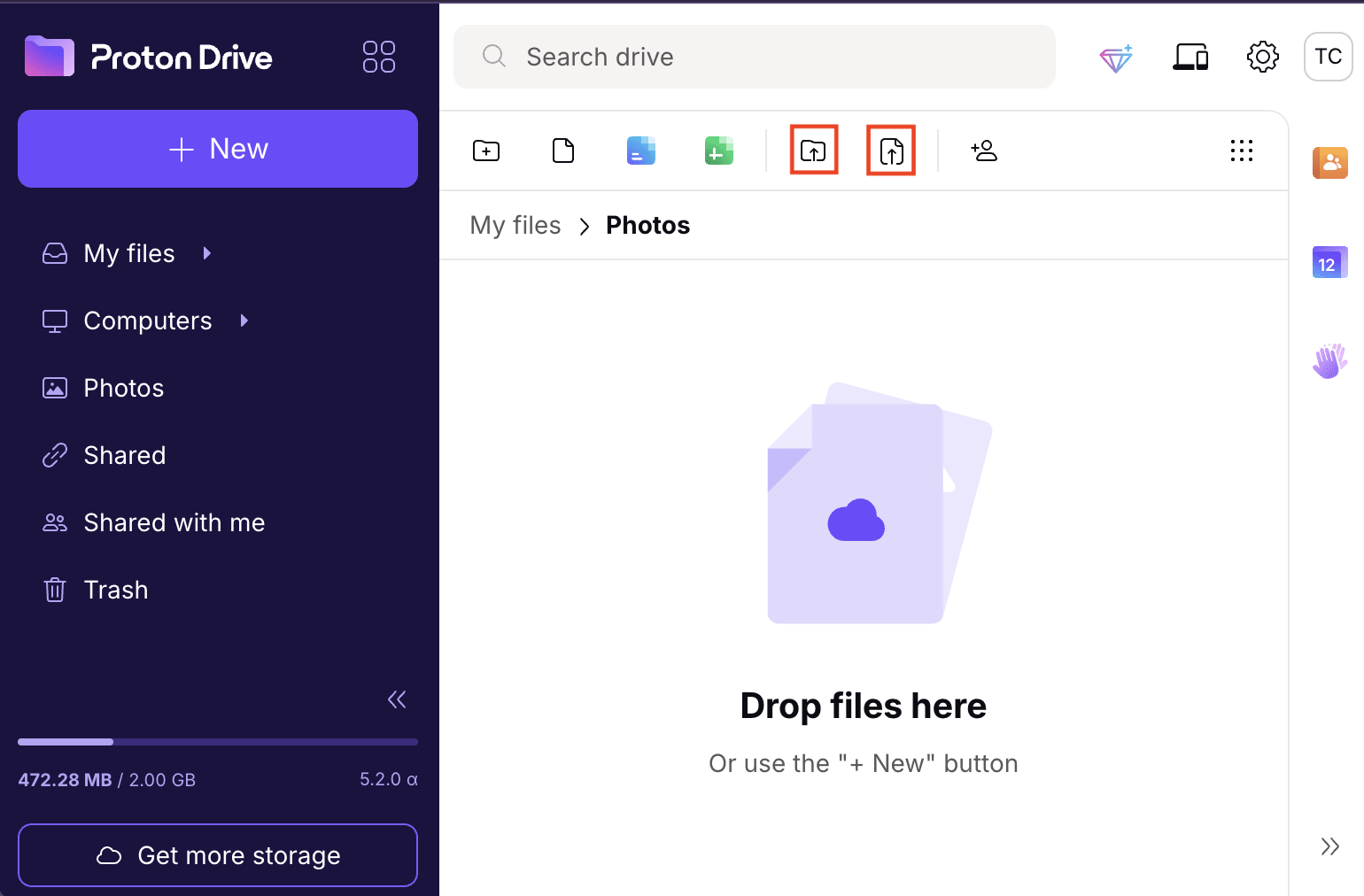
Proton Driveウェブアプリにファイルまたはフォルダーをアップロードするには、次の2つの方法があります。
- ファイルまたはフォルダーをProton Driveのメインウェブウィンドウにドラッグ&ドロップします。複数のアイテムを一度にアップロードでき、現在表示しているフォルダーに追加されます。
- 新規アップロードまたはファイルをアップロードボタンをクリックしてアップロードするファイルを選択するか、フォルダーをアップロードをクリックしてフォルダーを選択します。
ファイルをダウンロードする
- 目的のファイルまたはフォルダーを選択します。
- ダウンロードをクリックします。
- ブラウザの設定に応じて、ダウンロードの保存先を選択し、デフォルトのファイル名を変更します。
複数のアイテムを一度にダウンロードできます。選択した内容はZIPファイルとして保存されます。

Proton Driveモバイルアプリを使用する
Proton Driveは、AndroidまたはiOS(iPhone、iPad)でご利用いただけます。
セットアップ
- Play ストア(新しいウィンドウ)またはApp Store(新しいウィンドウ)(iOS)からProton Driveをセットアップします。
- アプリを起動し、Protonアカウントを使用してログインします。アカウントをまだお持ちでない場合は、今すぐProton Driveアカウントを作成してください。
ファイルのアップロード
- ファイルに移動します。
- +をタップします。

- ファイルをアップロード(Android)またはファイルをインポート(iOS)を選択します。フォルダーをアップロード(Androidのみ)を選択することもできます。

- デバイスからアイテムを選択します。Proton Driveが直ちにアップロードを開始し、完了すると通知が届きます。