Proton Driveモバイルアプリを使用してファイルやフォルダーを共有する方法
- 閲覧中
- 0 分
- カテゴリー
- モバイルアプリ
Proton Driveモバイルアプリを使用すると、iPhone/iPad、またはAndroidのスマートフォンやタブレットから、ファイルやフォルダーを便利かつ安全に共有できます。
この記事では、ファイルやフォルダーへのリンクを作成、コピー、および共有する方法について説明します。また、セキュリティをさらに強化するためにパスワードや有効期限を設定する方法や、ファイルやフォルダーの共有を停止する方法についても説明します。
iPhoneまたはiPad (iOS/iPadOS)
iOSおよびiPadOSでは、共有リンクを使用するか、メールで招待を送信することでファイルを共有できます。
リンクで共有
1. Proton Driveアプリを開きます。マイファイルで、共有したいファイルまたはフォルダーを見つけ、縦の三点リーダー(3つのドット ⋮)アイコンをタップします。
2. メニューから共有を選択します。

3. 共有オプションで、リンクを知っている全員のトグルを有効にします。

4. デフォルトでは、宛先はファイルに対して閲覧のみのアクセス権を持ちます。編集権限を付与するには、閲覧可能をタップし、メニューから編集可能を選択します。

5. 共有リンクが作成されました。リンクをコピーをタップしてクリップボードにコピーし、他のユーザーと共有します。

このリンクを知っている全員が、共有されたファイルやフォルダーにアクセスできるようになる点にご注意ください。
パスワードと有効期限の追加
共有リンクを作成したら、パスワード保護と有効期限を追加できます。これを行う方法を説明する専用のガイドを用意しています。
Proton Driveで共有リンクにパスワード保護と有効期限を追加する方法については、こちらをご覧ください
共有リンクの共有を停止
1. Proton Driveアプリを開きます。マイファイルで、共有したいファイルまたはフォルダーを見つけ、縦の三点リーダー(3つのドット ⋮)アイコンをタップします。
2. メニューから共有を選択します。

3. 共有オプションで、リンクを知っている全員のトグルを無効にします。

4. これにより、共有リンクが完全に無効化され、そのリンクを持つ全員がアクセスできなくなります。本当に続行する場合は、共有を停止をタップします。

完了しました。ファイルやフォルダーを再度共有する場合は、新しいリンクを作成してください。
メールで共有
1. Proton Driveアプリを開きます。マイファイルで、共有したいファイルまたはフォルダーを見つけ、縦の三点リーダー(3つのドット ⋮)アイコンをタップします。
2. メニューから共有を選択します。
3. 共有オプションで、人やグループを追加して共有をタップします。

4. 招待の詳細を入力します:
- 人を追加する: 共有相手のメールアドレスを入力します。複数の人を招待できます。
- 権限の割り当て: デフォルトでは、宛先はファイルを閲覧および編集できます。閲覧のみの権限に変更するには、編集可能をタップし、メニューからビューアーを選択します。
- メッセージを追加(オプション): 宛先へのメッセージを入力します。
完了したら、送信 (➤) をタップします。

宛先に、ファイルへのリンクを記載したメールを送信します。
メールで共有したファイルの共有を停止する
1. Proton Driveアプリを開きます。マイファイルで、共有したいファイルまたはフォルダーを見つけ、縦の三点リーダー(3つのドット ⋮)アイコンをタップします。
2. メニューから共有を選択します。
3. で共有されましたまでスクロールし、ファイルの共有を停止したい相手を見つけます。その相手のメールアドレスをタップします。

4. メニューからアクセス権の削除を選択します。

5. ファイルにアクセスさせたくない他のユーザーに対しても、同じ手順を繰り返します。
Android
メールで共有
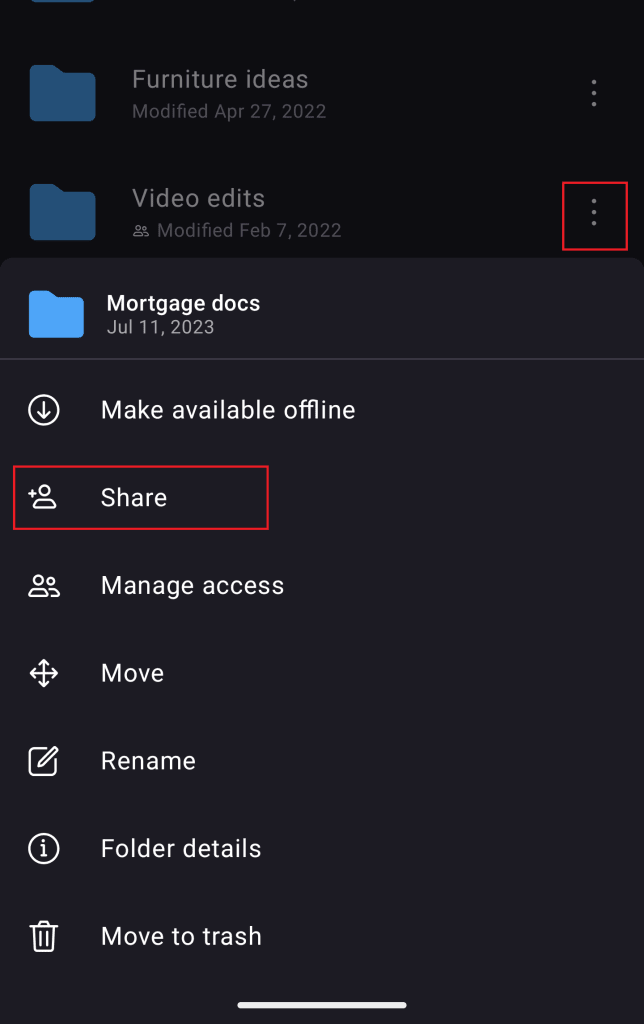
1. 共有したいファイルまたはフォルダーの横にある縦の三点リーダーをタップします。
2. 共有を選択します。
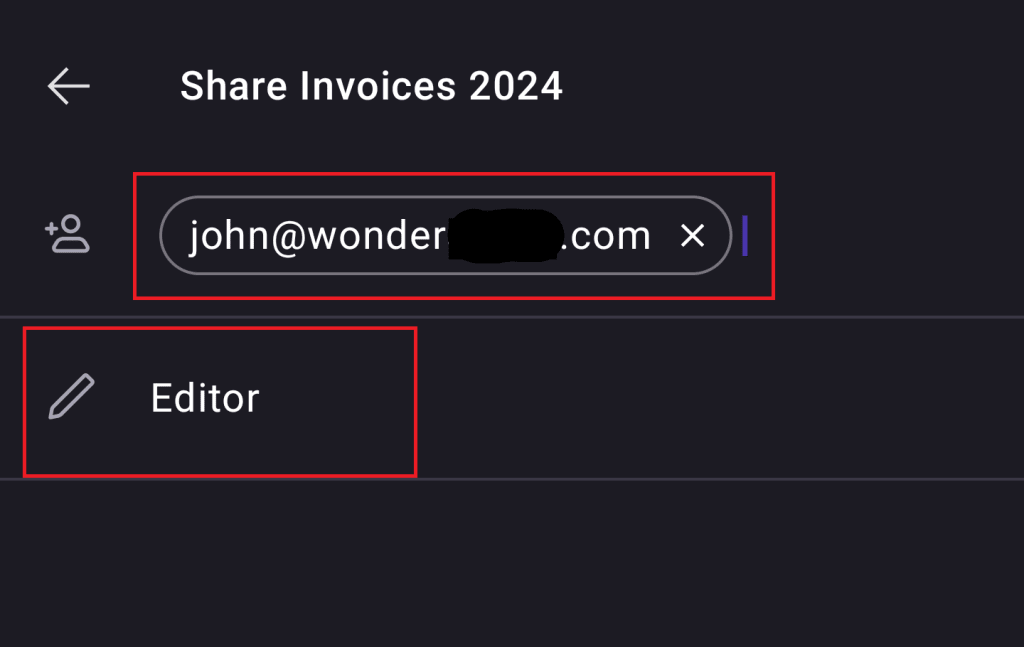
3. 人を追加するフィールドに宛先のメールアドレスを追加します。
4. エディターまたはビューアーのアクセス権限を割り当てることもできます(デフォルトのオプションはエディターです)。
5. 宛先に、共有されたファイルやフォルダーにアクセスするための招待メールが届きます。
共有リンクを作成する
公開リンクを使ってファイルやフォルダーを共有することもできます。
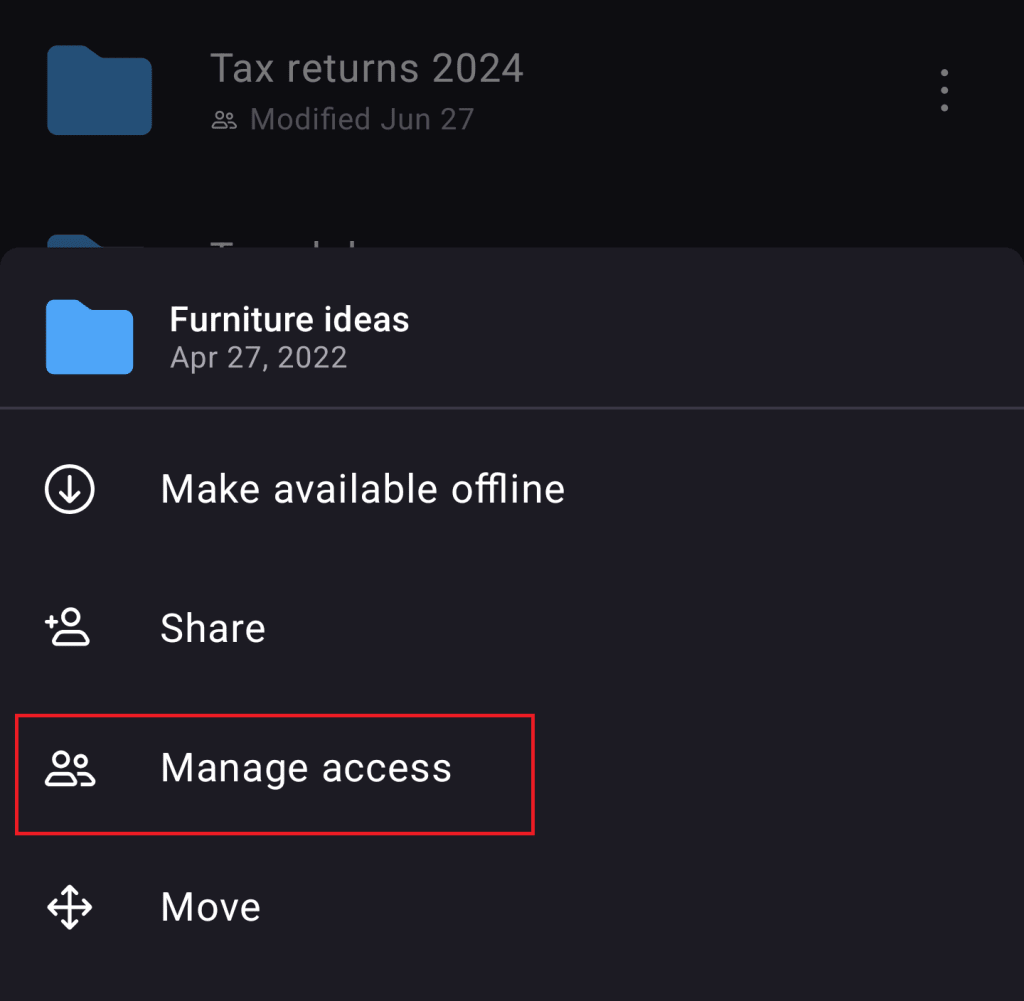
1. 共有したいファイルまたはフォルダーの横にある縦の三点リーダーをタップします。
2. アクセス管理を選択します。
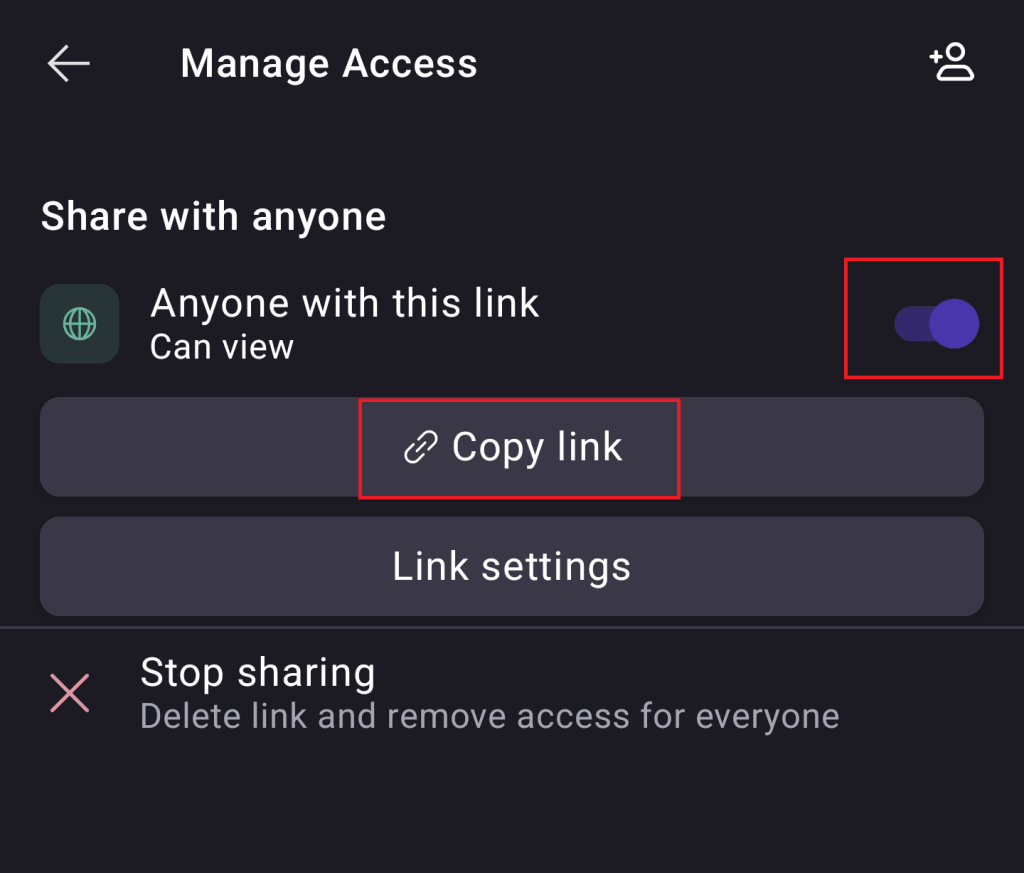
3. ほかの人に共有をオンにして、共有リンクを作成します。
4. これでリンクをコピーし、どこにでもリンクを共有できるようになります。
パスワードと有効期限の追加
共有リンクを作成したら、パスワード保護と有効期限を追加できます。これを行う方法を説明する専用のガイドを用意しています。
Proton Driveで共有リンクにパスワード保護と有効期限を追加する方法については、こちらをご覧ください
リンクの共有を停止する
1. 共有されているファイルまたはフォルダーの横にある縦の三点リーダーをタップします。
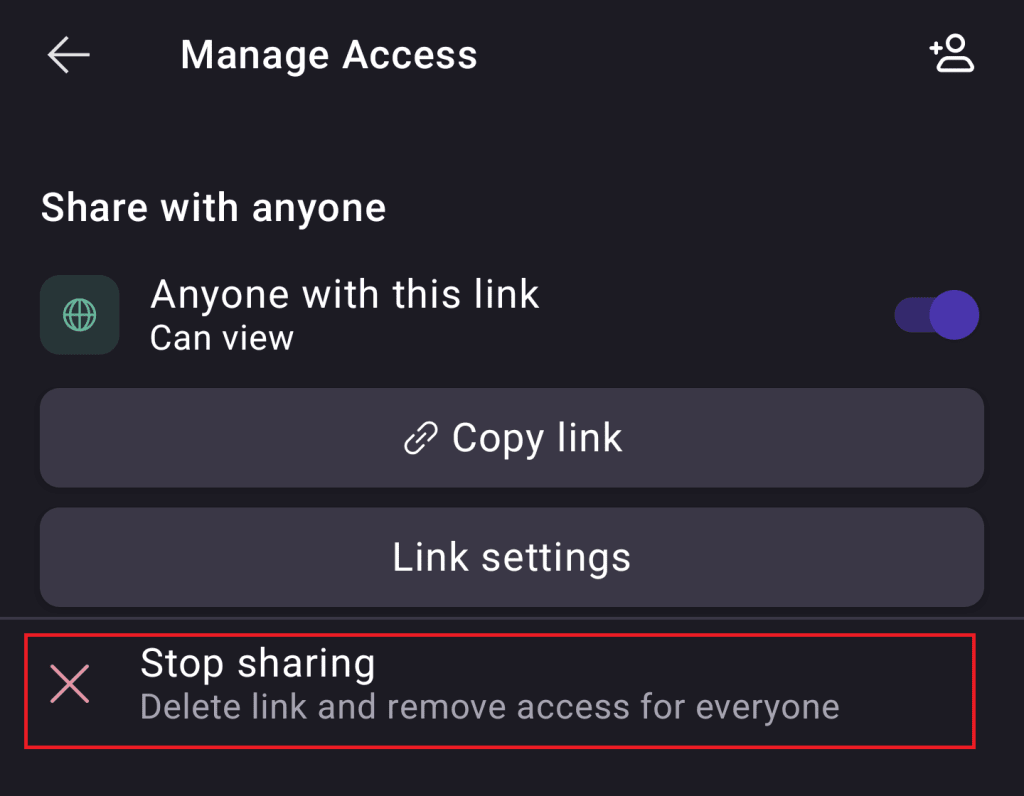
2. アクセス管理を選択します。
3. 共有を停止を選択し、操作を確認します。