Tiedostojen ja kansioiden jakaminen Proton Drive -mobiilisovelluksilla
- Luetaan
- 3 min
- Kategoria
- Mobiilisovellukset
Proton Driven mobiilisovellusten avulla voitte kätevästi ja turvallisesti jakaa tiedostojanne ja kansioitanne iPhone- tai iPad-laitteestanne tai Android-puhelimestanne tai -tabletiltanne.
Tässä artikkelissa kerrotaan, kuinka voitte luoda, kopioida ja jakaa linkin tiedostoonne tai kansioonne. Siinä myös näytetään, miten voitte asettaa salasanan tai erääntymispäivän lisäsuojaa varten sekä miten voitte lopettaa tiedoston tai kansion jakamisen.
iPhone tai iPad (iOS/iPadOS)
iOS- ja iPadOS-käyttöjärjestelmissä voitte jakaa tiedoston jakolinkillä tai lähettämällä sähköpostikutsun.
Jaa linkin kautta
1. Avaa Proton Drive -sovellus. Etsi kohdasta Omat tiedostot tiedosto tai kansio, jonka haluatte jakaa, ja napauta kolmen pystysuuntaisen pisteen kuvaketta (⋮).
2. Valitse valikosta Jaa.

3. Ota kohdassa Jakovalinnat käyttöön Kuka tahansa, jolla on linkki -kytkin.

4. Oletusarvoisesti vastaanottajat saavat vain tarkastelu -oikeuden tiedostoonne. Antaaksenne heille muokkausoikeudet, napauta voi tarkastella ja valitse sitten valikosta Voi muokata.

5. Jakolinkkinne on luotu. Napauta Kopioi linkki kopioidaksesi sen leikepöydälle ja jakaaksesi sen muiden kanssa.

Muistakaa, että kaikilla, joilla on tämä linkki, on pääsy jakamaanne tiedostoon tai kansioon.
Lisää salasana ja erääntymispäivä
Kun olette luoneet jakolinkin, voitte lisätä siihen salasanasuojauksen ja erääntymispäivän. Olemme kirjoittaneet erillisen oppaan, jossa selitetään, miten tämä tehdään.
Lopeta jakolinkin jakaminen
1. Avaa Proton Drive -sovellus. Etsi kohdasta Omat tiedostot tiedosto tai kansio, jonka haluatte jakaa, ja napauta kolmen pystysuuntaisen pisteen kuvaketta (⋮).
2. Valitse valikosta Jaa.

3. Poista kohdassa Jakovalinnat käytöstä Kuka tahansa, jolla on linkki -kytkin.

4. Tämä poistaa jakolinkkinne pysyvästi käytöstä, ja kaikki, joilla on linkki, menettävät pääsyn. Jos olette varma, että haluatte jatkaa, napauta Lopeta jako.

Kaikki valmista. Jos haluatte jakaa tiedostonne tai kansionne uudelleen, luo vain uusi linkki.
Jaa sähköpostitse
1. Avaa Proton Drive -sovellus. Etsi kohdasta Omat tiedostot tiedosto tai kansio, jonka haluatte jakaa, ja napauta kolmen pystysuuntaisen pisteen kuvaketta (⋮).
2. Valitse valikosta Jaa.
3. Napauta kohdassa Jakovalinnat kohtaa Lisää jakoon henkilöitä tai ryhmä.

4. Syötä kutsun tiedot:
- Lisää henkilöitä: Syötä sen henkilön sähköpostiosoite, jonka kanssa haluatte jakaa. Voitte kutsua useita henkilöitä.
- Määritä käyttöoikeudet: Oletusarvoisesti vastaanottajat voivat tarkastella ja muokata tiedostoanne. Muuttaaksenne käyttöoikeuden vain tarkasteluksi, napauta Voi muokata ja valitse sitten valikosta Tarkastelu.
- Lisää viesti (valinnainen): Kirjoita viesti vastaanottajillenne.
Kun olette valmis, napauta Lähetä (➤).

Lähetämme vastaanottajillenne sähköpostiviestin, jossa on linkki tiedostoonne.
Lopeta sähköpostitse jaetun tiedoston jakaminen
1. Avaa Proton Drive -sovellus. Etsi kohdasta Omat tiedostot tiedosto tai kansio, jonka haluatte jakaa, ja napauta kolmen pystysuuntaisen pisteen kuvaketta (⋮).
2. Valitse valikosta Jaa.
3. Vieritä kohtaan Jaettu ja etsi henkilö, jonka kanssa haluatte lopettaa tiedoston jakamisen. Napauta hänen sähköpostiosoitettaan.

4. Valitse valikosta Mitätöi käyttöoikeus.

5. Toista tämä muiden sellaisten henkilöiden kohdalla, joilla ette enää halua olevan pääsyä tiedostoonne.
Android
Jaa sähköpostitse
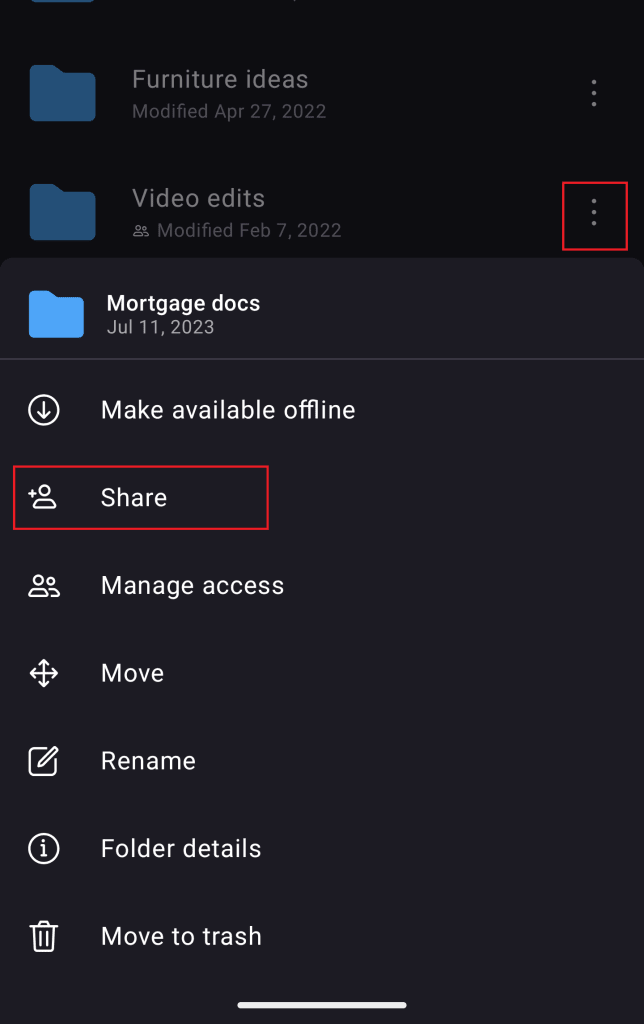
1. Napauta kolmea pystysuuntaista pistettä sen tiedoston tai kansion vieressä, jonka haluatte jakaa.
2. Valitse Jaa.
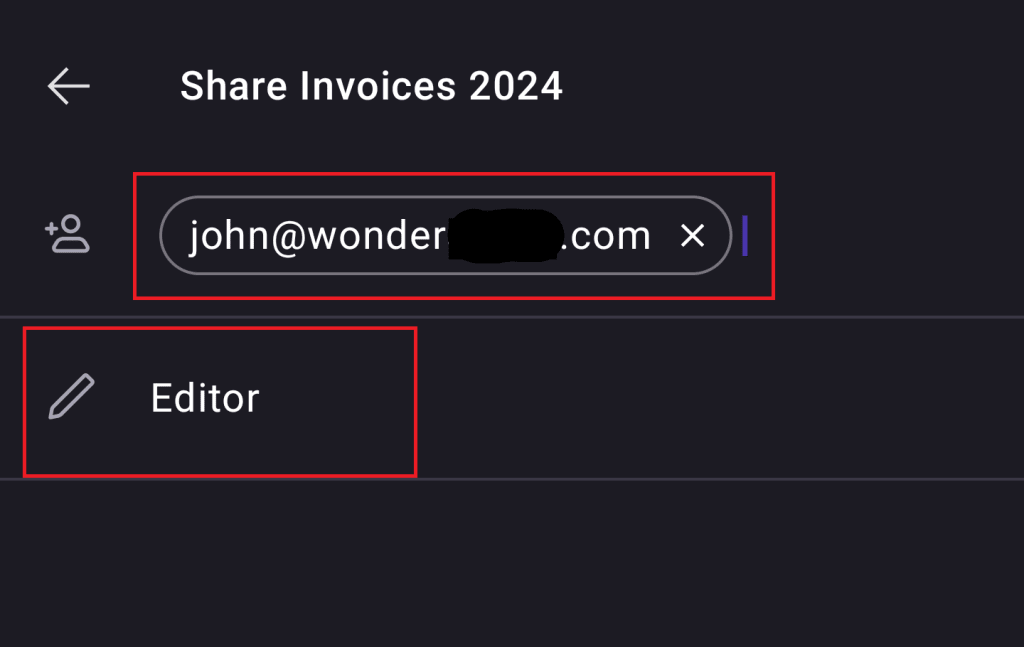
3. Lisää vastaanottajan sähköpostiosoite kenttään Lisää henkilöitä.
4. Voitte myös määrittää Muokkaaja- tai Tarkastelu-käyttöoikeuden (oletusvaihtoehto on Muokkaaja).
5. Vastaanottaja vastaanottaa sähköpostiviestin, joka sisältää kutsun käyttää jaettua tiedostoa tai kansiota.
Luo jakolinkki
Voitte myös jakaa tiedostoja ja kansioita julkisella linkillä.
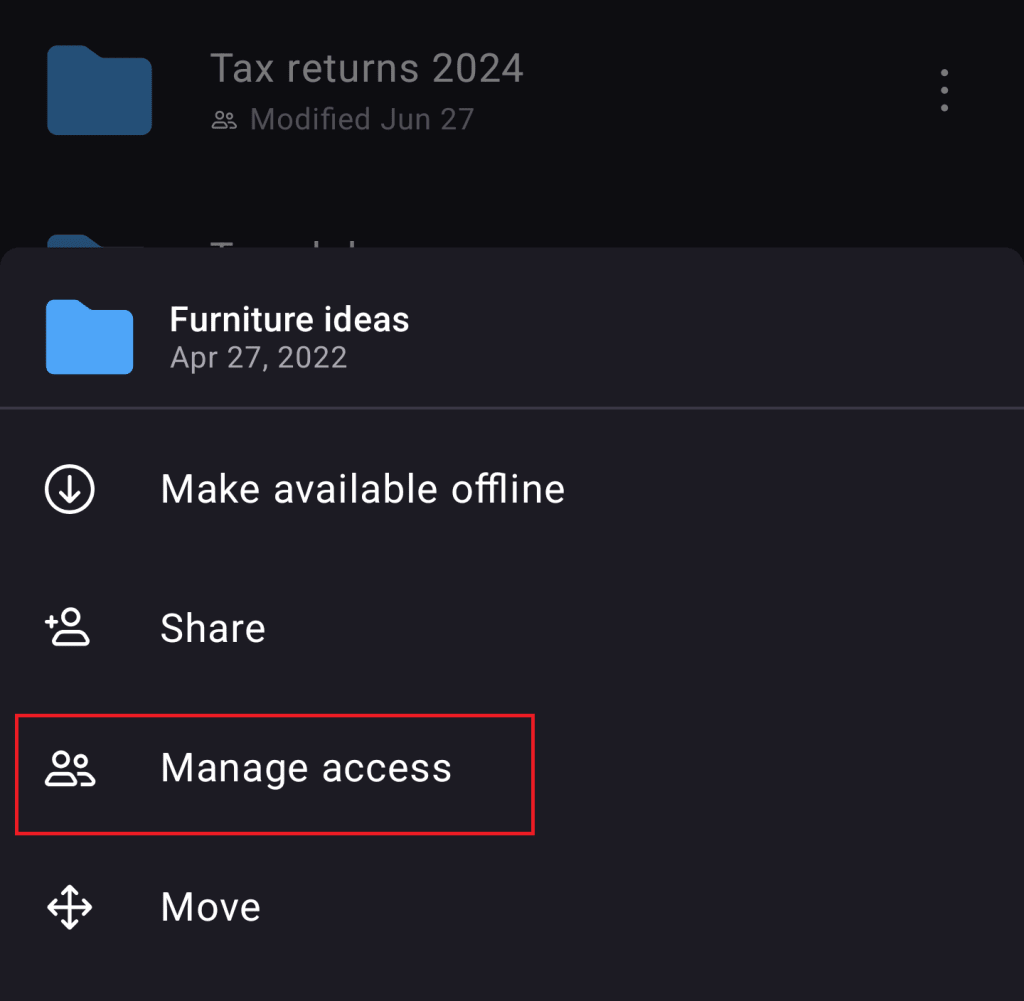
1. Napauta kolmea pystysuuntaista pistettä sen tiedoston tai kansion vieressä, jonka haluatte jakaa.
2. Valitse Hallitse käyttöoikeuksia.
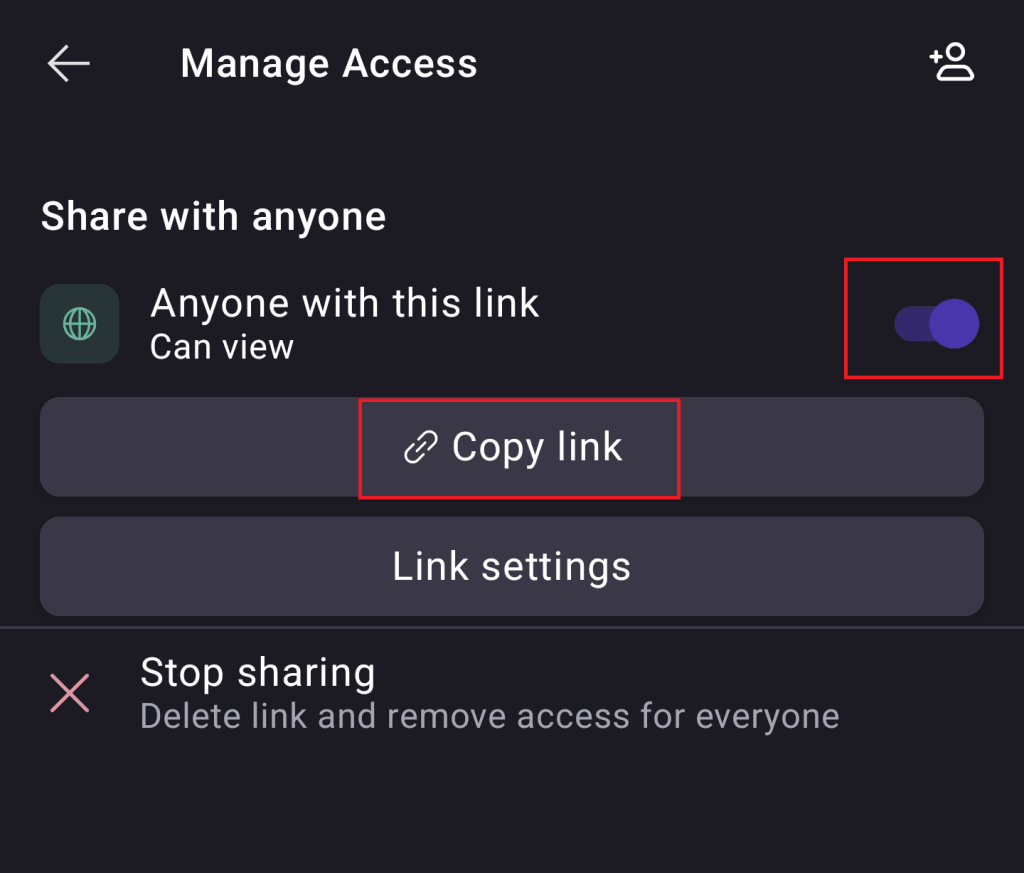
3. Luo jakolinkki ottamalla käyttöön valinta Jaa kenelle tahansa.
4. Voitte nyt kopioida linkin ja jakaa linkkinne missä tahansa.
Lisää salasana ja erääntymispäivä
Kun olette luoneet jakolinkin, voitte lisätä siihen salasanasuojauksen ja erääntymispäivän. Olemme kirjoittaneet erillisen oppaan, jossa selitetään, miten tämä tehdään.
Lopeta linkin jakaminen
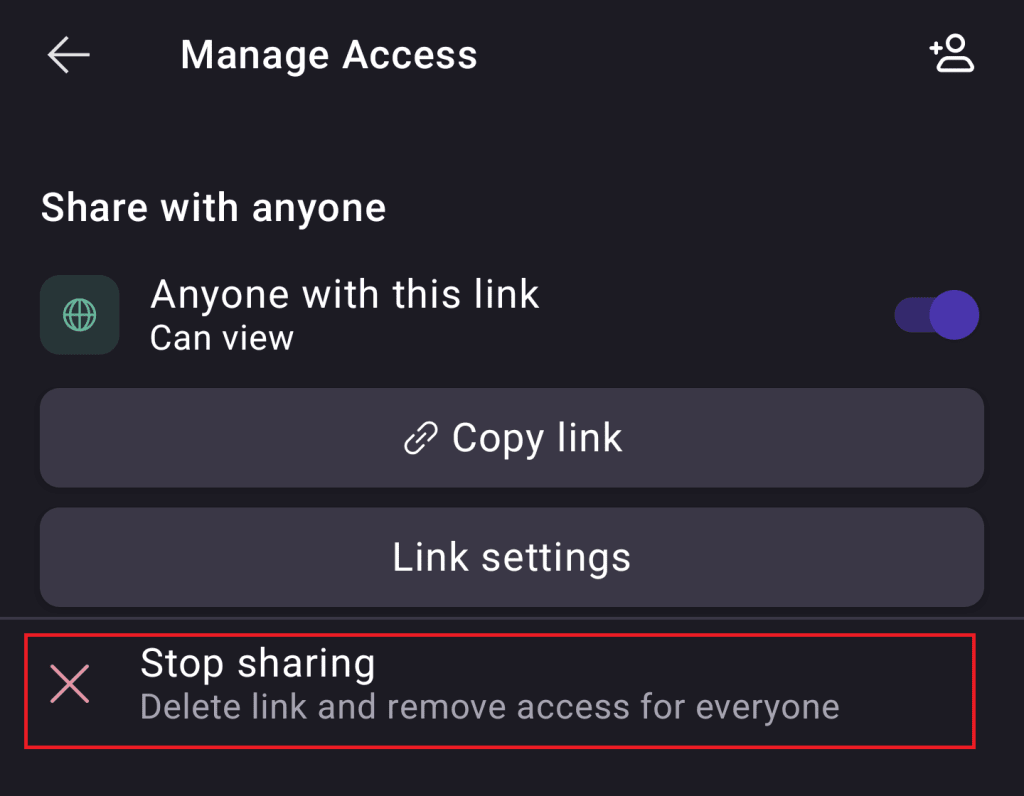
1. Napauta kolmea pystysuuntaista pistettä jaetun tiedoston tai kansion vieressä.
2. Valitse Hallitse käyttöoikeuksia.
3. Valitse Lopeta jako ja vahvista toiminto.