Как делиться файлами и папками в мобильных приложениях Proton Drive
- Чтение
- 0 мин.
- Категория
- Мобильные приложения
Мобильные приложения Proton Drive позволяют удобно и безопасно делиться файлами и папками с вашего iPhone/iPad, а также телефона или планшета Android.
В этой статье объясняется, как создать, скопировать ссылку на файл или папку и поделиться ей. Также вы узнаете, как установить пароль или срок действия для дополнительной защиты и как закрыть доступ к файлу или папке.
iPhone или iPad (iOS/iPadOS)
В iOS and iPadOS вы можете поделиться файлом с помощью ссылки или отправив приглашение по электронной почте.
Поделиться по ссылке
1. Откройте приложение Proton Drive. В разделе Мои файлы найдите файл или папку, которой хотите поделиться, и коснитесь значка в виде вертикального троеточия (три точки ⋮).
2. Выберите Поделиться в меню.

3. В разделе Параметры совместного доступа включите переключатель Любой, у кого есть ссылка.

4. По умолчанию получатели получают доступ к вашему файлу в режиме Только просмотр. Чтобы предоставить им разрешения на редактирование, коснитесь пункта Может просматривать, а затем выберите Может изменить в меню.

5. Ссылка общего доступа создана. Коснитесь Копировать ссылку, чтобы скопировать её в буфер обмена и поделиться с другими.

Помните, что любой человек, у которого есть эта ссылка, получит доступ к файлу или папке, которой вы поделились.
Добавить пароль и срок действия
После создания ссылки общего доступа вы можете добавить защиту паролем и срок действия. Мы подготовили отдельное руководство с подробным описанием того, как это сделать.
Закрыть доступ по ссылке
1. Откройте приложение Proton Drive. В разделе Мои файлы найдите файл или папку, которой хотите поделиться, и коснитесь значка в виде вертикального троеточия (три точки ⋮).
2. Выберите Поделиться в меню.

3. В разделе Параметры совместного доступа отключите переключатель Любой, у кого есть ссылка.

4. Это навсегда отключит ссылку общего доступа, и все, у кого она есть, потеряют доступ. Если вы уверены, что хотите продолжить, коснитесь кнопки Закрыть доступ.

Готово. Если вы снова захотите поделиться файлом или папкой, просто создайте новую ссылку.
Поделиться по электронной почте
1. Откройте приложение Proton Drive. В разделе Мои файлы найдите файл или папку, которой хотите поделиться, и коснитесь значка в виде вертикального троеточия (три точки ⋮).
2. Выберите Поделиться в меню.
3. В разделе Параметры совместного доступа коснитесь кнопки Добавьте людей или группу для использования общего ресурса.

4. Введите данные приглашения:
- Добавить пользователей: введите адрес электронной почты человека, с которым хотите поделиться. Вы можете пригласить несколько человек.
- Назначить разрешения: по умолчанию получатели могут просматривать и изменять ваш файл. Чтобы изменить разрешения на Только просмотр, коснитесь пункта Может изменить, а затем выберите Читатель в меню.
- Добавить сообщение (необязательно): напишите сообщение для получателей.
После этого коснитесь кнопки Отправить (➤).

Мы отправим получателям электронное письмо со ссылкой на ваш файл.
Закрыть доступ к файлу, предоставленный по электронной почте
1. Откройте приложение Proton Drive. В разделе Мои файлы найдите файл или папку, которой хотите поделиться, и коснитесь значка в виде вертикального троеточия (три точки ⋮).
2. Выберите Поделиться в меню.
3. Прокрутите до раздела Поделиться с и найдите человека, доступ для которого хотите закрыть. Коснитесь его адреса электронной почты.

4. Выберите Отменить доступ в меню.

5. Повторите этот процесс для всех остальных пользователей, доступ которых к файлу вы хотите закрыть.
Android
Поделиться по электронной почте
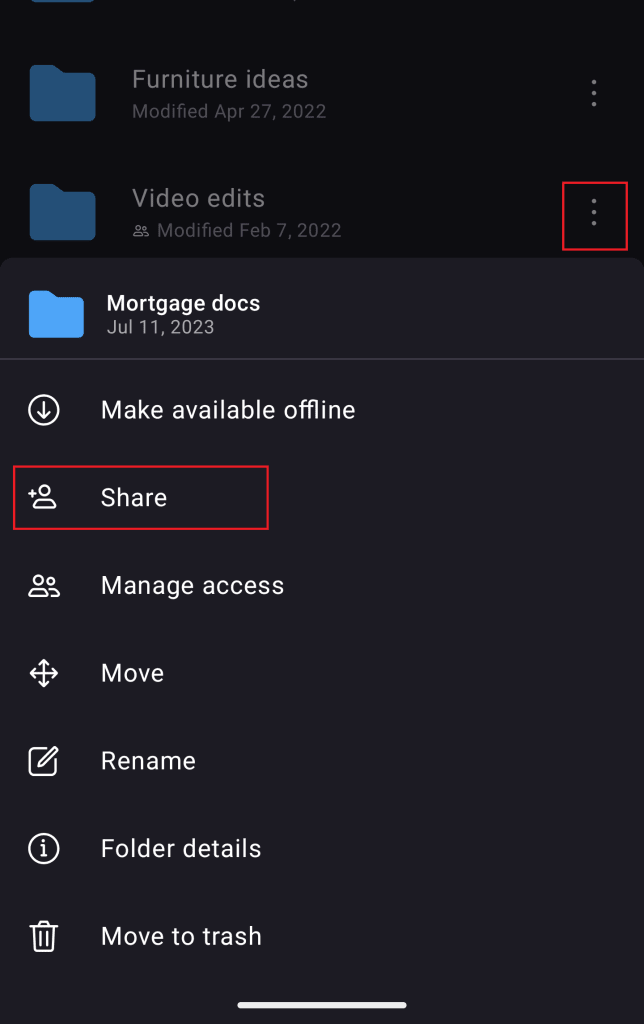
1. Коснитесь вертикального троеточия рядом с файлом или папкой, которой хотите поделиться.
2. Выберите Поделиться.
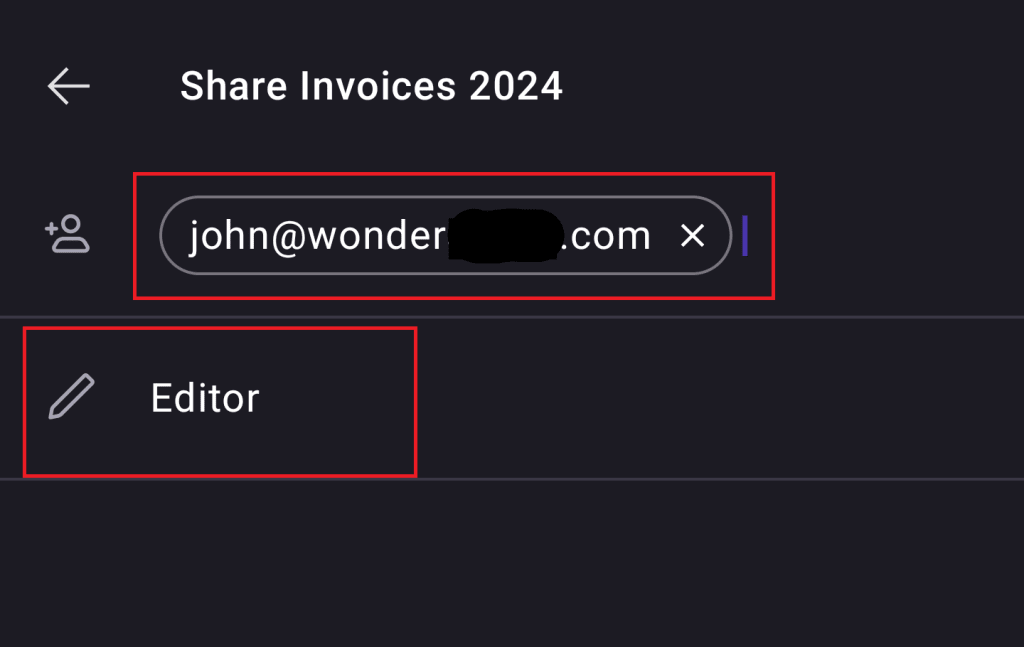
3. Добавьте адрес электронной почты получателя в поле Добавить пользователей.
4. Вы также можете назначить разрешение на доступ «Редактор» или «Читатель» (по умолчанию выбран вариант «Редактор»).
5. Получатель получит электронное письмо с приглашением для доступа к общему файлу или папке.
Создать ссылку общего доступа
Вы также можете делиться файлами и папками с помощью публичной ссылки.
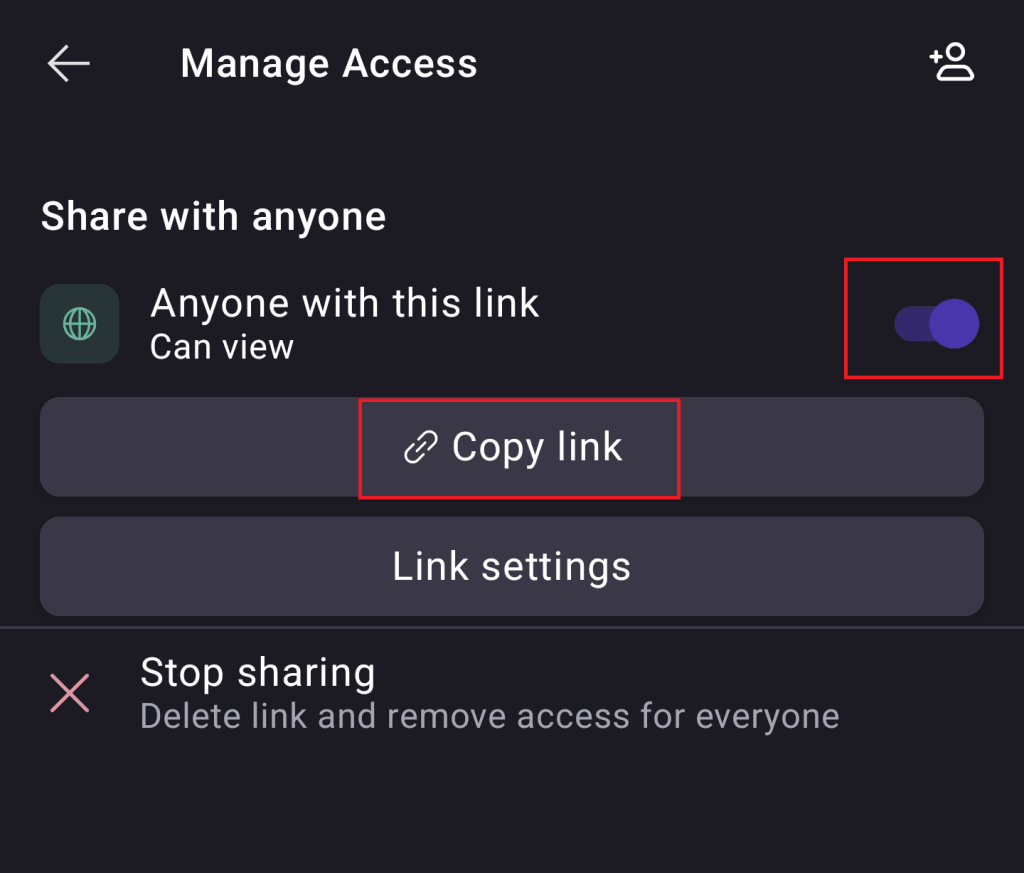
1. Коснитесь вертикального троеточия рядом с файлом или папкой, которой хотите поделиться.
2. Выберите Управление доступом.
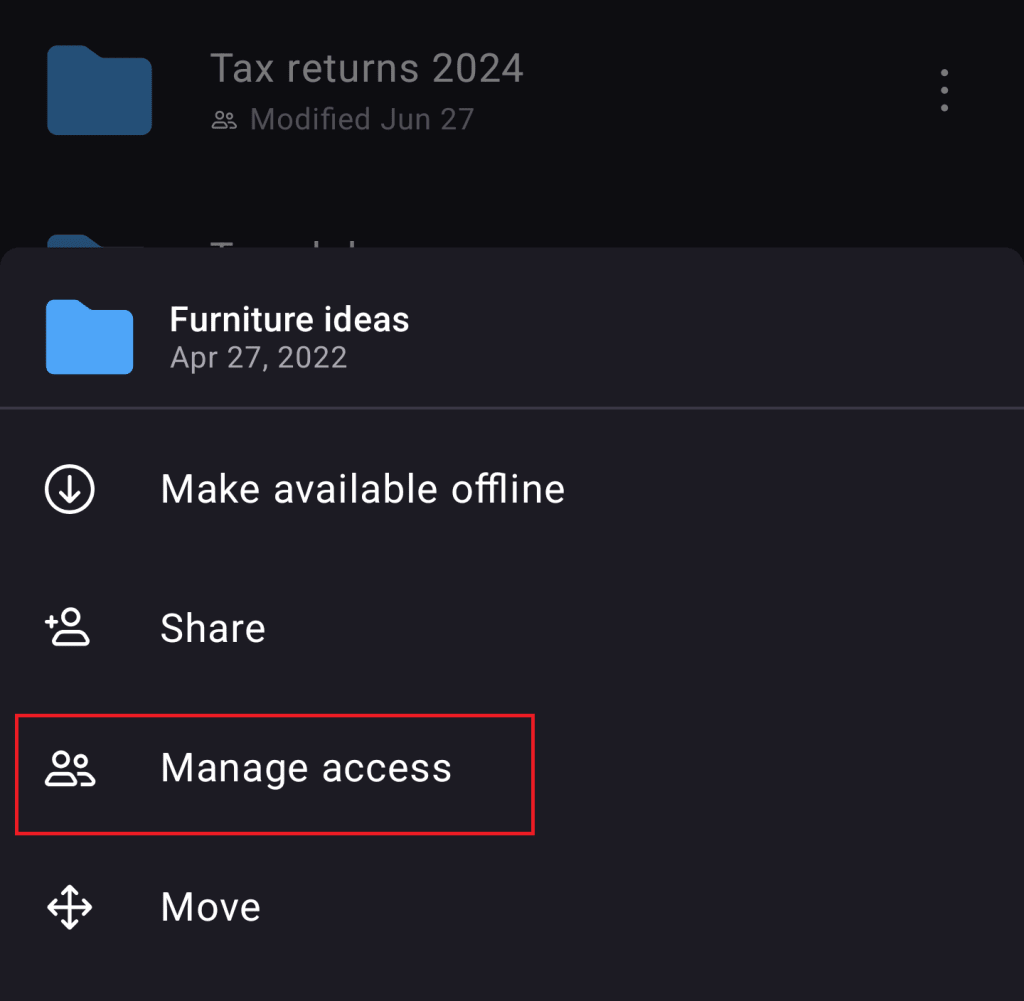
3. Создайте ссылку общего доступа, включив переключатель Делитесь с кем угодно.
4. Теперь вы можете скопировать ссылку и поделиться ей где угодно.
Добавить пароль и срок действия
После создания ссылки общего доступа вы можете добавить защиту паролем и срок действия. Мы подготовили отдельное руководство с подробным описанием того, как это сделать.
Закрыть доступ по ссылке
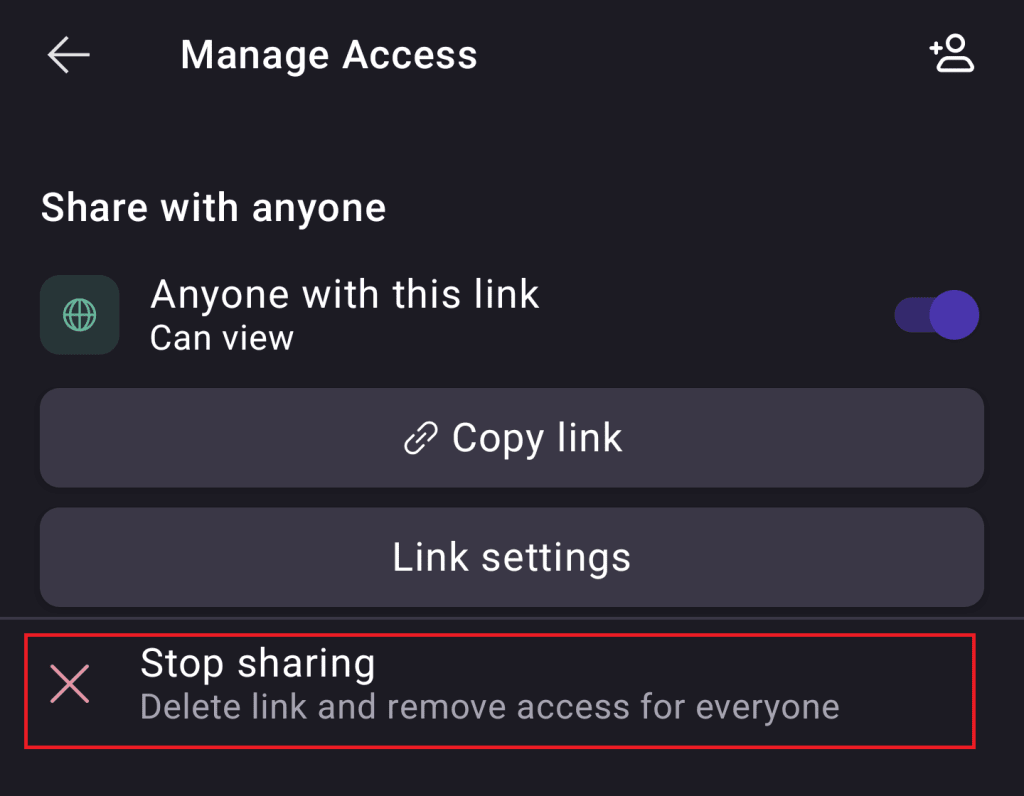
1. Коснитесь вертикального троеточия рядом с общим файлом или папкой.
2. Выберите Управление доступом.
3. Выберите Закрыть доступ и подтвердите действие.