Jak udostępniać pliki i foldery za pomocą aplikacji mobilnych Proton Drive
- Odczytywanie
- 4 min
- Kategoria
- Aplikacje mobilne
Aplikacje mobilne Proton Drive pozwalają w wygodny i bezpieczny sposób udostępniać pliki i foldery z Twojego iPhone’a/iPada lub telefonu bądź tabletu z systemem Android.
Ten artykuł wyjaśnia, jak utworzyć, skopiować i udostępnić link do Twojego pliku lub folderu. Dowiesz się z niego również, jak ustawić hasło lub datę wygaśnięcia w celu dodatkowej ochrony, a także jak zatrzymać udostępnianie pliku lub folderu.
iPhone lub iPad (iOS/iPadOS)
W systemach iOS i iPadOS możesz udostępnić plik za pomocą linku do udostępniania lub wysyłając zaproszenie e-mail.
Udostępnianie za pomocą linku
1. Otwórz aplikację Proton Drive. W sekcji Moje pliki znajdź plik lub folder, który chcesz udostępnić, i kliknij ikonę pionowego wielokropka (trzy kropki ⋮).
2. Wybierz Udostępnij z menu.

3. W sekcji Opcje udostępniania włącz opcję Każdy, kto posiada link.

4. Domyślnie odbiorcy otrzymują dostęp tylko do odczytu do Twojego pliku. Aby nadać im uprawnienia do edycji, kliknij Podgląd, a następnie wybierz Edycja z menu.

5. Twój link do udostępniania został utworzony. Kliknij Kopiuj link, aby skopiować go do schowka i udostępnić innym.

Pamiętaj, że każdy, kto posiada ten link, będzie mieć dostęp do udostępnionego przez Ciebie pliku lub folderu.
Dodaj hasło i datę wygaśnięcia
Po utworzeniu linku do udostępniania możesz dodać ochronę hasłem oraz datę wygaśnięcia. Przygotowaliśmy osobny poradnik wyjaśniający, jak to zrobić.
Dowiedz się, jak dodać ochronę hasłem i datę wygaśnięcia do udostępnianych linków w Proton Drive
Zatrzymaj udostępnianie linku
1. Otwórz aplikację Proton Drive. W sekcji Moje pliki znajdź plik lub folder, który chcesz udostępnić, i kliknij ikonę pionowego wielokropka (trzy kropki ⋮).
2. Wybierz Udostępnij z menu.

3. W sekcji Opcje udostępniania wyłącz opcję Każdy, kto posiada link.

4. Spowoduje to trwałe wyłączenie Twojego linku do udostępniania, a każdy, kto go posiada, straci dostęp. Jeśli na pewno chcesz kontynuować, kliknij Zatrzymaj udostępnianie.

Gotowe. Jeśli chcesz ponownie udostępnić swój plik lub folder, po prostu utwórz nowy link.
Udostępnianie przez e-mail
1. Otwórz aplikację Proton Drive. W sekcji Moje pliki znajdź plik lub folder, który chcesz udostępnić, i kliknij ikonę pionowego wielokropka (trzy kropki ⋮).
2. Wybierz Udostępnij z menu.
3. W sekcji Opcje udostępniania kliknij Dodaj użytkowników lub grupę.

4. Wpisz szczegóły zaproszenia:
- Dodaj użytkowników: Wpisz adres e-mail osoby, której chcesz udostępnić zawartość. Możesz zaprosić wiele osób.
- Przypisz uprawnienia: Domyślnie odbiorcy mogą wyświetlać i edytować Twój plik. Aby zmienić uprawnienia na tylko do odczytu, kliknij Edycja, a następnie wybierz z menu opcję Odczyt.
- Dodaj wiadomość (opcjonalnie): Napisz wiadomość dla odbiorców.
Po zakończeniu kliknij Wyślij (➤).

Wyślemy do Twoich odbiorców e-mail z linkiem do Twojego pliku.
Zatrzymaj udostępnianie pliku udostępnionego przez e-mail
1. Otwórz aplikację Proton Drive. W sekcji Moje pliki znajdź plik lub folder, który chcesz udostępnić, i kliknij ikonę pionowego wielokropka (trzy kropki ⋮).
2. Wybierz Udostępnij z menu.
3. Przejdź do sekcji Udostępniono i znajdź osobę, której już nie chcesz udostępniać swojego pliku. Kliknij jej adres e-mail.

4. Wybierz Usuń dostęp z menu.

5. Powtórz ten proces dla każdej innej osoby, która ma już nie mieć dostępu do Twojego pliku.
Android
Udostępnianie przez e-mail
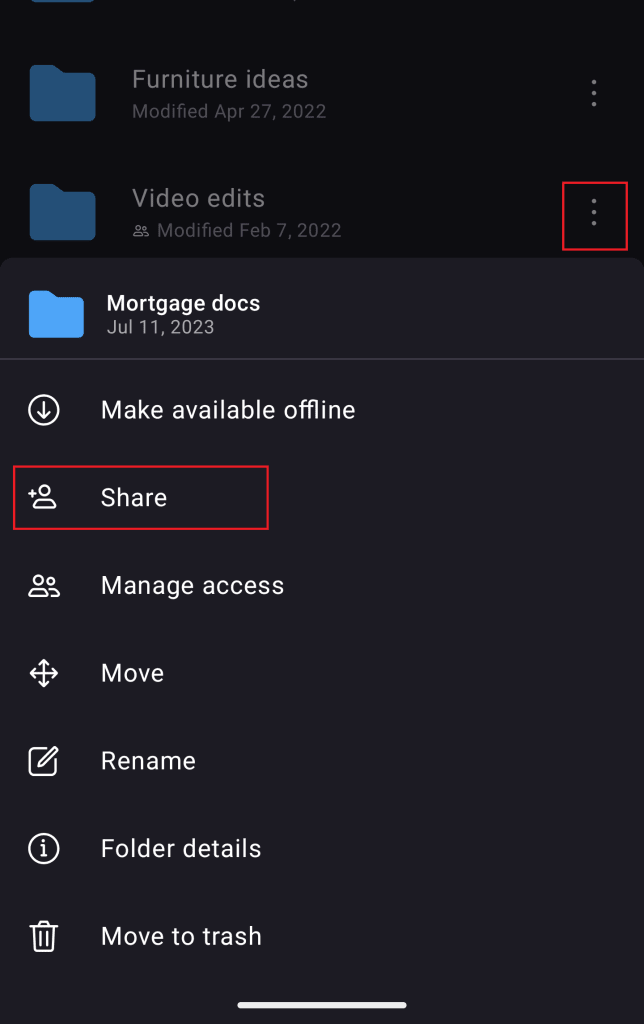
1. Kliknij pionowy wielokropek obok pliku lub folderu, który chcesz udostępnić.
2. Wybierz Udostępnij.
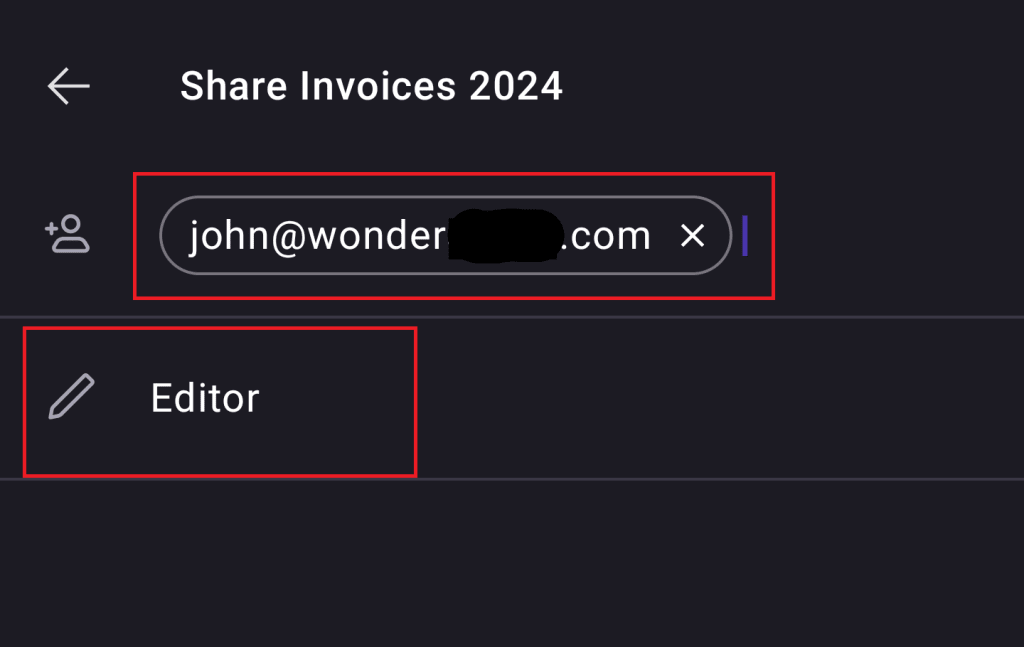
3. Dodaj e-mail odbiorcy w polu Dodaj użytkowników.
4. Możesz także przypisać uprawnienia dostępu do edycji lub odczytu (domyślnie wybrana jest opcja Edycja).
5. Odbiorca otrzyma e-mail z zaproszeniem do uzyskania dostępu do udostępnionego pliku lub folderu.
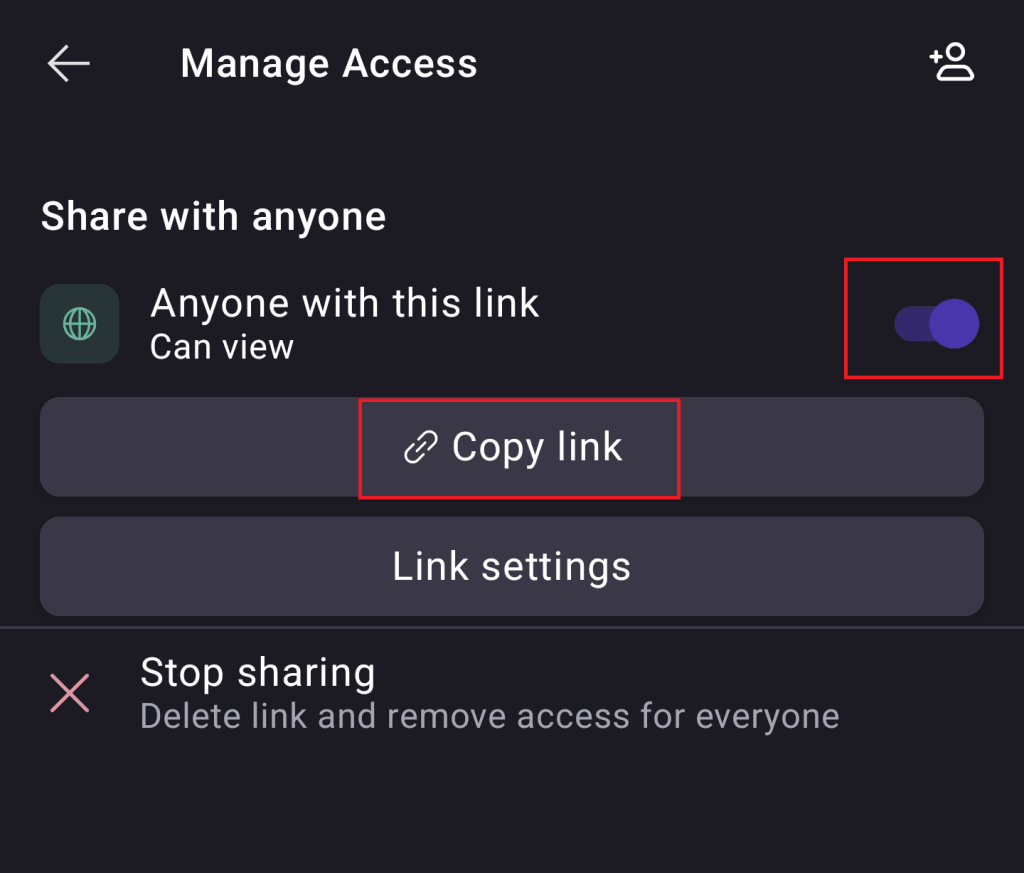
Utwórz link do udostępniania
Możesz także udostępniać pliki i foldery za pomocą linku publicznego.
1. Kliknij pionowy wielokropek obok pliku lub folderu, który chcesz udostępnić.
2. Wybierz Zarządzaj dostępem.
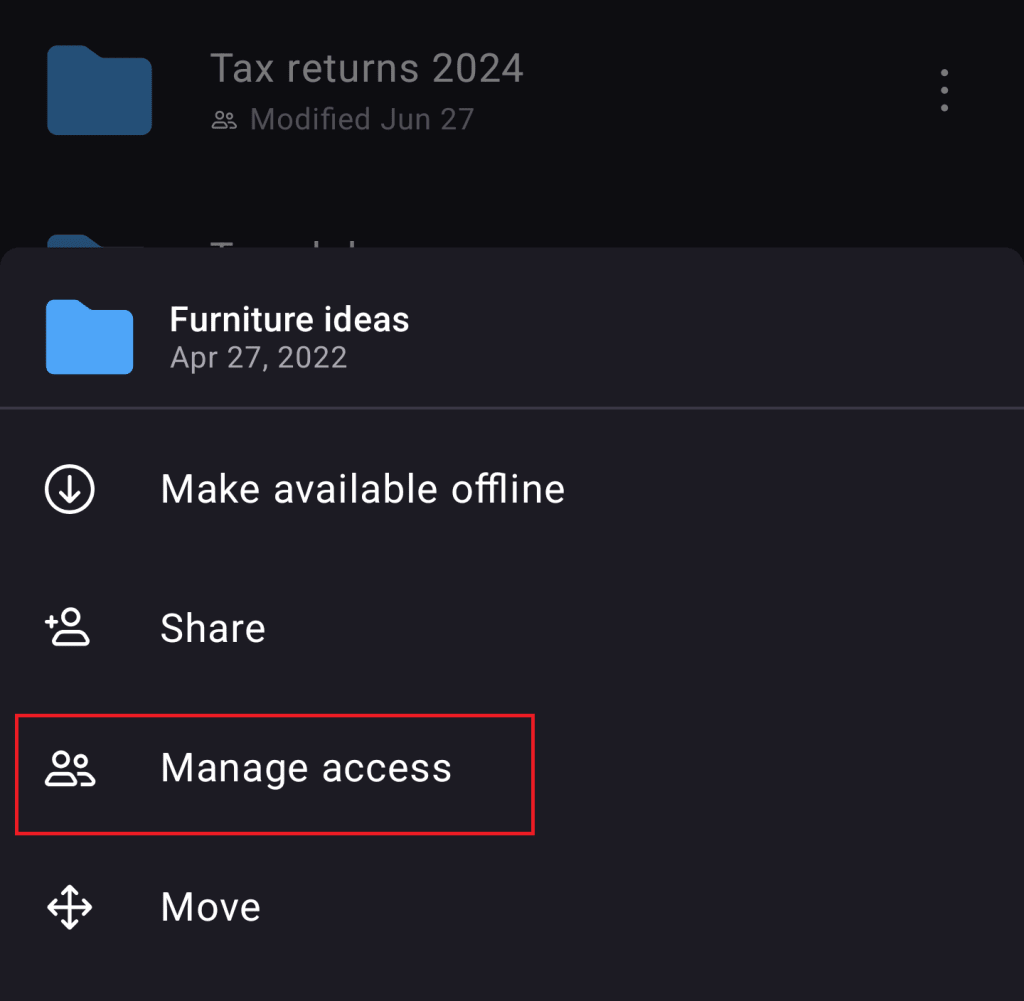
3. Utwórz link do udostępniania, włączając opcję Udostępnij komukolwiek.
4. Możesz teraz skopiować link i udostępnić go w dowolnym miejscu.
Dodaj hasło i datę wygaśnięcia
Po utworzeniu linku do udostępniania możesz dodać ochronę hasłem oraz datę wygaśnięcia. Przygotowaliśmy osobny poradnik wyjaśniający, jak to zrobić.
Dowiedz się, jak dodać ochronę hasłem i datę wygaśnięcia do udostępnianych linków w Proton Drive
Zatrzymaj udostępnianie linku
1. Kliknij pionowy wielokropek obok udostępnionego pliku lub folderu.
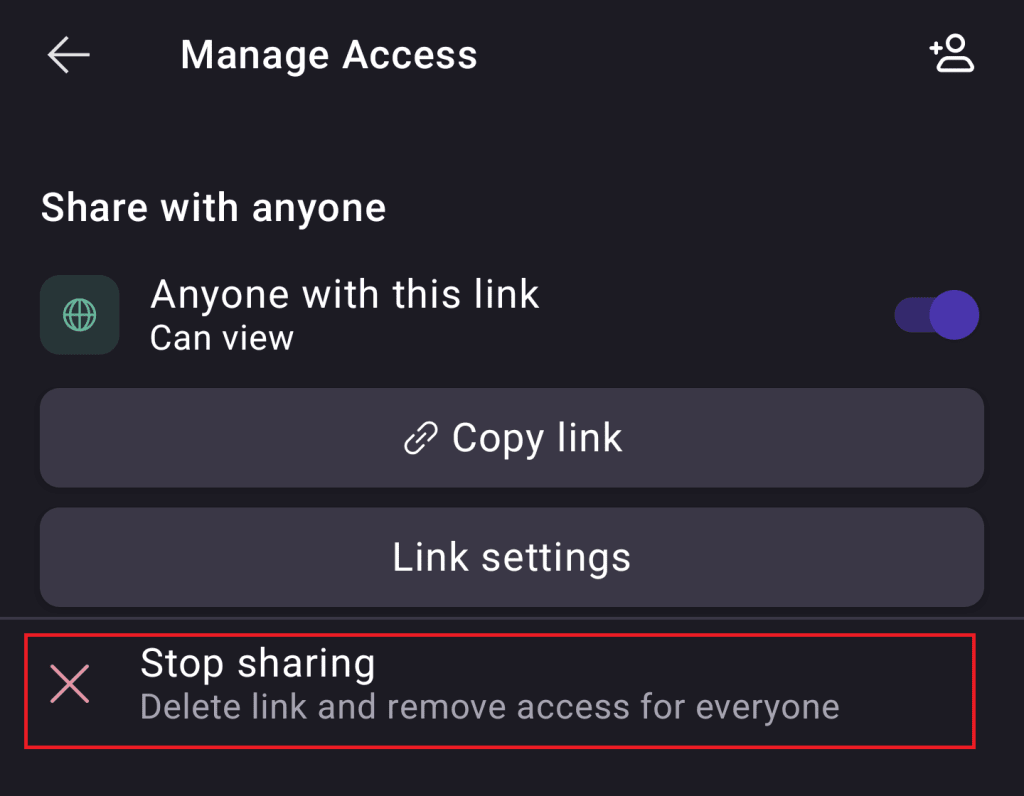
2. Wybierz Zarządzaj dostępem.
3. Wybierz Zatrzymaj udostępnianie i potwierdź akcję.