
Jak zabezpieczyć hasłem swoje udostępnione pliki w Proton Drive
- Odczytywanie
- 2 min
- Kategorie
- Używanie Proton Drive
- Proton Drive
Możesz udostępniać pliki i foldery z Proton Drive każdemu za pomocą bezpiecznych linków do udostępniania. Linki te są generowane lokalnie w Twojej przeglądarce, dzięki czemu Proton nigdy nie ma dostępu do Twoich plików ani folderów.
Dowiedz się, jak utworzyć link do udostępniania w Proton Drive
W tym artykule wyjaśniamy, jak zabezpieczyć istniejący link do udostępniania za pomocą hasła i/lub daty wygaśnięcia.
Dodaj zabezpieczenie hasłem i datę wygaśnięcia do linku udostępniania Proton Drive
Aplikacja internetowa
1. Zaloguj się na proton.me/drive.
2. W sekcji Moje pliki wybierz plik lub folder, do którego chcesz dodać hasło. Kliknij Zarządzaj udostępnianiem (ikonę przedstawiającą dwie osoby).

3. Kliknij Ustaw hasło lub datę wygaśnięcia.

4. Skonfiguruj hasło i/lub datę wygaśnięcia.

- Aby dodać hasło: włącz przełącznik Wymagaj hasła, utwórz silne hasło(nowe okno), a następnie kliknij Zapisz zmiany.
- Aby dodać datę wygaśnięcia: włącz przełącznik Ustaw datę wygaśnięcia, wpisz datę wygaśnięcia, a następnie kliknij Zapisz zmiany.
Każdy, kto otrzyma link, może go kliknąć, aby uzyskać dostęp do udostępnionych plików po wpisaniu hasła. Upewnij się, że przesyłasz hasło do osoby, której udostępniasz pliki, za pomocą bezpiecznego kanału komunikacji lub po prostu przekaż je osobiście.
Aplikacja mobilna
Poniższe zrzuty ekranu pochodzą z iPhone’a, ale kroki są identyczne w przypadku systemów iPadOS i Android.
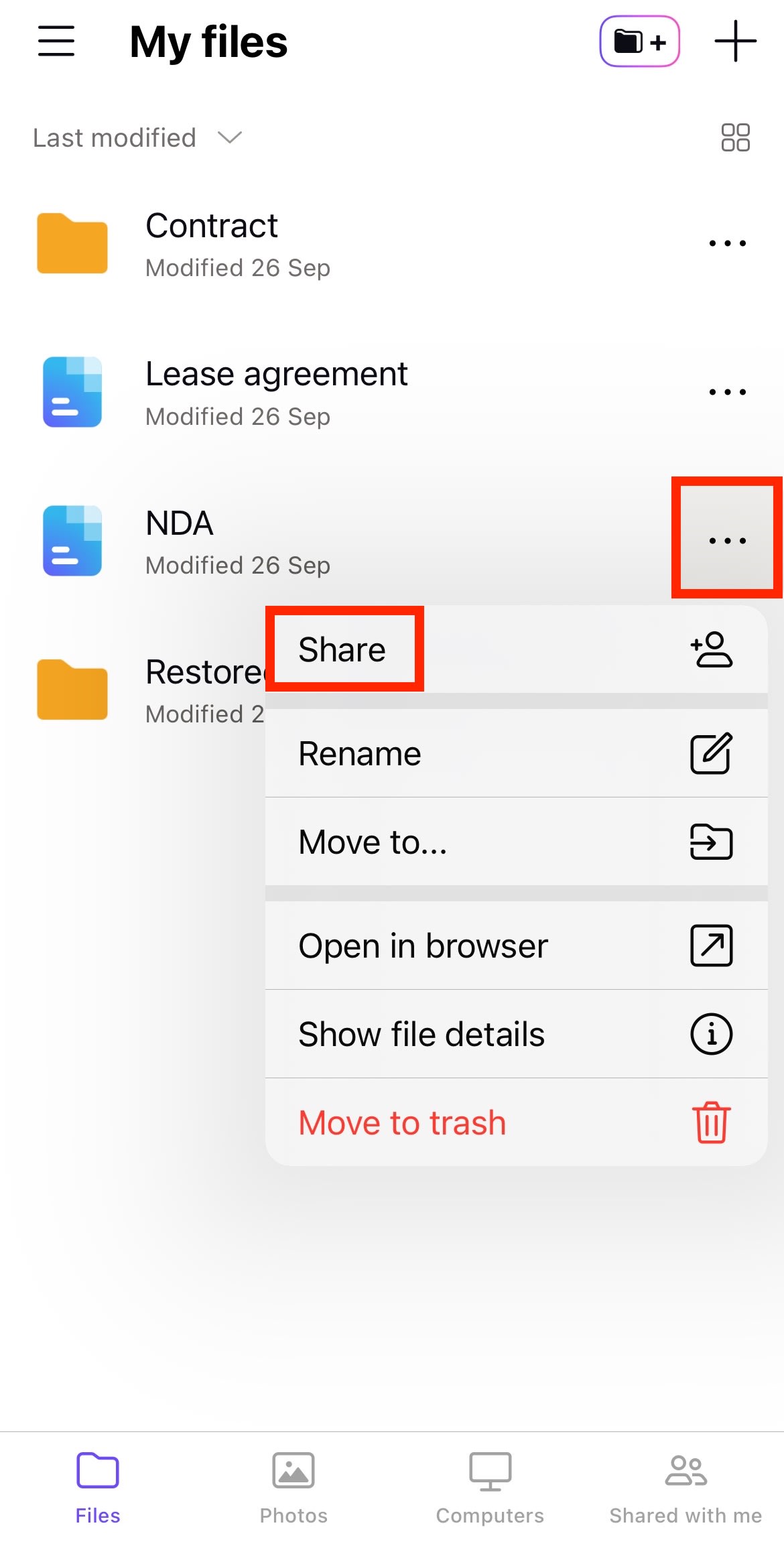
1. Stuknij … obok pliku lub folderu i wybierz Udostępnij.
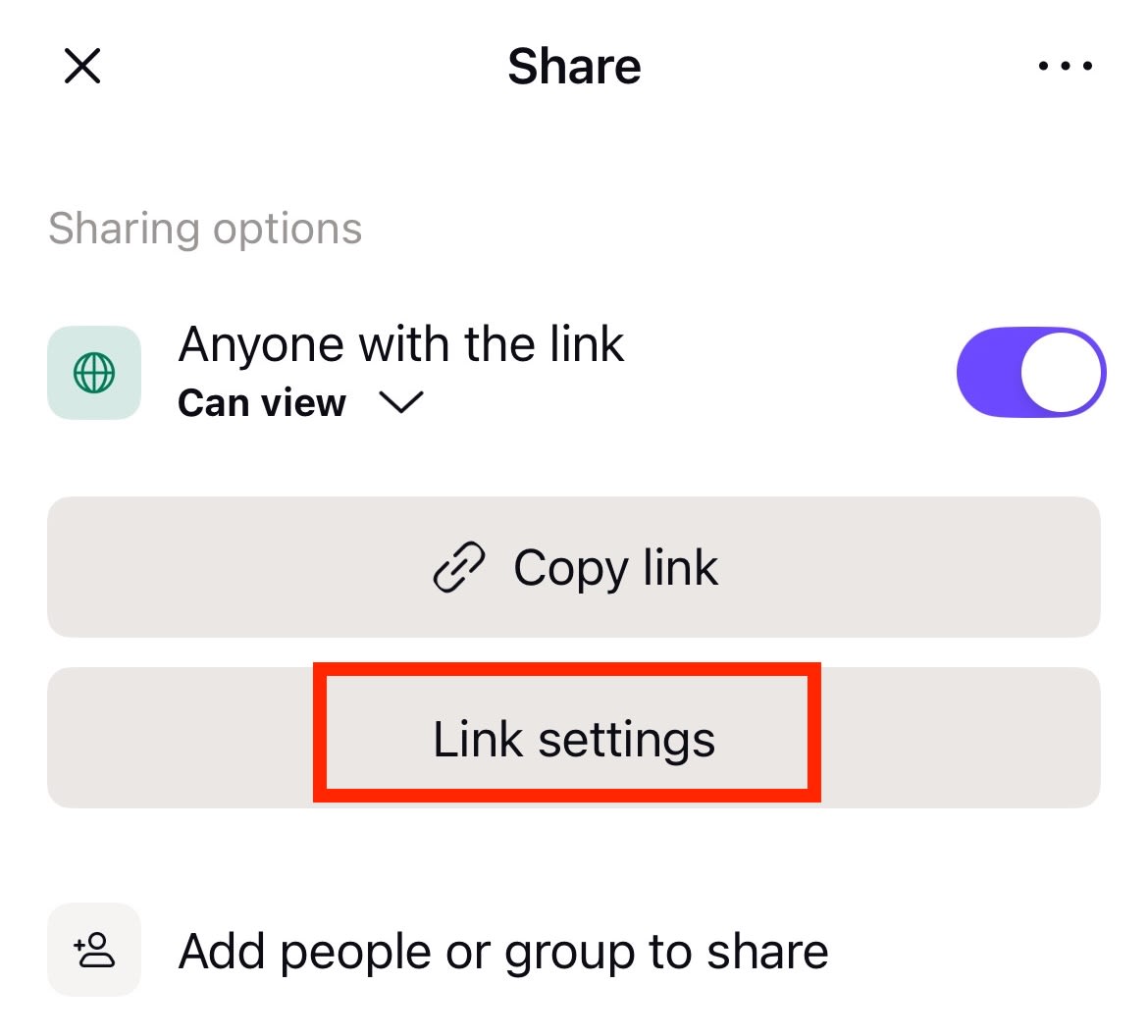
2. Wybierz Ustawienia linku.
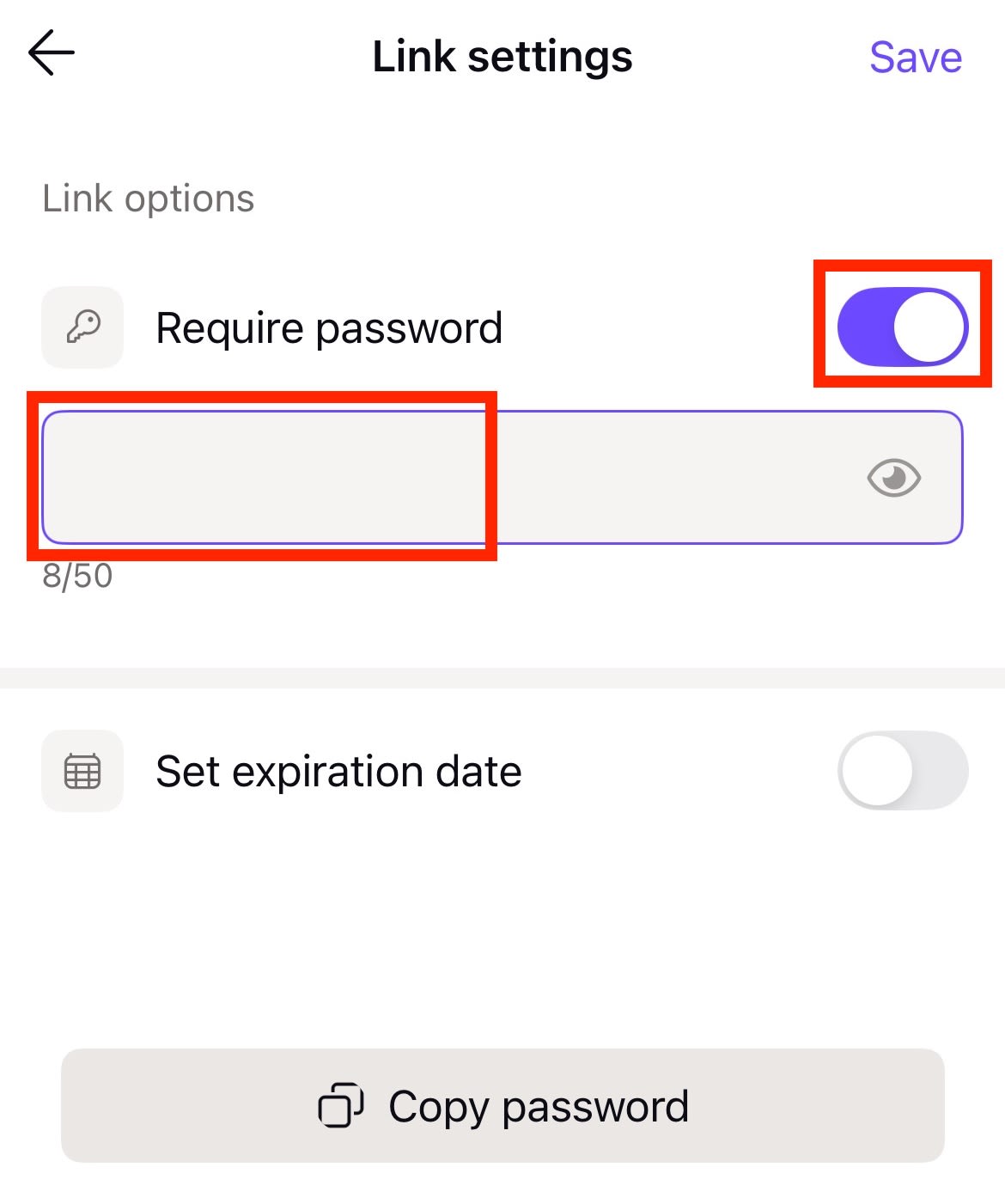
3. Włącz opcję Wymagaj hasła i wpisz hasło.
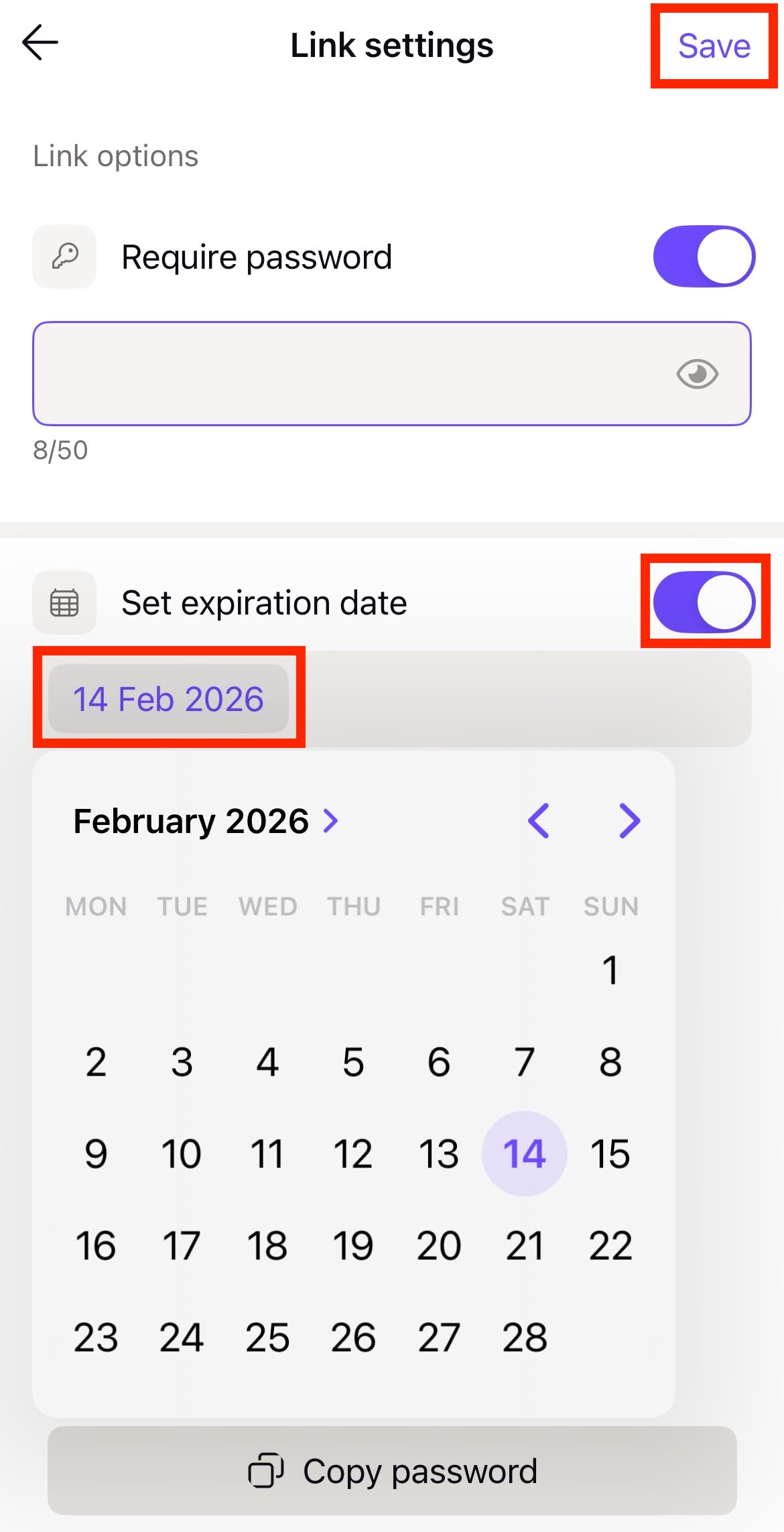
4. Jeśli chcesz, aby link przestał działać po określonym terminie, włącz opcję Ustaw datę wygaśnięcia i wybierz żądaną datę. Gdy skończysz, stuknij Zapisz.
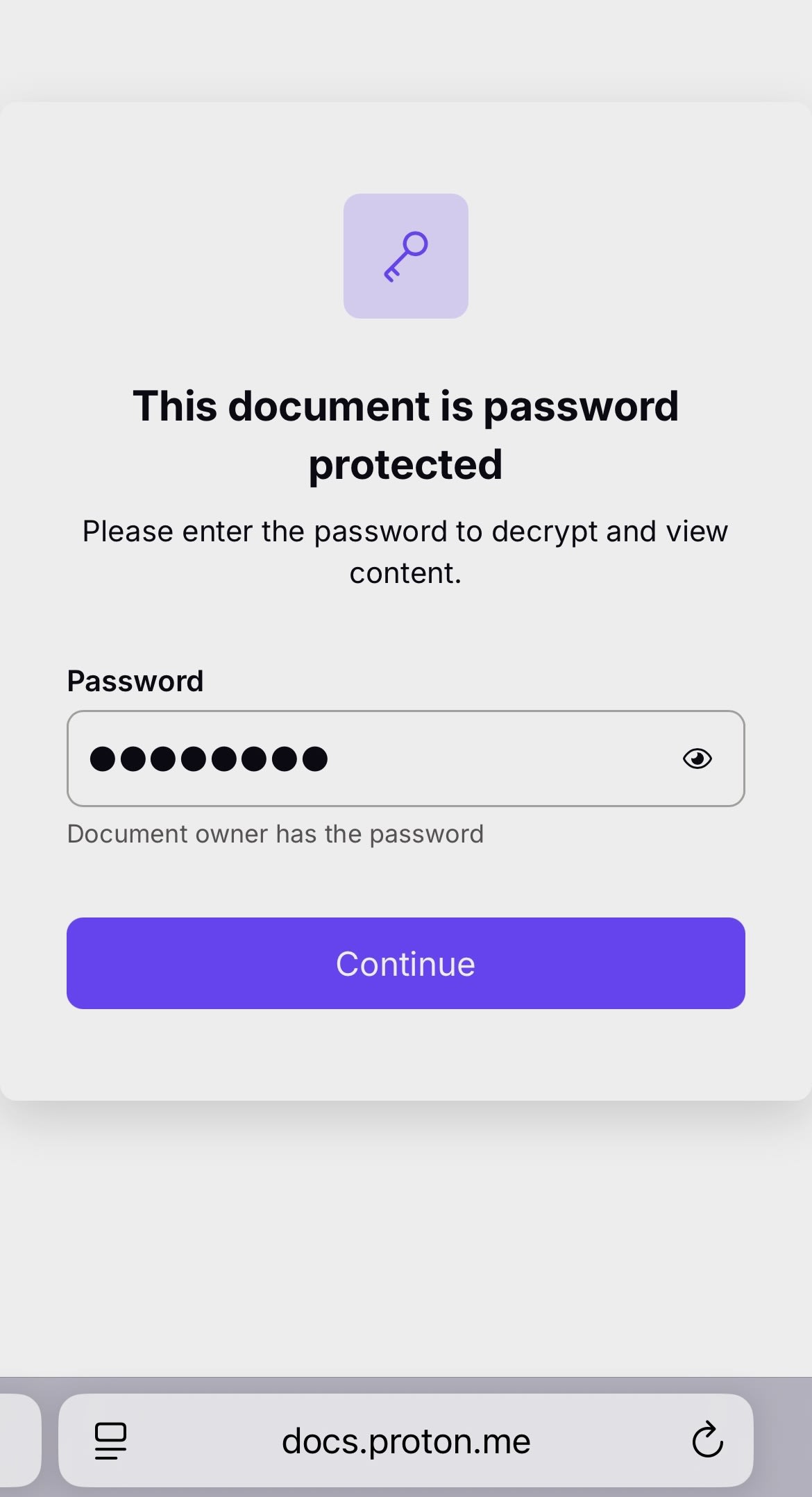
Każdy, kto będzie chciał uzyskać dostęp do Twojego pliku lub folderu, będzie potrzebować zarówno linku, jak i hasła.
Dowiedz się, jak udostępniać pliki i foldery za pomocą aplikacji internetowej Proton Drive
Dowiedz się, jak udostępniać pliki i foldery za pomocą aplikacji mobilnych Proton Drive