
Proton Drive’daki paylaşılan dosyalarınızı parola ile nasıl koruyabilirsiniz
- Okuma süresi
- 2 dakikalık
- Kategori
- Proton Drive Kullanımı
- Proton Drive
Proton Drive’daki dosya ve klasörleri güvenli ve paylaşılabilir bağlantılar aracılığıyla dilediğiniz herkesle paylaşabilirsiniz. Bu bağlantılar tarayıcınızda yerel olarak oluşturulur, bu nedenle Proton dosya veya klasörlerinize asla erişemez.
Proton Drive’da paylaşılabilir bağlantı oluşturmayı öğrenin
Bu yazıda, mevcut bir paylaşılabilir bağlantıyı bir parola ve/veya bir geçerlilik süresi ile nasıl koruyacağınızı açıklıyoruz.
Proton Drive paylaşım bağlantısına parola koruması ve geçerlilik süresi ekleyin
Web uygulaması
1. proton.me/drive adresinde oturum açın.
2. Dosyalarım bölümünde, parola eklemek istediğiniz dosya veya klasörü seçin. Paylaşım yönetimi (iki kişinin gösterildiği simge) seçeneğine tıklayın.

3. Parola veya geçerlilik süresi belirleyin seçeneğine tıklayın.

4. Parolanızı ve/veya geçerlilik sürenizi yapılandırın.

- Parola eklemek için: Parola istensin geçiş anahtarını etkinleştirin, güçlü bir parola(yeni pencere) oluşturun ve ardından Değişiklikleri kaydet seçeneğine tıklayın.
- Geçerlilik süresi eklemek için: Geçerlilik süresi olsun geçiş anahtarını etkinleştirin, bir geçerlilik süresi yazın ve ardından Değişiklikleri kaydet seçeneğine tıklayın.
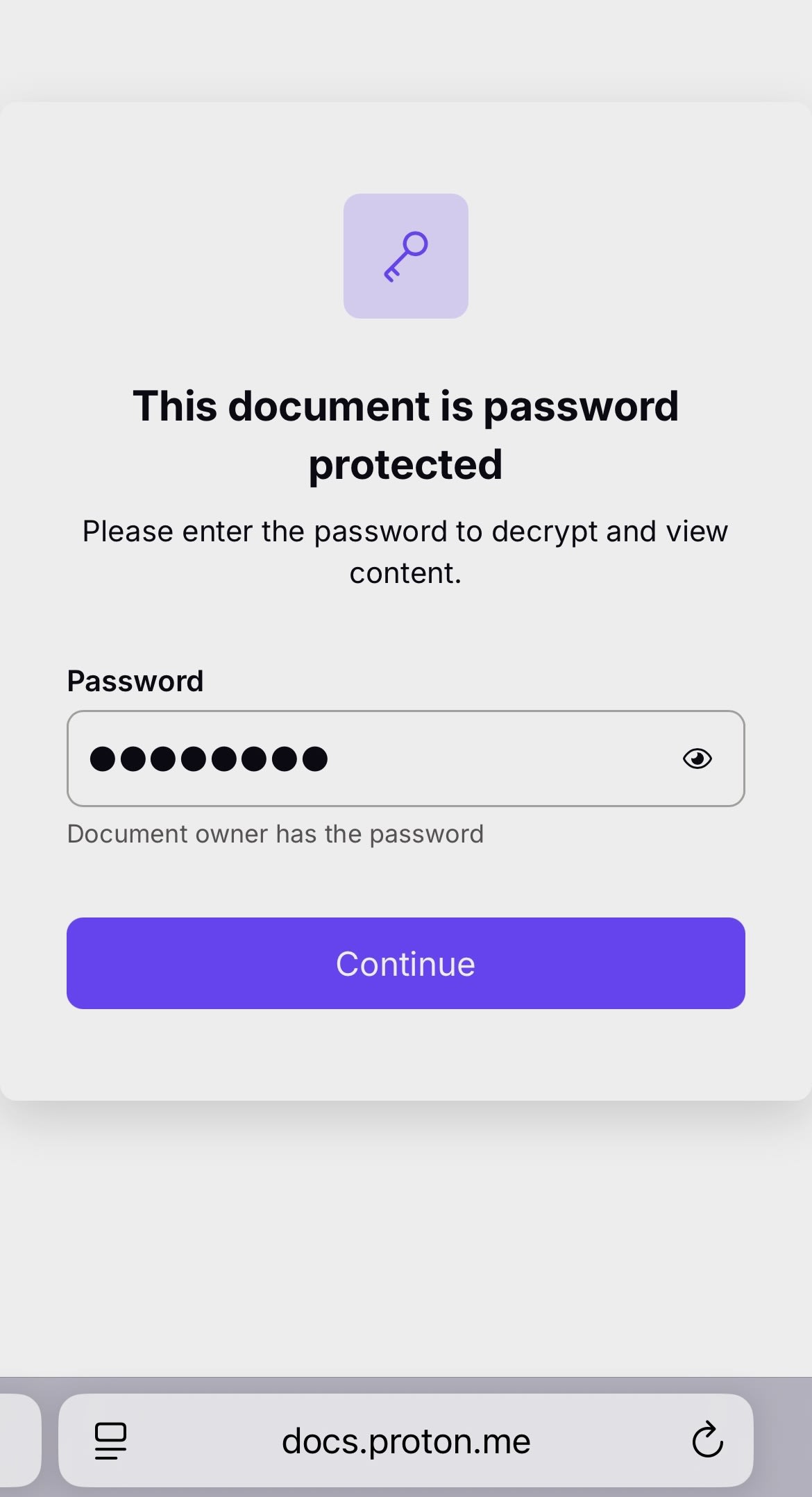
Bağlantıyı alan herkes, parolayı yazarak paylaşılan dosyalara erişmek için bağlantıya tıklayabilir. Dosyaları paylaştığınız kişiye parolayı güvenli bir iletişim kanalı üzerinden gönderdiğinizden emin olun veya doğrudan kendiniz söyleyin.
Mobil
Aşağıdaki ekran görüntüleri bir iPhone’a aittir, ancak adımlar iPadOS ve Android için de aynıdır.
1. Dosya veya klasörün yanındaki … simgesine dokunun ve Paylaş seçeneğini seçin.
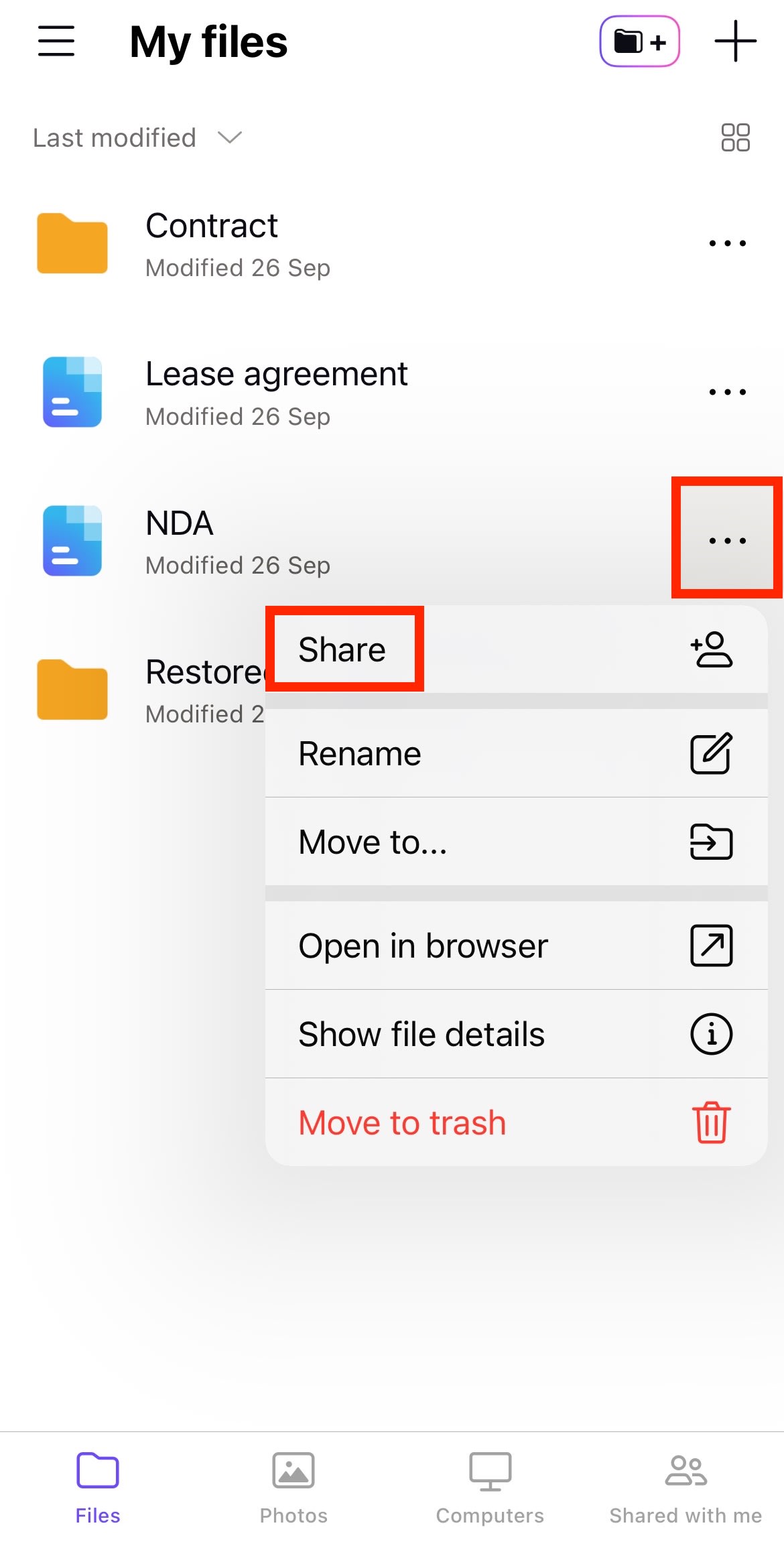
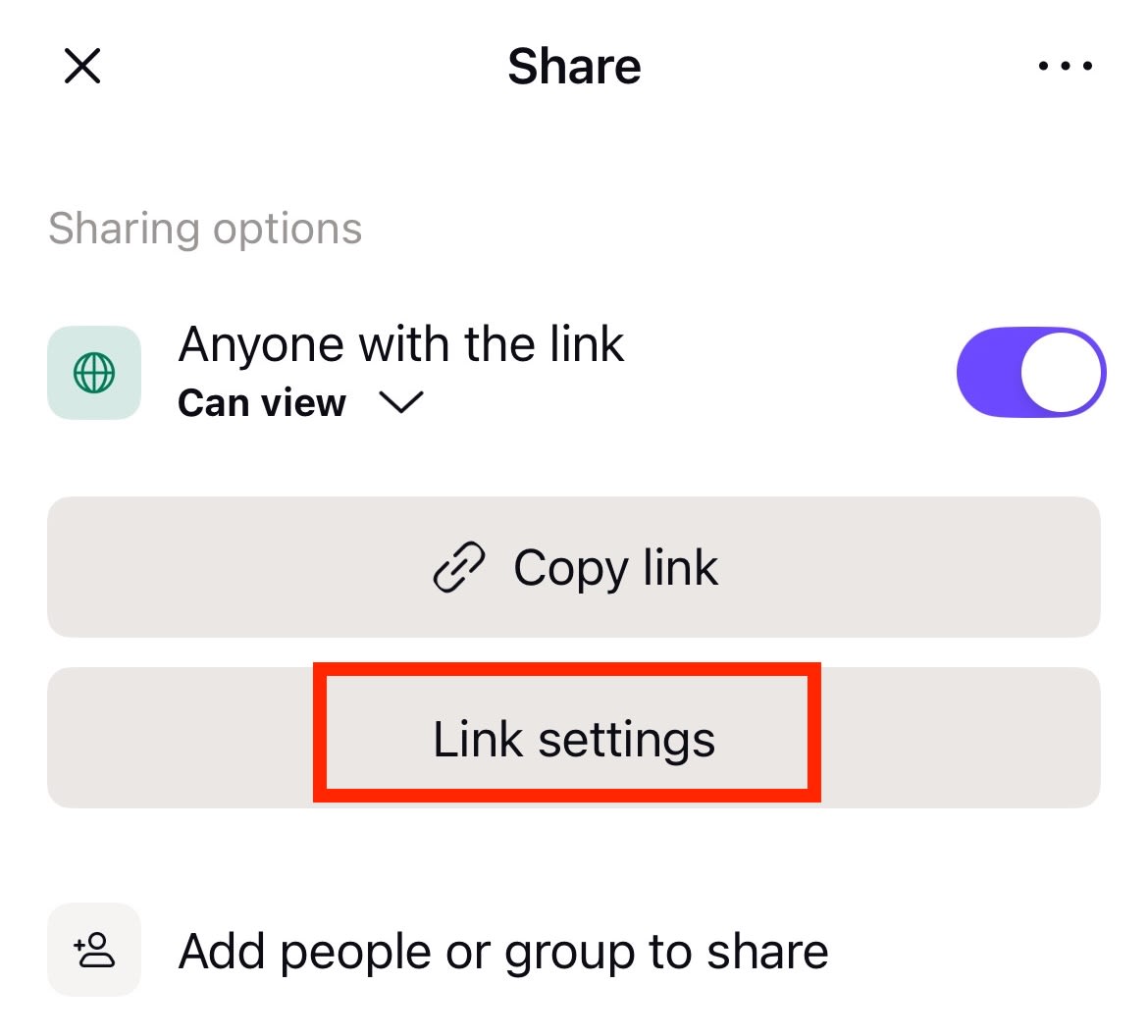
2. Bağlantı ayarları seçeneğini seçin.
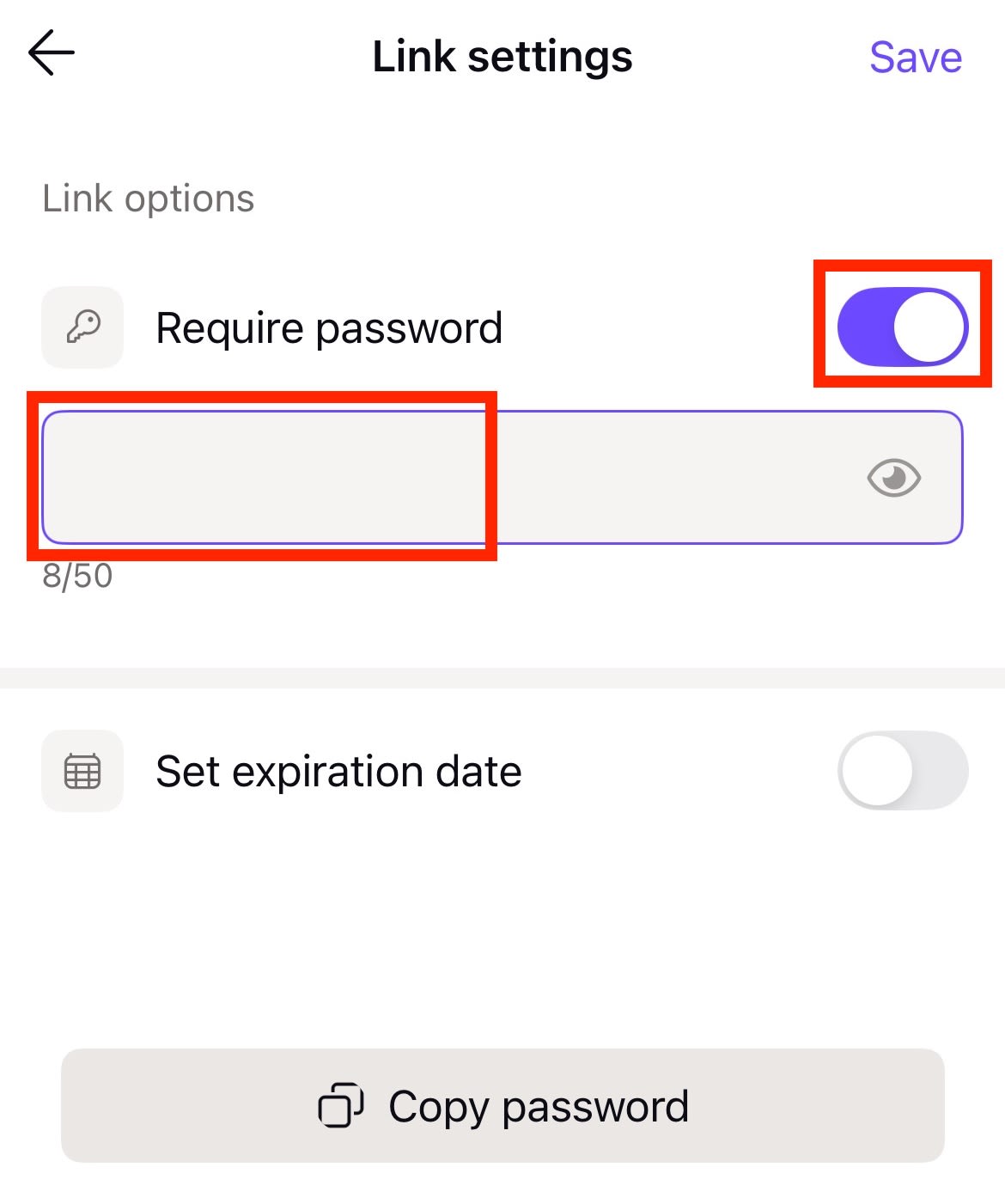
3. Parola istensin seçeneğini etkinleştirin ve bir parola yazın.
4. Bağlantının belirli bir tarihten sonra çalışmayı durdurmasını istiyorsanız Geçerlilik süresi olsun seçeneğini etkinleştirin ve istediğiniz tarihi seçin. İşlemi tamamladığınızda Kaydet seçeneğine dokunun.
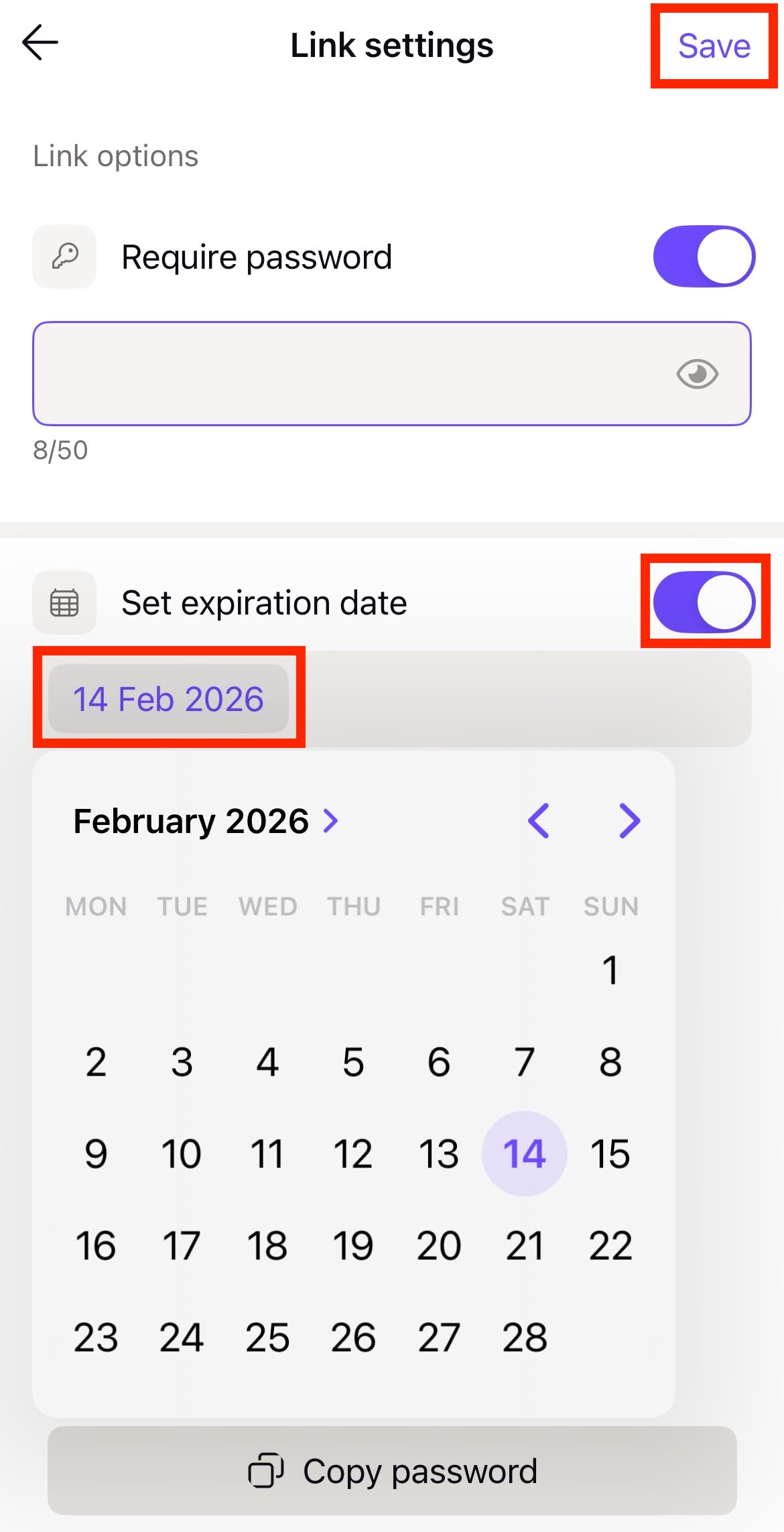
Dosya veya klasörünüze erişmek isteyen herkesin hem bağlantıya hem de parolaya ihtiyacı olacaktır.
Proton Drive web uygulamasıyla dosya ve klasörleri nasıl paylaşacağınızı öğrenin
Proton Drive mobil uygulamalarıyla dosya ve klasörleri nasıl paylaşacağınızı öğrenin