
Como proteger por palavra-passe os seus ficheiros partilhados no Proton Drive
- Leitura
- 2 min
- Categorias
- Utilizar o Proton Drive
- Proton Drive
Pode partilhar ficheiros e pastas do Proton Drive com qualquer pessoa através de ligações de partilha seguras. Estas ligações são geradas localmente no seu navegador, pelo que a Proton nunca tem acesso aos seus ficheiros ou pastas.
Saiba como criar uma ligação de partilha no Proton Drive
Neste artigo, explicamos como proteger uma ligação de partilha existente com uma palavra-passe e/ou uma data de expiração.
Adicionar proteção por palavra-passe e uma data de expiração a uma ligação de partilha do Proton Drive
Aplicação web
1. Inicie sessão em proton.me/drive.
2. Em Os meus ficheiros, selecione o ficheiro ou pasta ao qual pretende adicionar uma palavra-passe. Clique em Gerir a partilha (o ícone que mostra duas pessoas).

3. Clique em Definir palavra-passe ou data de expiração.

4. Configure a sua palavra-passe e/ou data de expiração.

- Para adicionar uma palavra-passe: Ative a opção Requer uma palavra-passe, crie uma palavra-passe forte(nova janela) e, em seguida, clique em Guardar alterações.
- Para adicionar uma data de expiração: Ative a opção Definir data de validade, introduza uma data de expiração e, em seguida, clique em Guardar alterações.
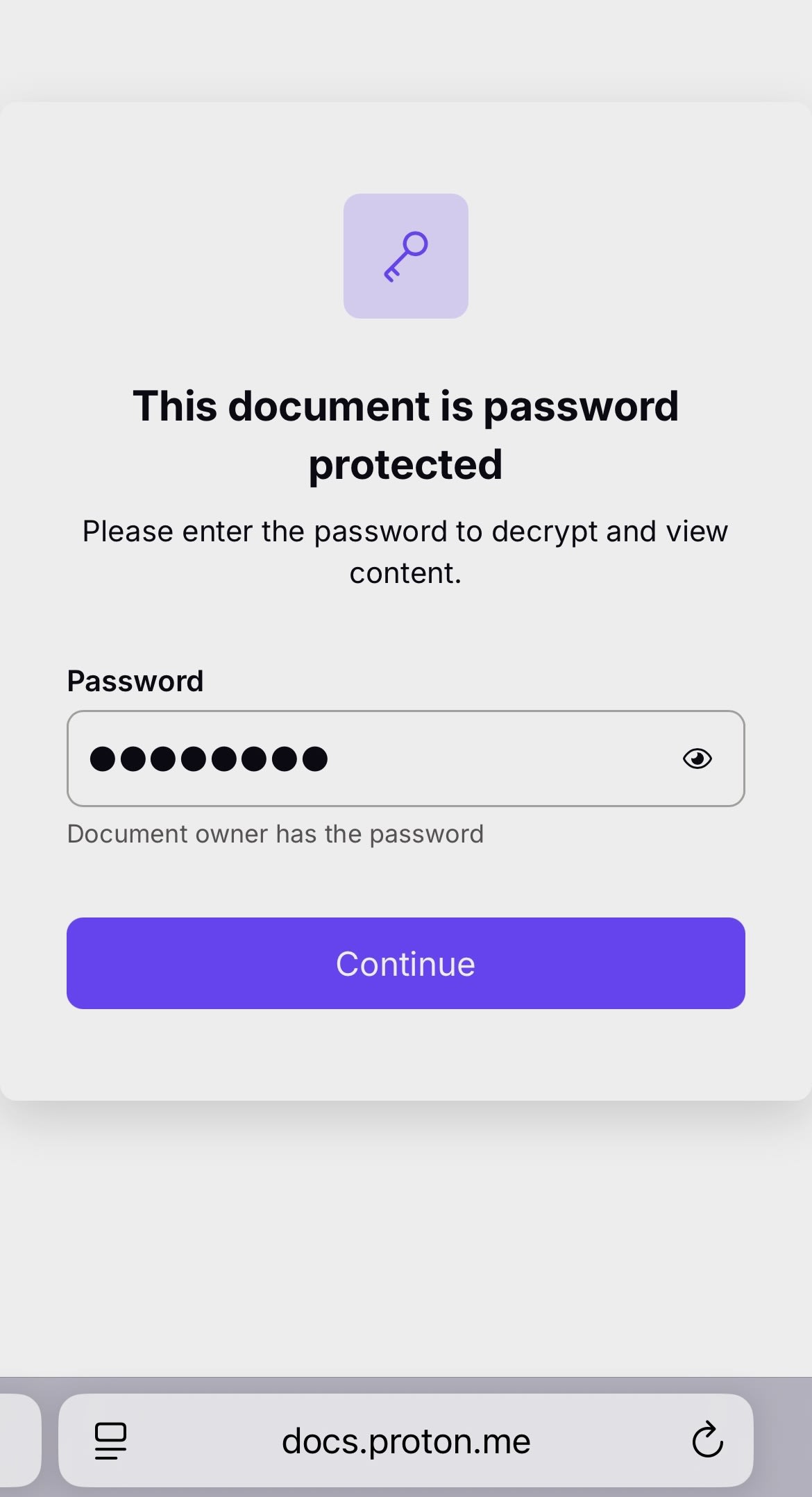
Qualquer pessoa que receba a ligação pode clicar nela para aceder aos ficheiros partilhados introduzindo a palavra-passe. Certifique-se de que envia a palavra-passe à pessoa com quem está a partilhar os ficheiros através de um canal de comunicação seguro ou diga-lha pessoalmente.
Móvel
As capturas de ecrã abaixo são de um iPhone, mas os passos são idênticos para iPadOS e Android.
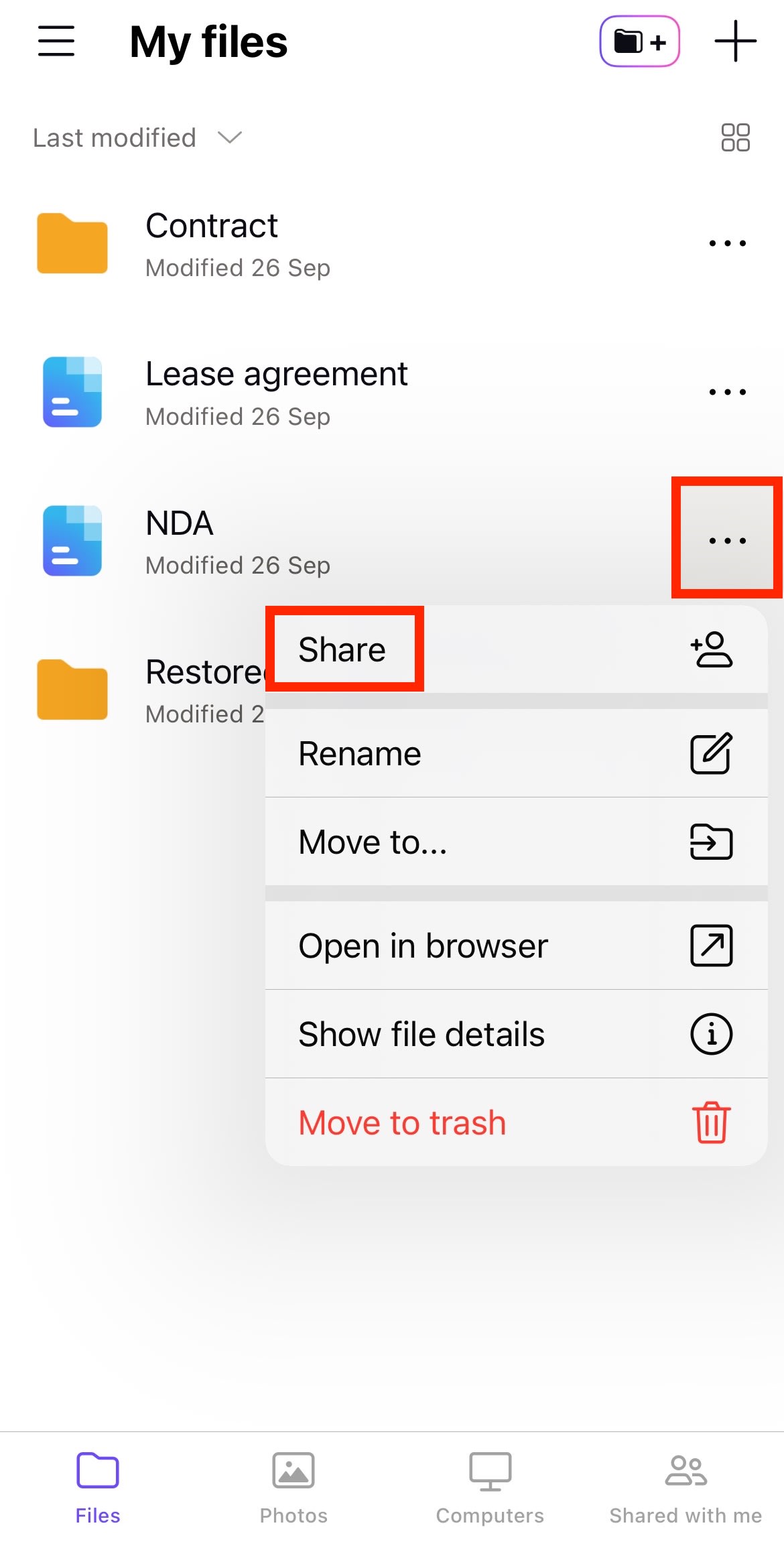
1. Toque em … ao lado do ficheiro ou pasta e selecione Partilhar.
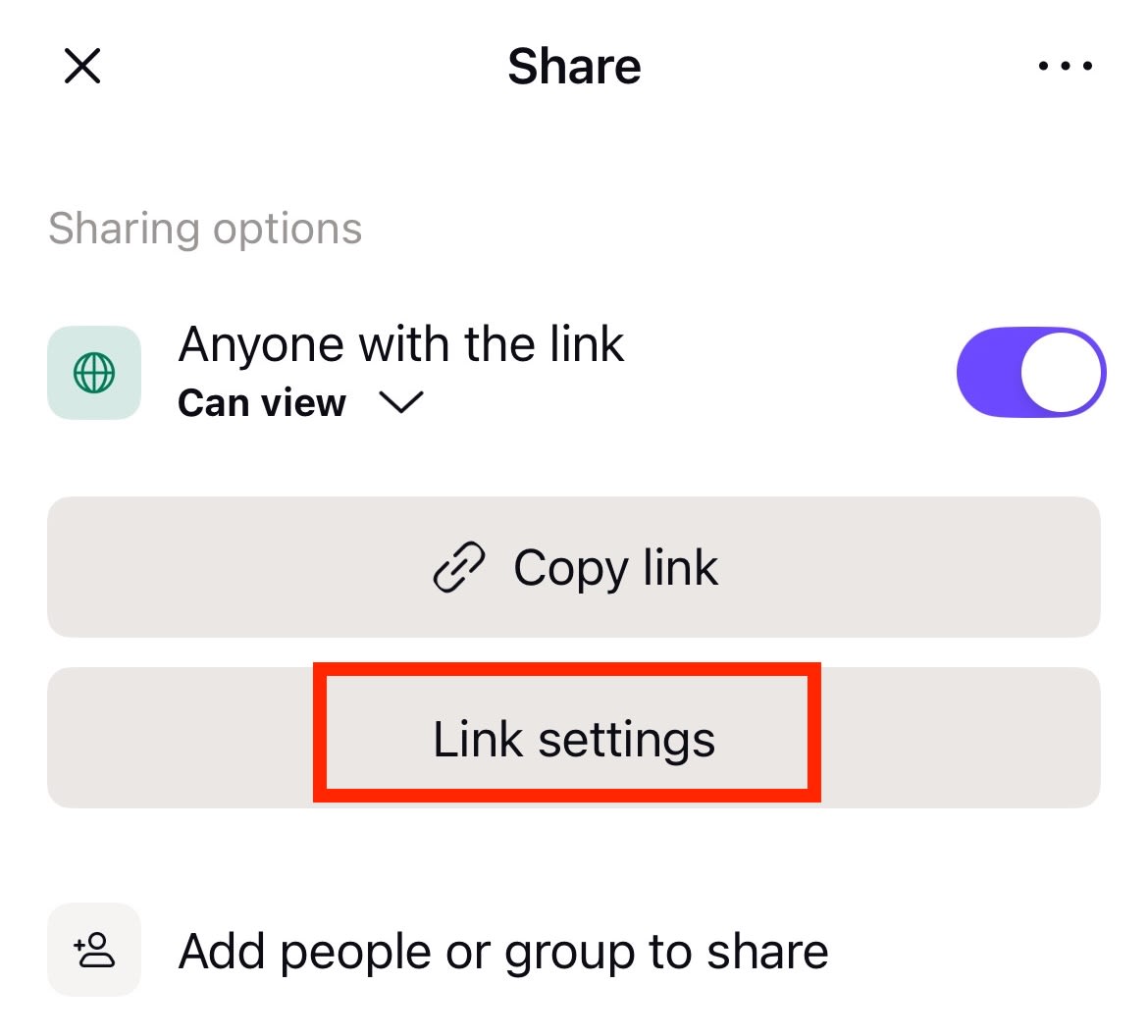
2. Selecione Definições da ligação.
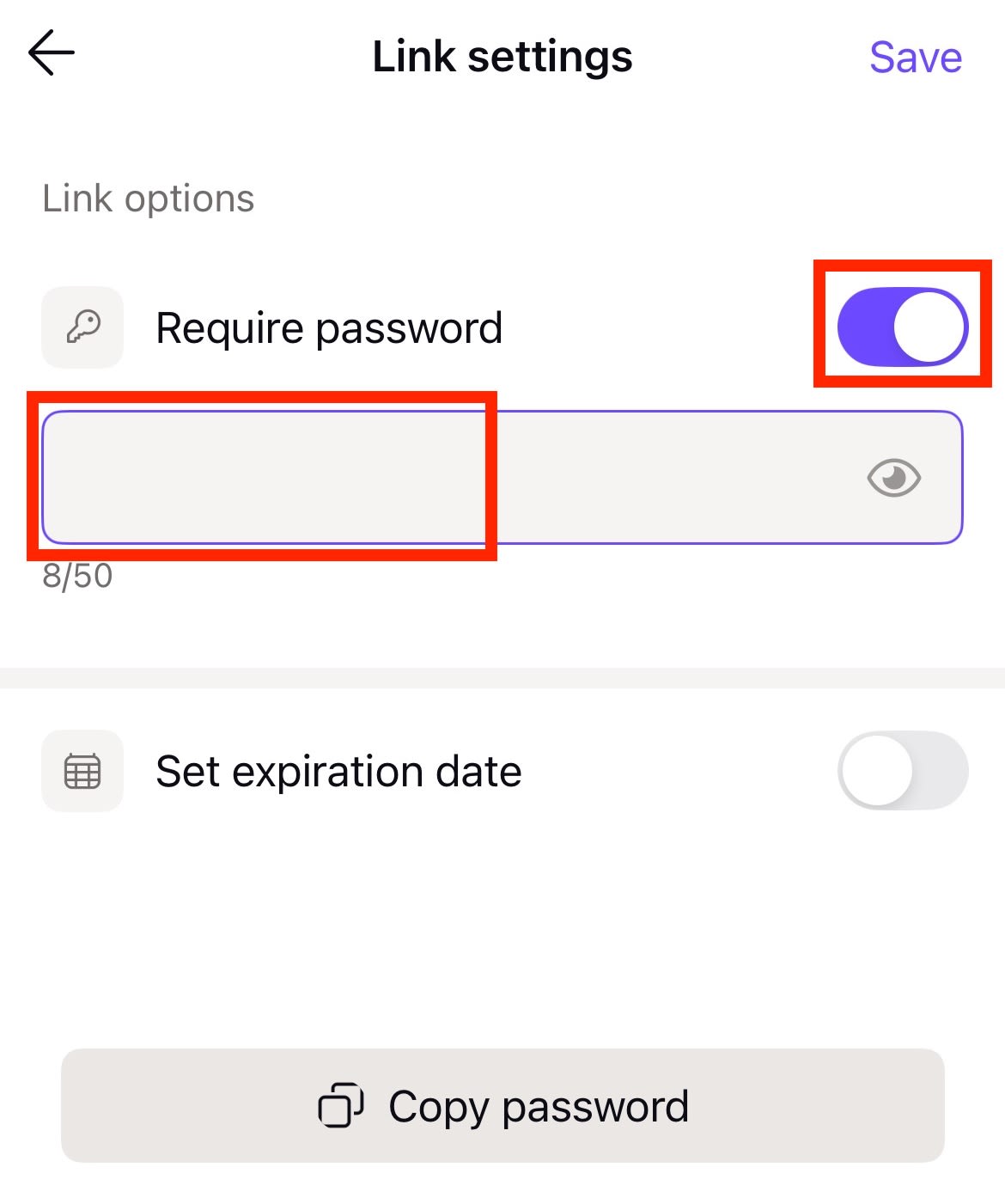
3. Ative a opção Requer uma palavra-passe e introduza uma palavra-passe.
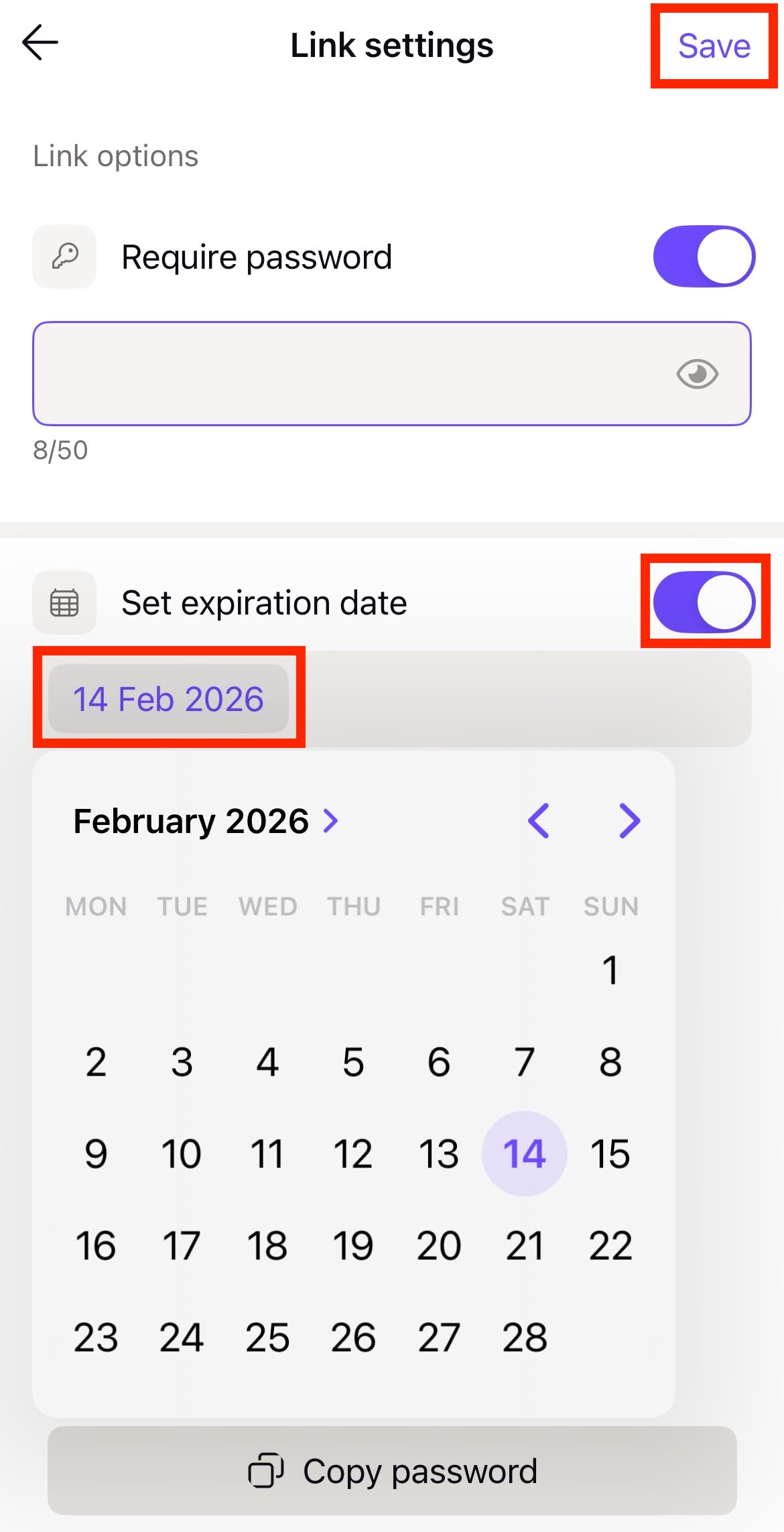
4. Se pretender que a ligação deixe de funcionar após uma data específica, ative a opção Definir data de validade e escolha a data pretendida. Toque em Guardar quando terminar.
Qualquer pessoa que pretenda aceder ao seu ficheiro ou pasta necessitará tanto da ligação como da palavra-passe.
Saiba como partilhar ficheiros e pastas com a aplicação web Proton Drive
Saiba como partilhar ficheiros e pastas com as aplicações móveis do Proton Drive