วิธีป้องกันไฟล์ที่แชร์ด้วยรหัสผ่านใน Proton Drive
- เวลาอ่าน
- 0 นาที
- หมวดหมู่
- การใช้งาน Proton Drive
- Proton Drive
สามารถแชร์ไฟล์และโฟลเดอร์จาก Proton Drive ให้กับใครก็ได้โดยใช้ลิงก์แชร์ที่ปลอดภัย ลิงก์เหล่านี้สร้างขึ้นในเบราว์เซอร์โดยตรง ทำให้ Proton ไม่สามารถเข้าถึงไฟล์หรือโฟลเดอร์ได้เลย
เรียนรู้วิธีสร้างลิงก์แชร์ใน Proton Drive
บทความนี้อธิบายวิธีป้องกันลิงก์แชร์ที่มีอยู่ด้วยรหัสผ่าน และ/หรือ วันหมดอายุ
เพิ่มการป้องกันด้วยรหัสผ่านและวันหมดอายุให้กับลิงก์แชร์ Proton Drive
แอปเว็บ
1. เข้าสู่ระบบ proton.me/drive.
2. ใน ไฟล์ของฉัน เลือกไฟล์หรือโฟลเดอร์ที่ต้องการเพิ่มรหัสผ่าน คลิก จัดการการแชร์ (ไอคอนรูปคนสองคน)

3. คลิก ตั้งค่ารหัสผ่านหรือวันหมดอายุ

4. ตั้งค่ารหัสผ่าน และ/หรือ วันหมดอายุ

- หากต้องการเพิ่มรหัสผ่าน: เปิดใช้งานสวิตช์ ต้องใช้รหัสผ่าน สร้าง รหัสผ่านที่ปลอดภัย(หน้าต่างใหม่) จากนั้นคลิก บันทึก การเปลี่ยนแปลง
- หากต้องการเพิ่มวันหมดอายุ: เปิดใช้งานสวิตช์ ตั้งค่าวันหมดอายุ ป้อนวันหมดอายุ จากนั้นคลิก บันทึก การเปลี่ยนแปลง
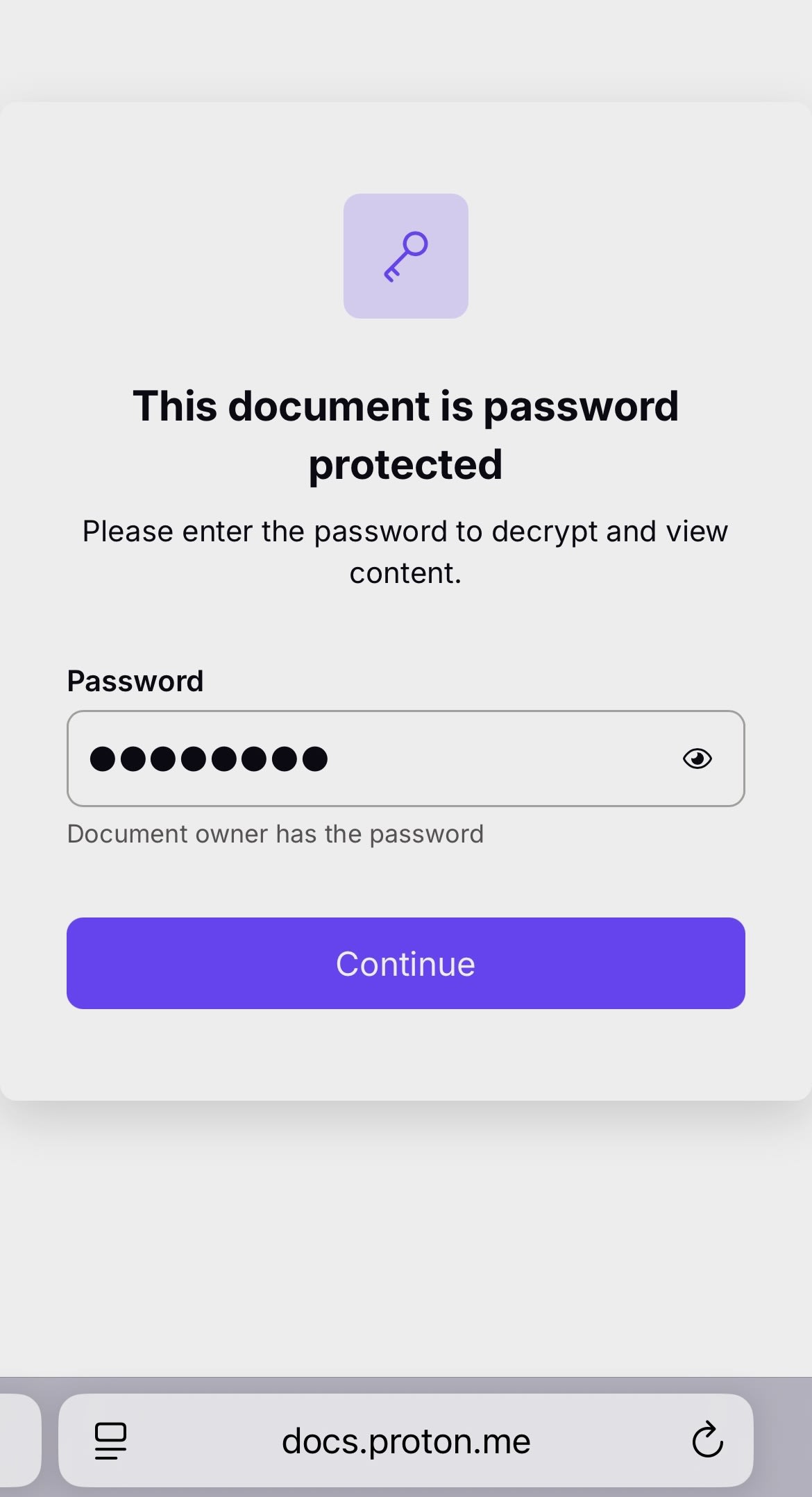
ทุกคนที่ได้รับลิงก์สามารถคลิกเพื่อเข้าถึงไฟล์ที่แชร์ได้โดยป้อนรหัสผ่าน โปรดส่งรหัสผ่านให้แก่ผู้ที่แชร์ไฟล์ด้วยผ่านช่องทางการสื่อสารที่ปลอดภัย หรือบอกด้วยตนเอง
มือถือ
ภาพหน้าจอด้านล่างมาจาก iPhone แต่ขั้นตอนจะเหมือนกันสำหรับ iPadOS และ Android
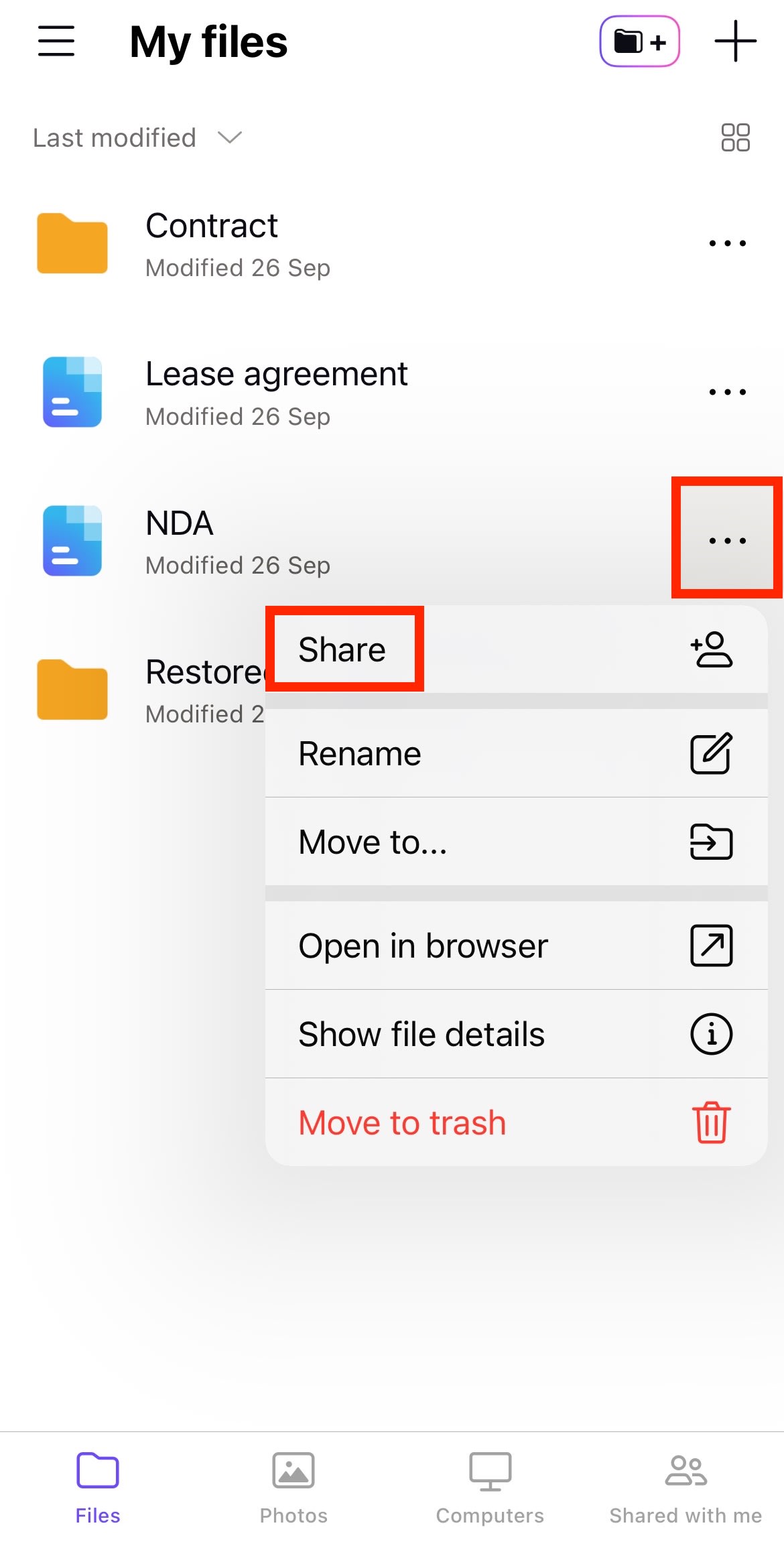
1. แตะ … ถัดจากไฟล์หรือโฟลเดอร์ แล้วเลือก แชร์
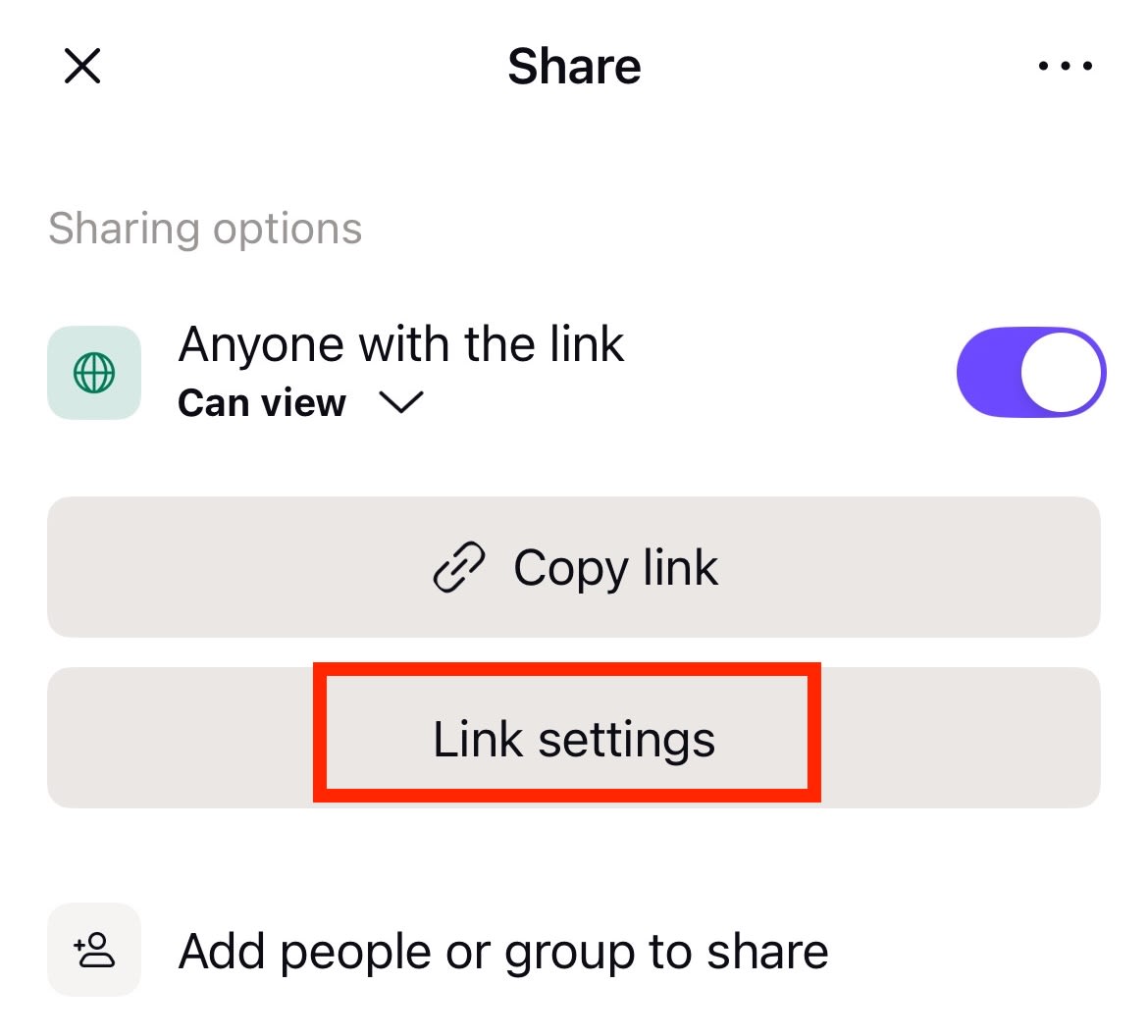
2. เลือก การตั้งค่าลิงก์
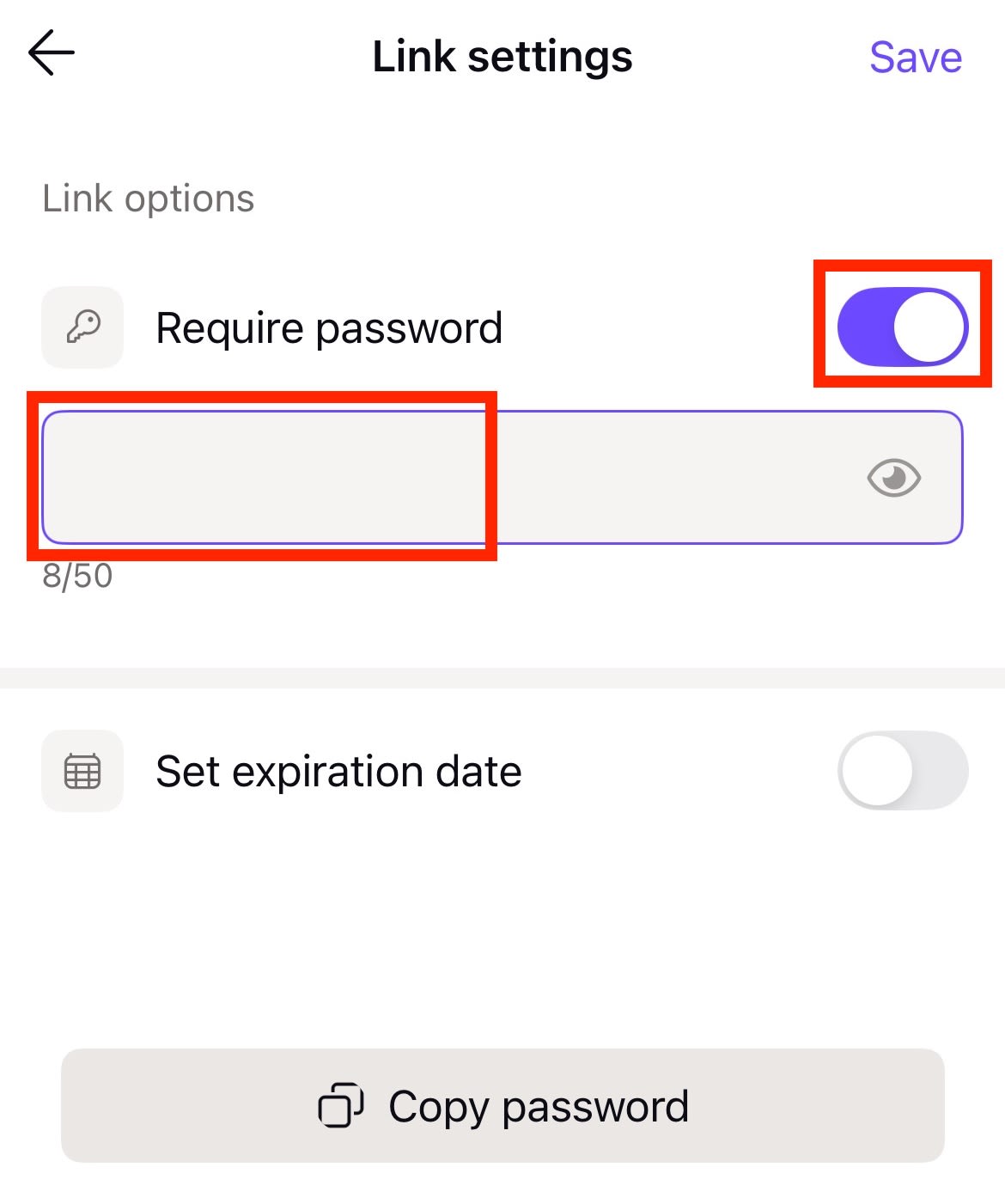
3. เปิดสวิตช์ ต้องใช้รหัสผ่าน แล้วป้อนรหัสผ่าน
4. หากต้องการให้ลิงก์หยุดทำงานหลังจากวันที่กำหนด ให้เปิดใช้งาน ตั้งค่าวันหมดอายุ และเลือกวันที่ต้องการ แตะ บันทึก เมื่อเสร็จสิ้น
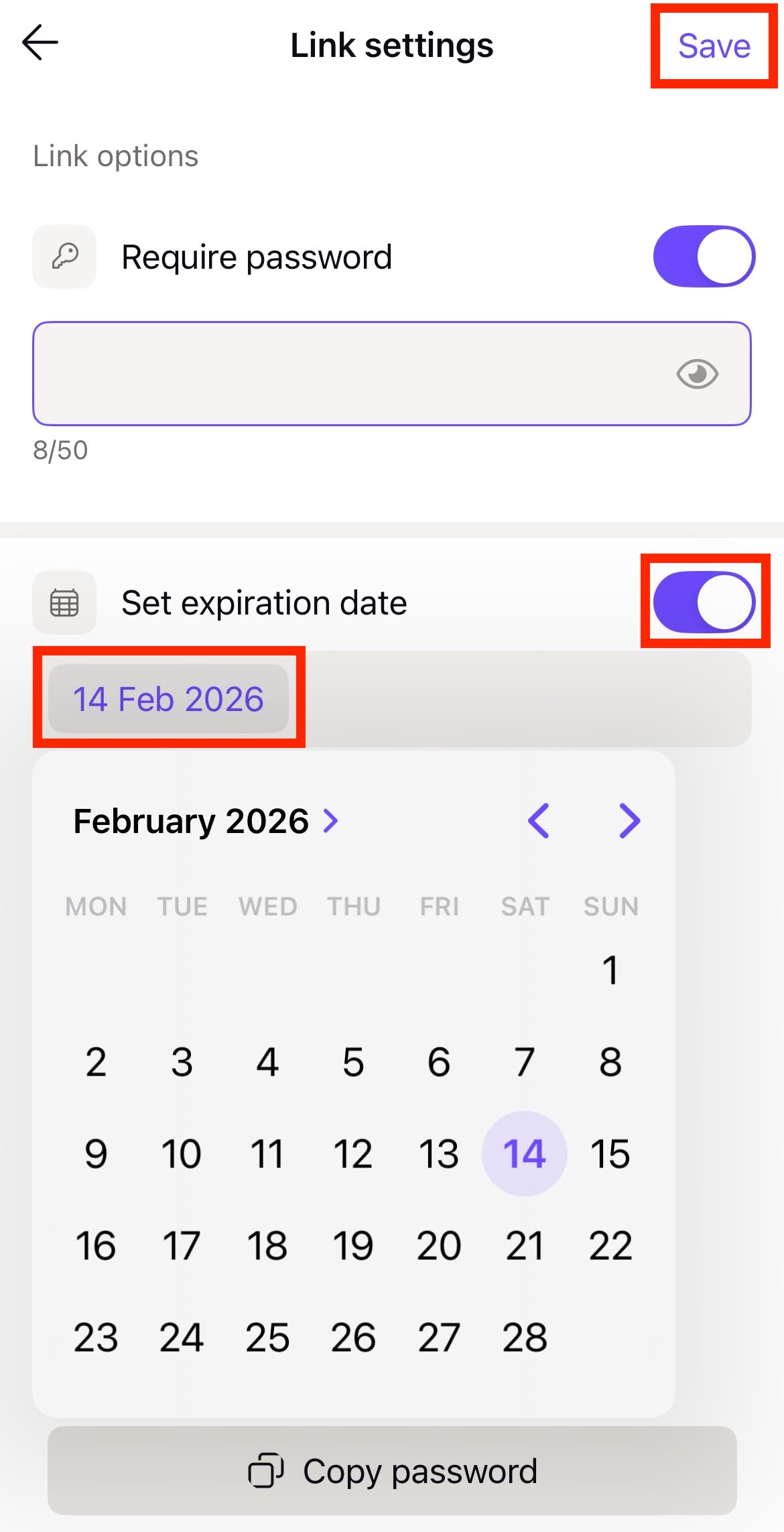
ทุกคนที่ต้องการเข้าถึงไฟล์หรือโฟลเดอร์จะต้องใช้ทั้งลิงก์และรหัสผ่าน