
Cómo proteger con contraseña tus archivos compartidos en Proton Drive
- Lectura
- 2 min
- Categorías
- Usando Proton Drive
- Proton Drive
Puedes compartir archivos y carpetas de Proton Drive con cualquier persona mediante enlaces seguros para compartir. Estos enlaces se generan localmente en tu navegador, por lo que Proton nunca tiene acceso a tus archivos o carpetas.
Aprende a crear un enlace para compartir en Proton Drive
En este artículo, te explicamos cómo proteger un enlace para compartir existente con una contraseña y/o una fecha de expiración.
Añadir protección con contraseña y una fecha de expiración a un enlace para compartir de Proton Drive
Aplicación web
1. Inicia sesión en proton.me/drive.
2. En Mis archivos, selecciona el archivo o carpeta al que quieras añadir una contraseña. Haz clic en Gestionar los enlaces compartidos (el icono que muestra a dos personas).

3. Haz clic en Establecer contraseña o fecha de expiración.

4. Configura tu contraseña y/o fecha de expiración.

- Para añadir una contraseña: activa el interruptor de Solicitar la contraseña, crea una contraseña segura(ventana nueva) y, a continuación, haz clic en Guardar cambios.
- Para añadir una fecha de expiración: activa el interruptor de Establecer fecha de expiración, introduce una fecha de expiración y, a continuación, haz clic en Guardar cambios.
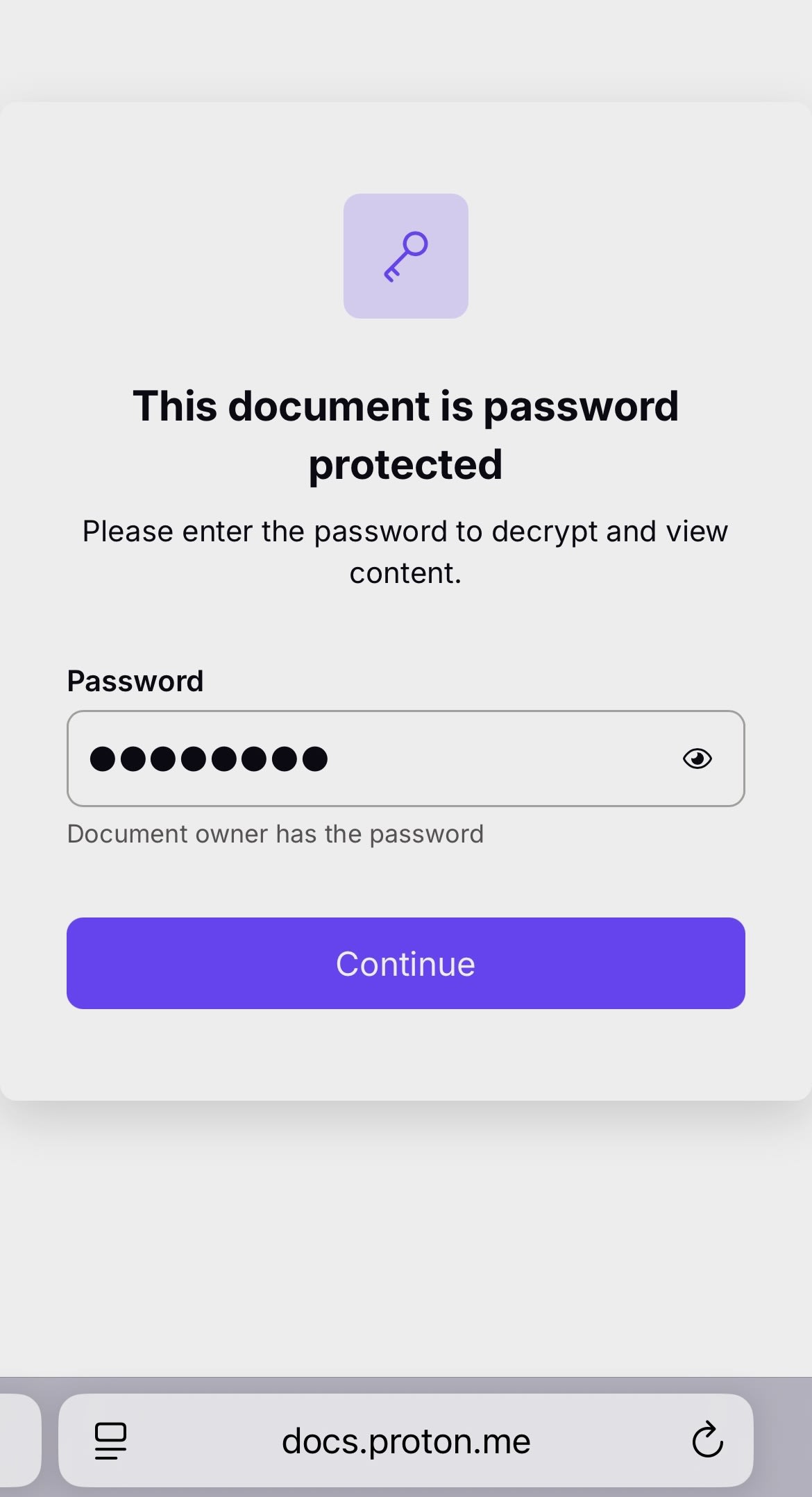
Cualquier persona que reciba el enlace puede hacer clic en él para acceder a los archivos compartidos introduciendo la contraseña. Asegúrate de enviar la contraseña a la persona con la que compartes los archivos a través de un canal de comunicación seguro o simplemente dísela en persona.
Móvil
Las capturas de pantalla siguientes son de un iPhone, pero los pasos son idénticos para iPadOS y Android.
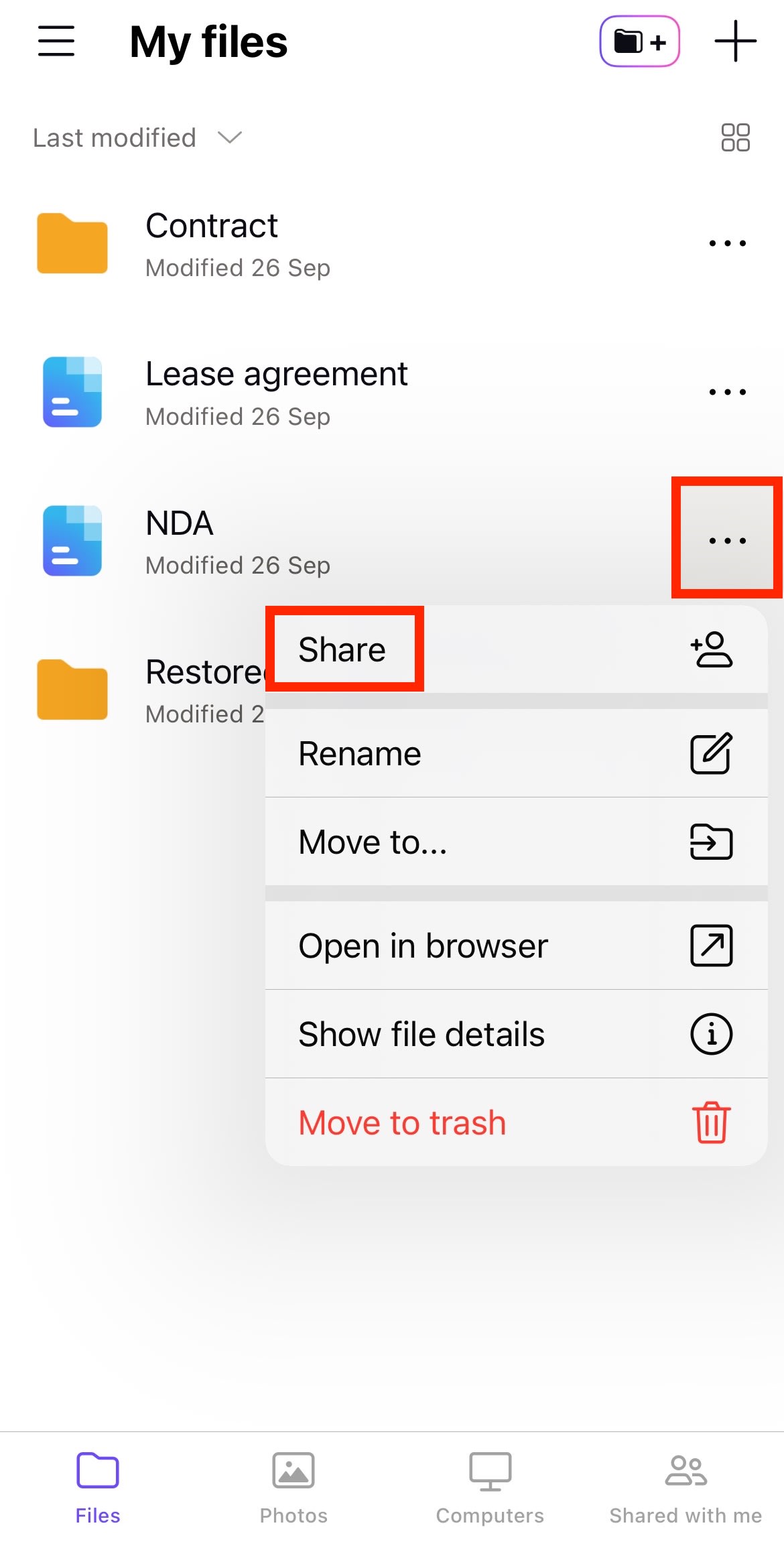
1. Pulsa … junto al archivo o carpeta y selecciona Compartir.
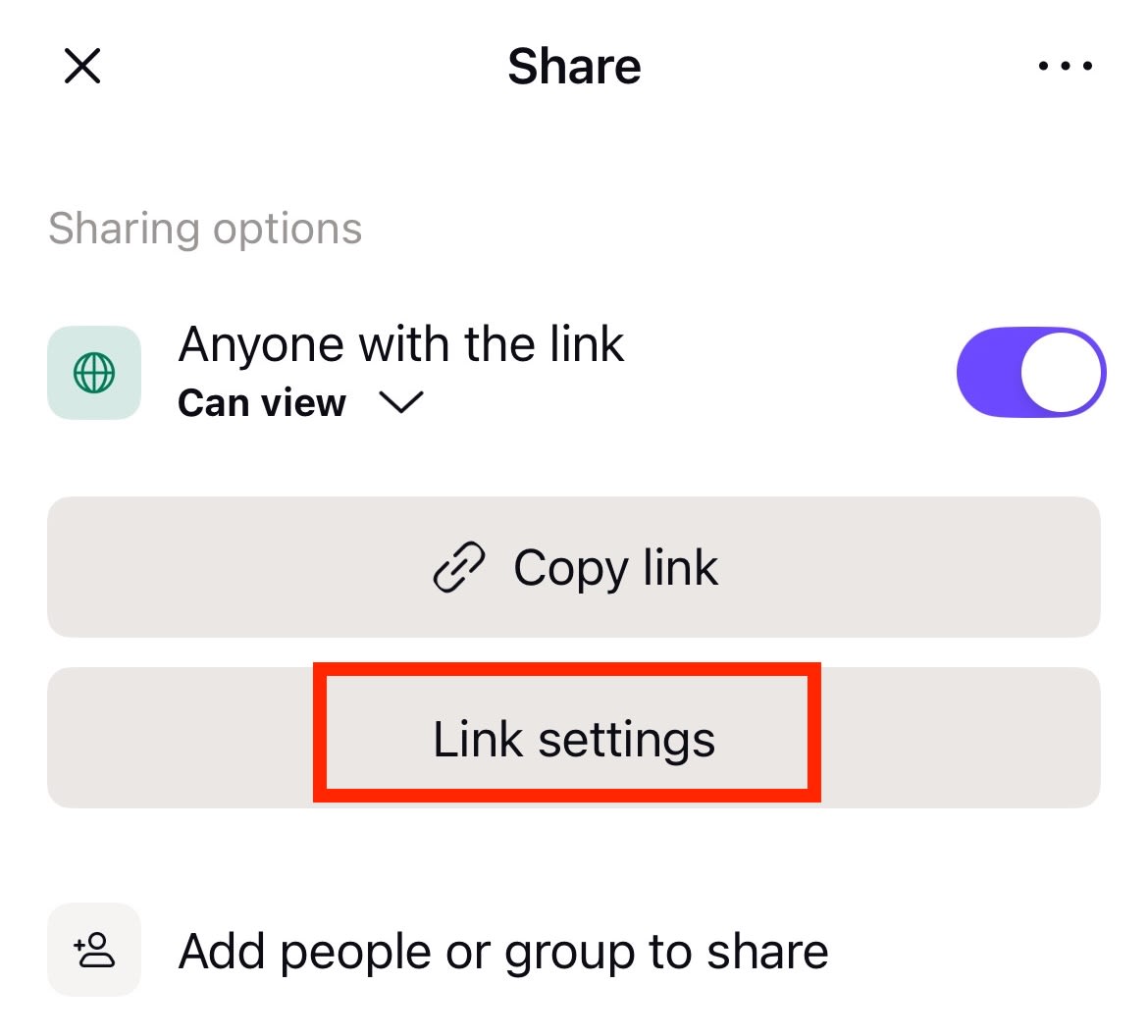
2. Selecciona Ajustes del enlace.
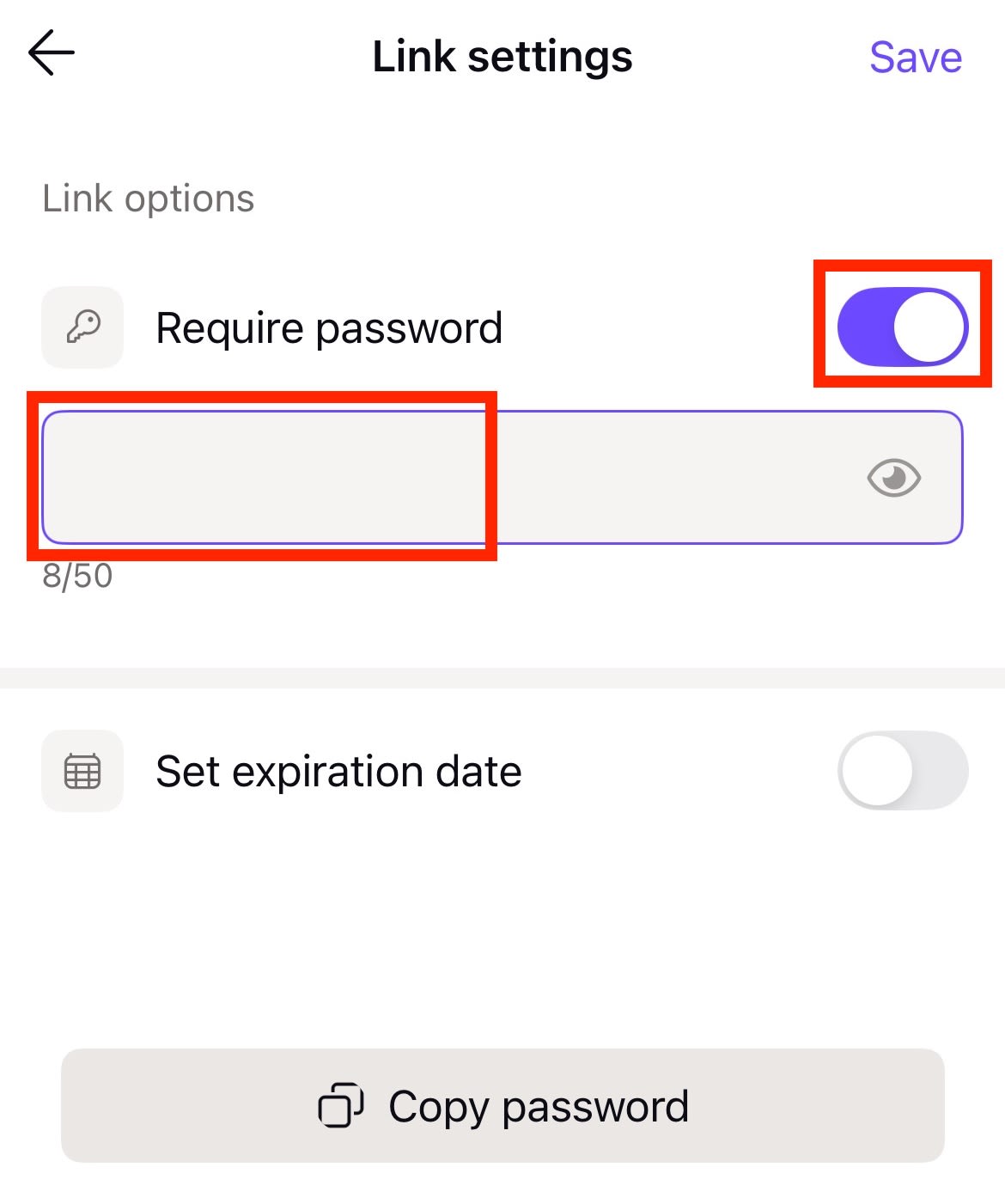
3. Activa la opción Solicitar la contraseña e introduce una contraseña.
4. Si quieres que el enlace deje de funcionar después de una fecha concreta, activa Establecer fecha de expiración y elige la fecha que desees. Pulsa Guardar cuando hayas terminado.
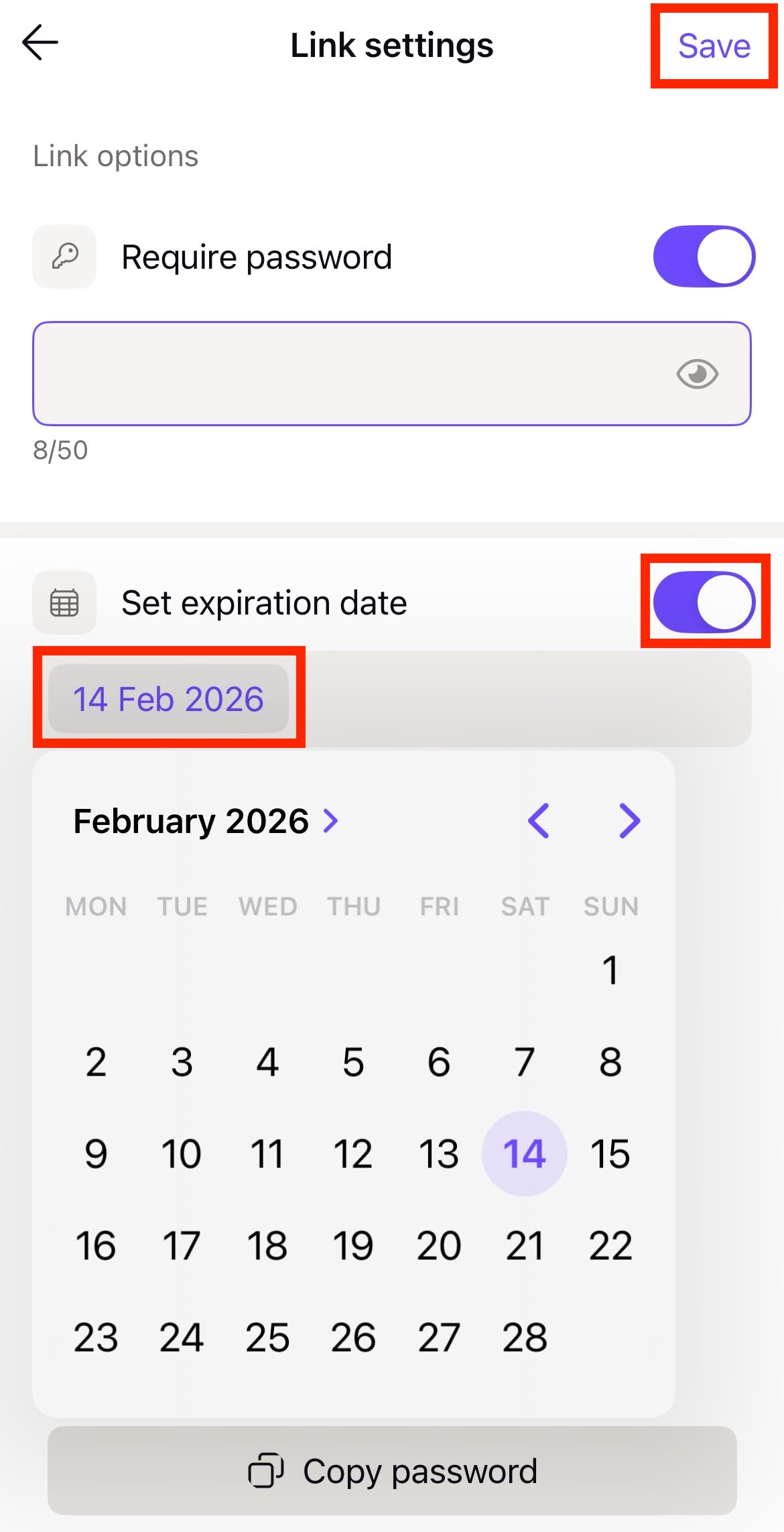
Cualquier persona que quiera acceder a tu archivo o carpeta necesitará tanto el enlace como la contraseña.
Aprende a compartir archivos y carpetas con la aplicación web de Proton Drive
Aprende a compartir archivos y carpetas con las aplicaciones móviles de Proton Drive