
Cómo proteger con contraseña sus archivos compartidos en Proton Drive
- Lectura
- 2 minutos
- Categorías
- Uso de Proton Drive
- Proton Drive
Puede compartir archivos y carpetas desde Proton Drive con cualquier persona mediante enlaces compartidos seguros. Estos enlaces se generan localmente en su navegador, por lo que Proton nunca tiene acceso a sus archivos o carpetas.
Aprenda a crear un enlace compartido en Proton Drive
En este artículo, explicamos cómo proteger un enlace compartido existente con una contraseña y/o una fecha de expiración.
Agregar protección con contraseña y una fecha de expiración a un enlace para compartir de Proton Drive
Aplicación web
1. Inicie sesión en proton.me/drive.
2. En Mis archivos, seleccione el archivo o carpeta al que desee agregar una contraseña. Haga clic en Gestionar enlaces compartidos (el ícono que muestra a dos personas).

3. Haga clic en Establecer contraseña o fecha de expiración.

4. Configure su contraseña y/o fecha de expiración.

- Para agregar una contraseña: active el interruptor Solicitar la contraseña, cree una contraseña segura(nueva ventana) y, luego, haga clic en Guardar cambios.
- Para agregar una fecha de expiración: active el interruptor Fijar fecha de expiración, ingrese una fecha de expiración y, luego, haga clic en Guardar cambios.
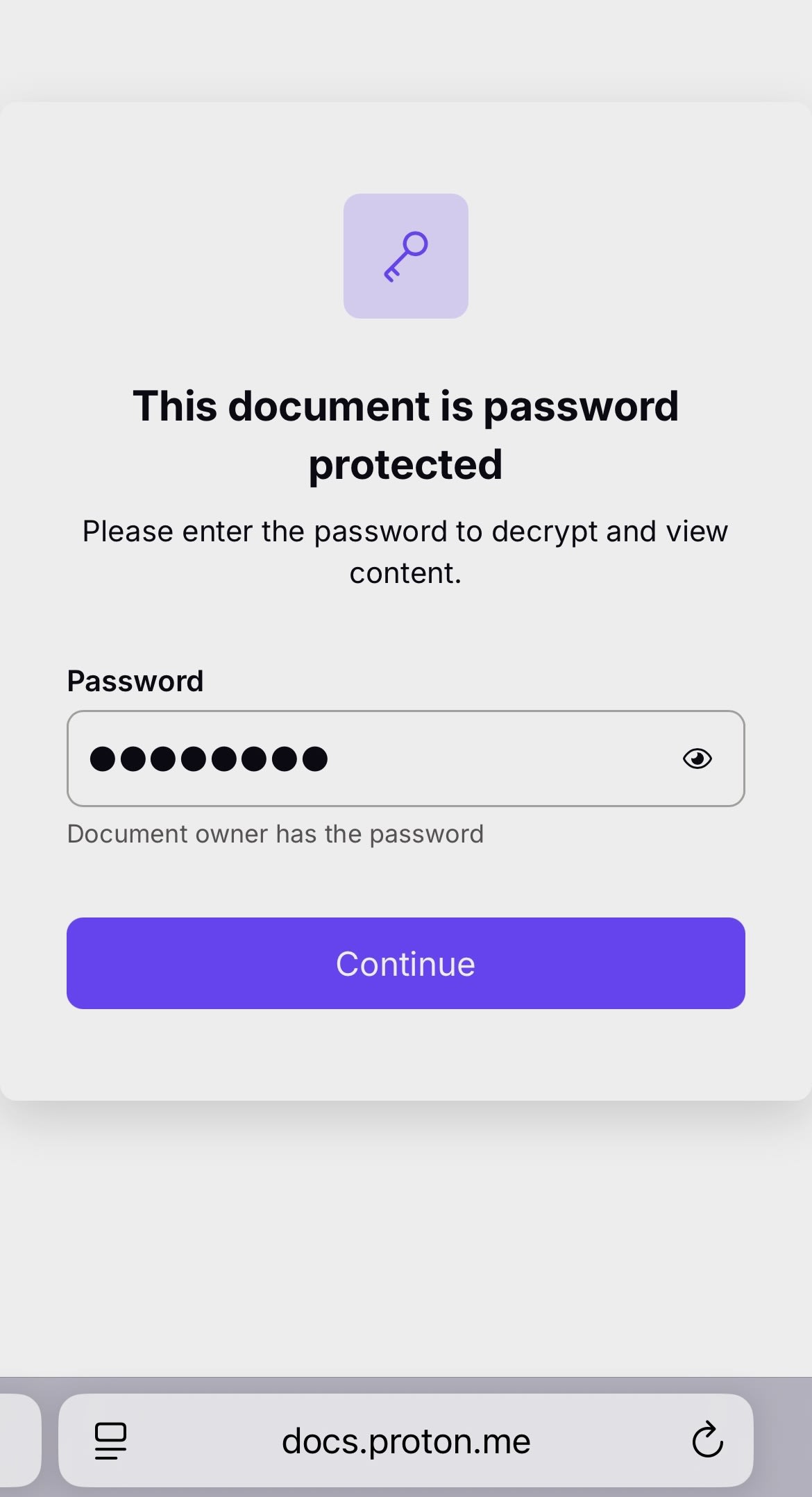
Cualquier persona que reciba el enlace puede hacer clic en él para acceder a los archivos compartidos ingresando la contraseña. Asegúrese de enviar la contraseña a la persona con la que comparte los archivos a través de un canal de comunicación seguro o simplemente dígasela en persona.
Móvil
Las capturas de pantalla a continuación son de un iPhone, pero los pasos son idénticos para iPadOS y Android.
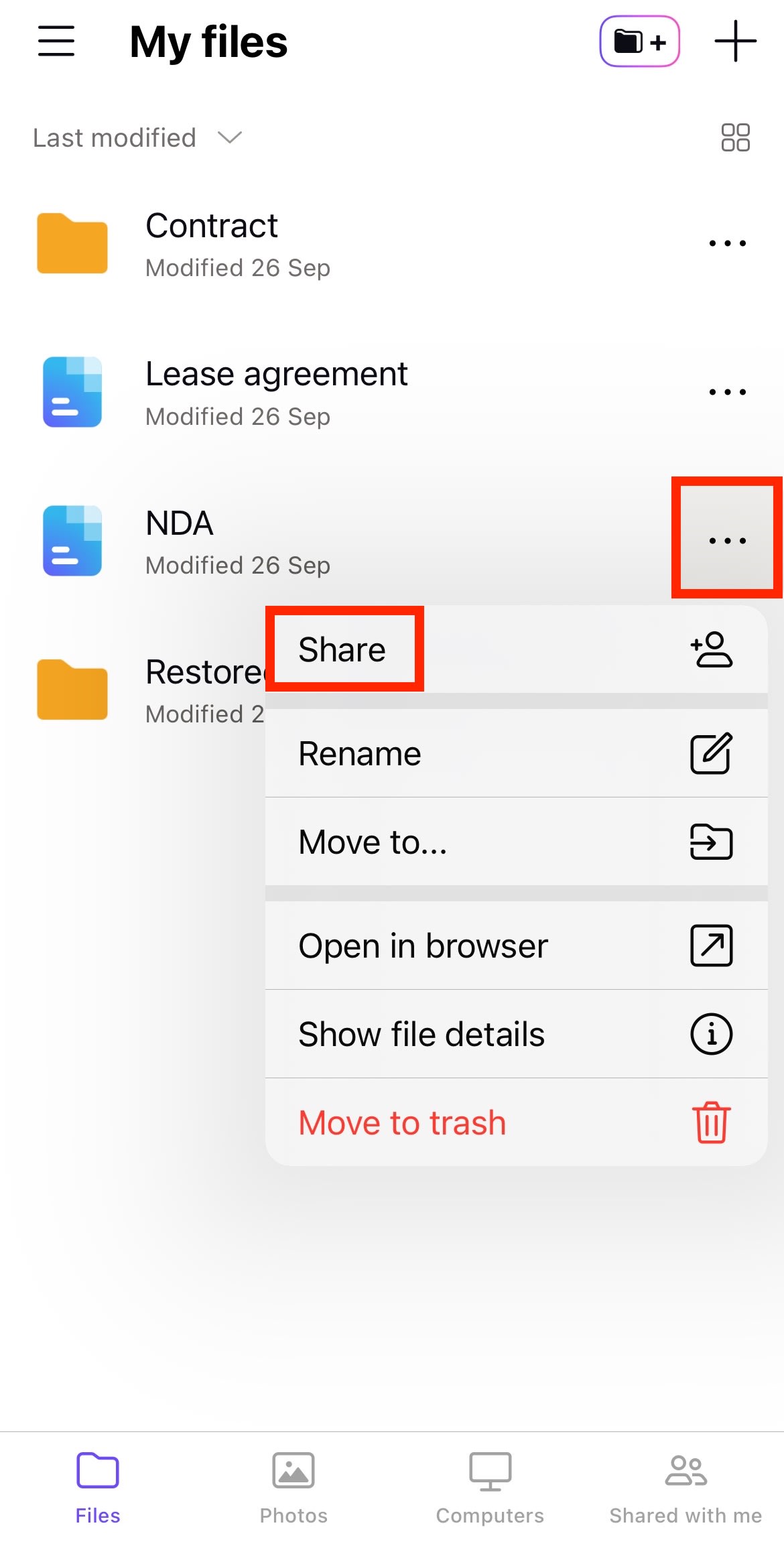
1. Pulse … junto al archivo o carpeta y seleccione Compartir.
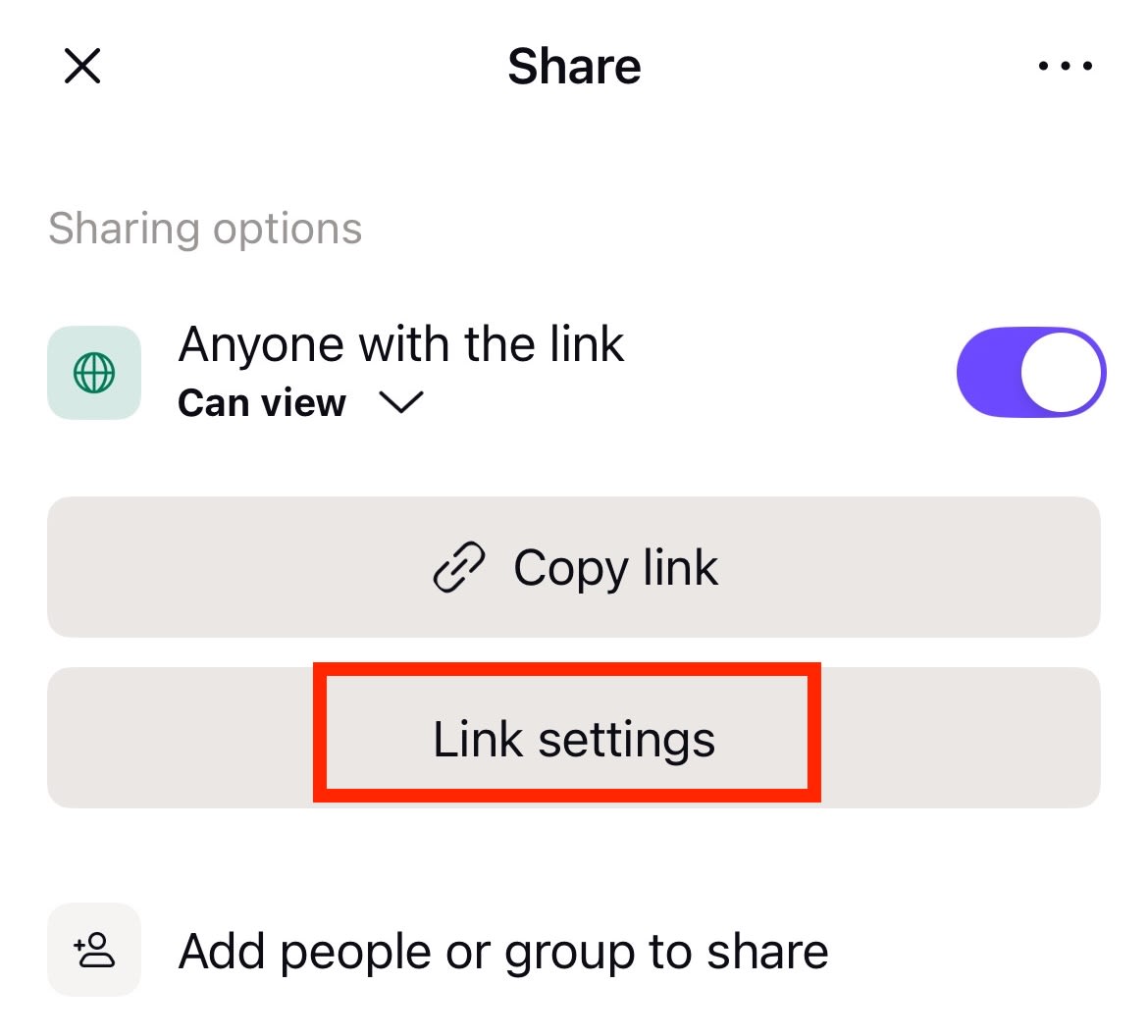
2. Seleccione Ajustes del enlace.
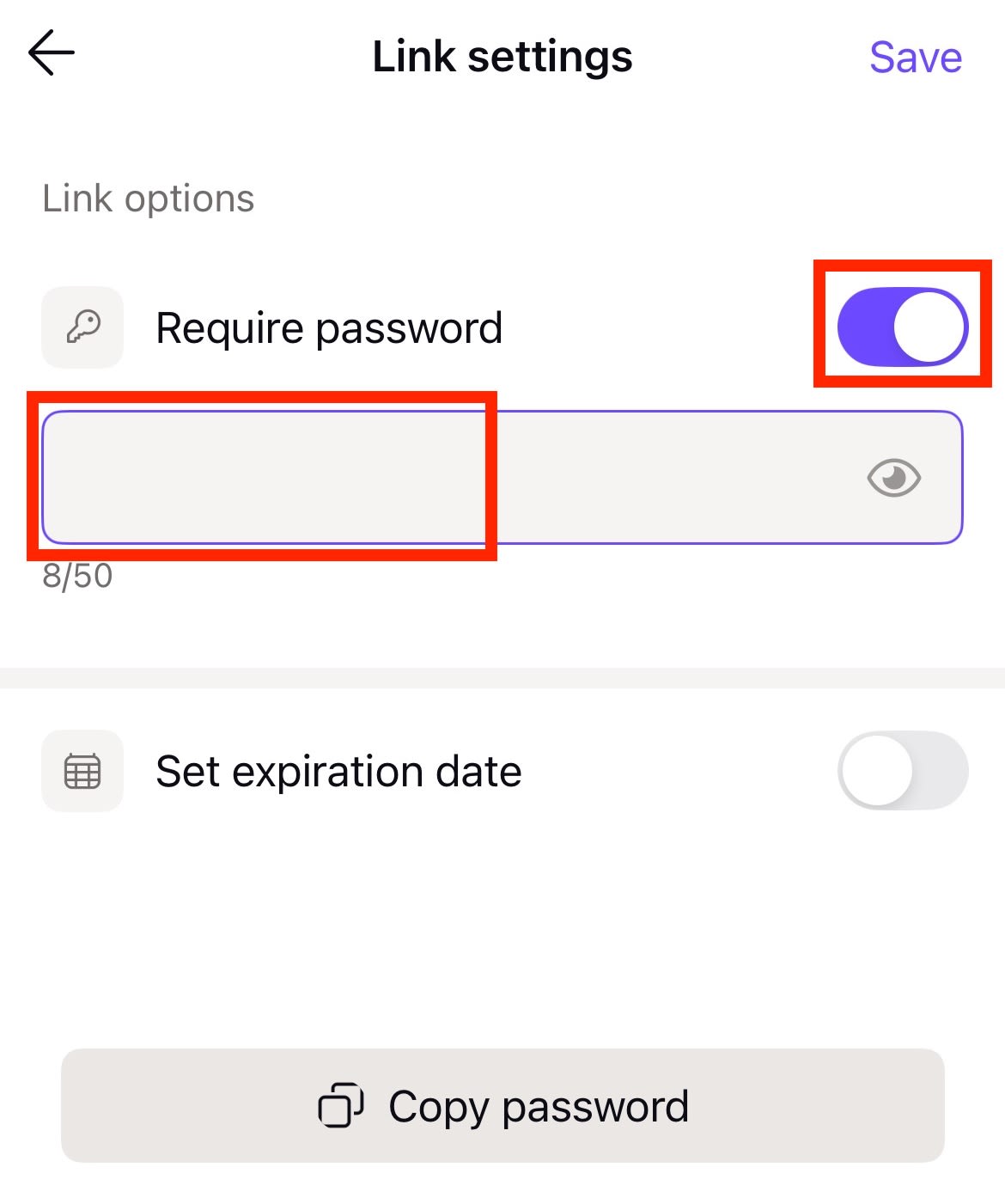
3. Active Solicitar la contraseña e ingrese una contraseña.
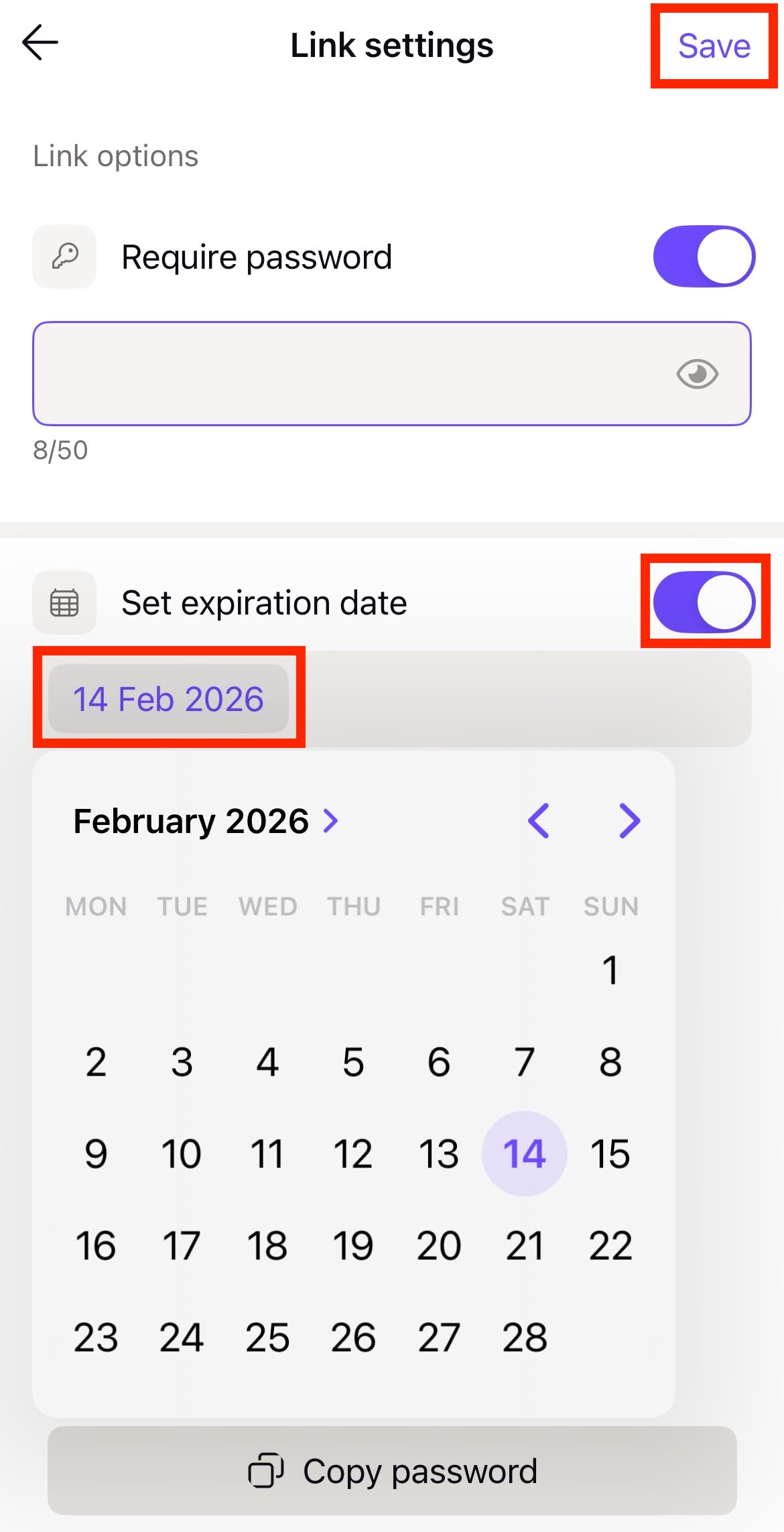
4. Si desea que el enlace deje de funcionar después de una fecha específica, active Fijar fecha de expiración y elija la fecha deseada. Pulse Guardar cuando haya terminado.
Cualquier persona que desee acceder a su archivo o carpeta necesitará tanto el enlace como la contraseña.
Aprenda a compartir archivos y carpetas con la aplicación web de Proton Drive
Aprenda a compartir archivos y carpetas con las aplicaciones móviles de Proton Drive