
Cómo enviar archivos, fotos y videos grandes con Proton Drive
- Lectura
- 5 minutos
- Categorías
- Uso de Proton Drive
- Proton Drive
Proton Drive facilita enviar contenido grande de forma segura (como fotos de alta resolución, videos de larga duración o carpetas de proyectos completas) sin compresión ni límites de tamaño impuestos por los servicios de correo electrónico. Esta guía le explica cómo compartir de forma rápida y segura archivos, carpetas, fotos o videos grandes con otras personas.
Compartir archivos o carpetas
Ya sea que esté colaborando en documentos de trabajo, enviando la carpeta de un proyecto a un cliente o simplemente compartiendo un archivo grande con un amigo, Proton Drive le ofrece una forma sencilla y segura de compartir archivos o carpetas individuales desde su almacenamiento en la nube. A continuación, se explica cómo puede hacerlo con la aplicación web:
- Abra la aplicación web de Drive(nueva ventana).
- Puede compartir desde dos lugares:
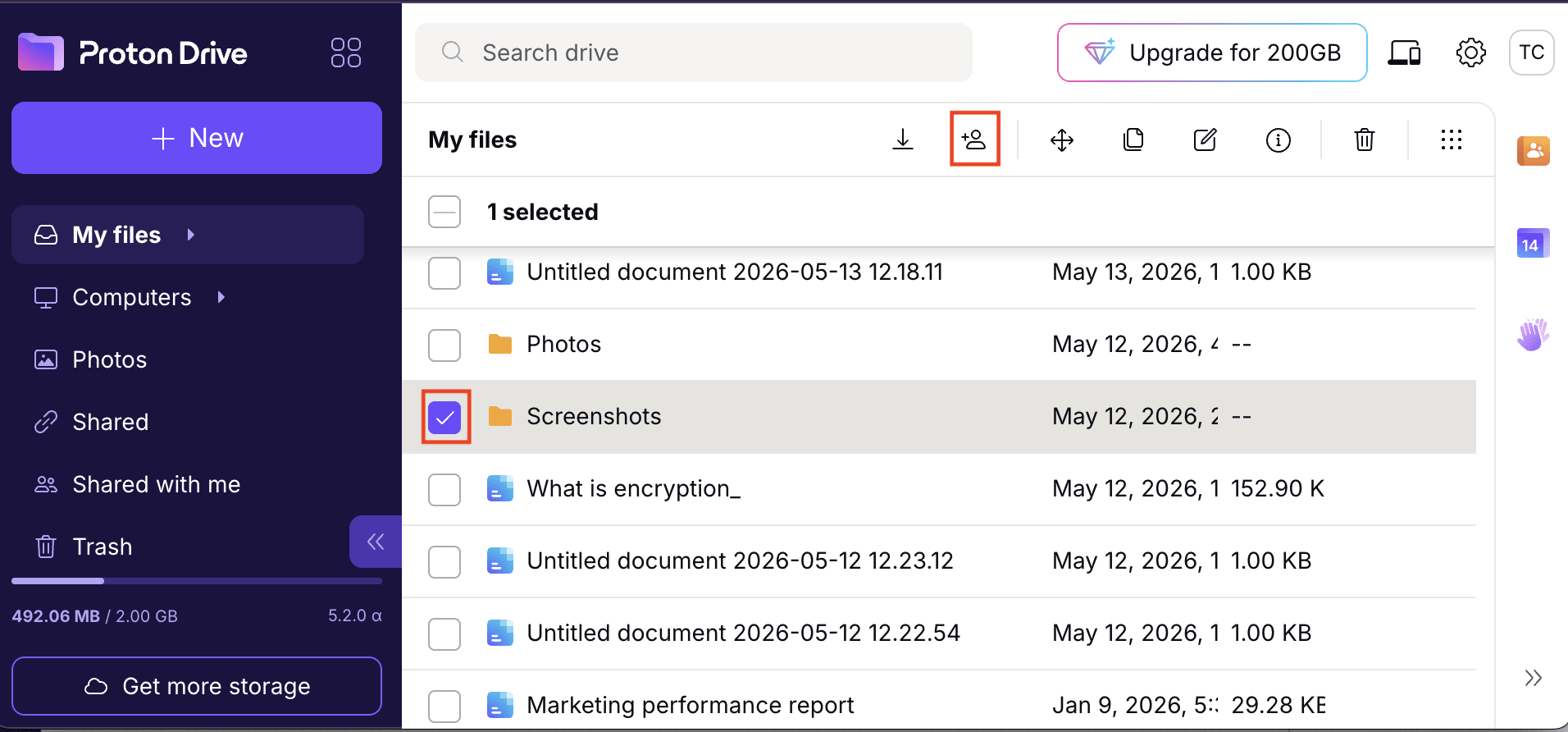
- Pestaña Mis archivos: seleccione un archivo o carpeta y haga clic en el botón Compartir de la barra de herramientas.
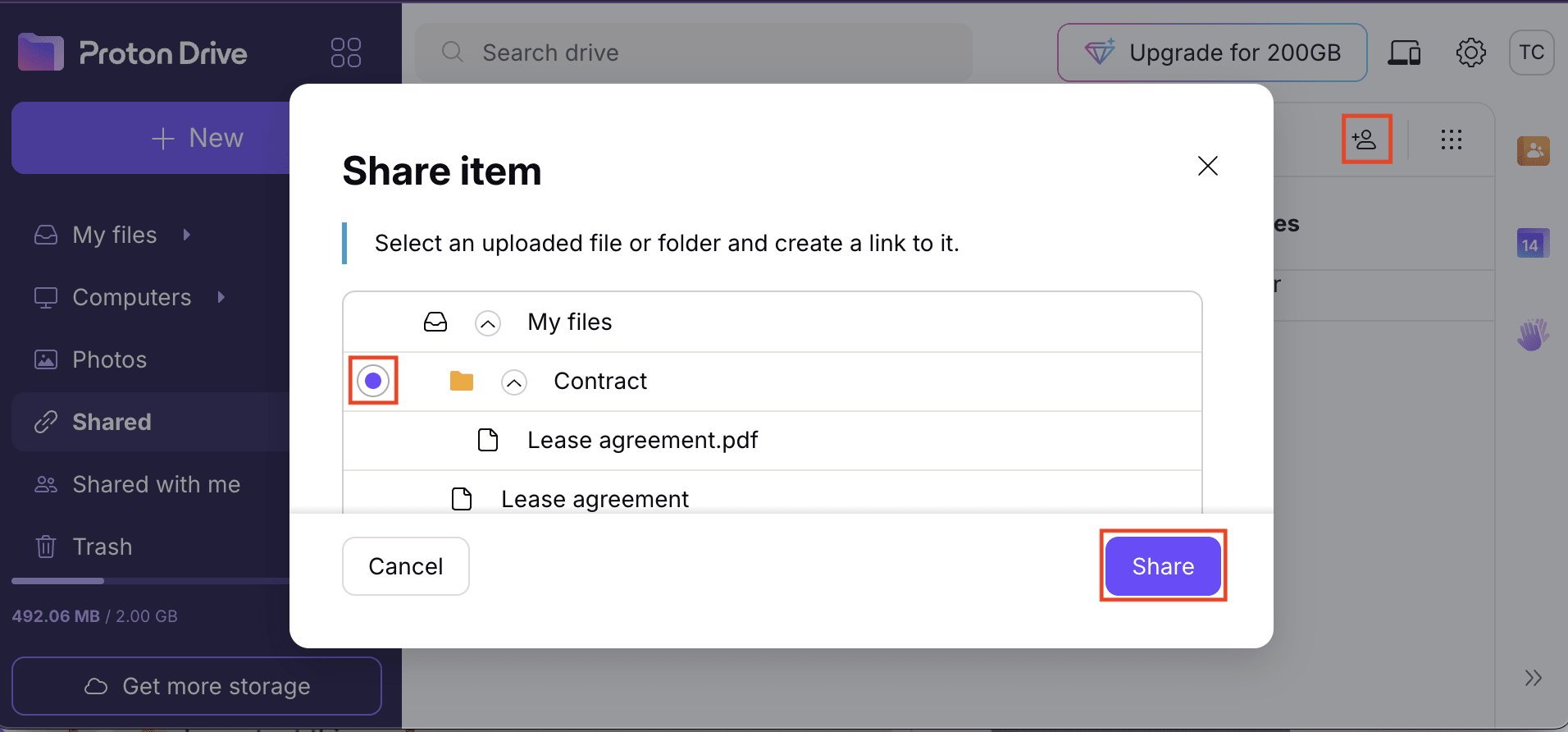
- Pestaña Compartido: haga clic en el botón Compartir de la barra de herramientas, seleccione el archivo o carpeta y, luego, vuelva a hacer clic en Compartir.
- Continúe con las Opciones para compartir.
También puede compartir archivos y carpetas con las aplicaciones móviles para Android e iOS.
Compartir una colección de fotos
Cuando necesite compartir un grupo grande de fotos (como imágenes de eventos, álbumes de vacaciones o colecciones de archivos multimedia profesionales), Proton Drive le facilita hacerlo sin comprimir ni cambiar el tamaño de sus archivos. En lugar de compartir las fotos una por una, puede organizarlas en un álbum compartido que los destinatarios puedan explorar y descargar fácilmente. A continuación, se explica cómo puede hacerlo con la aplicación web:
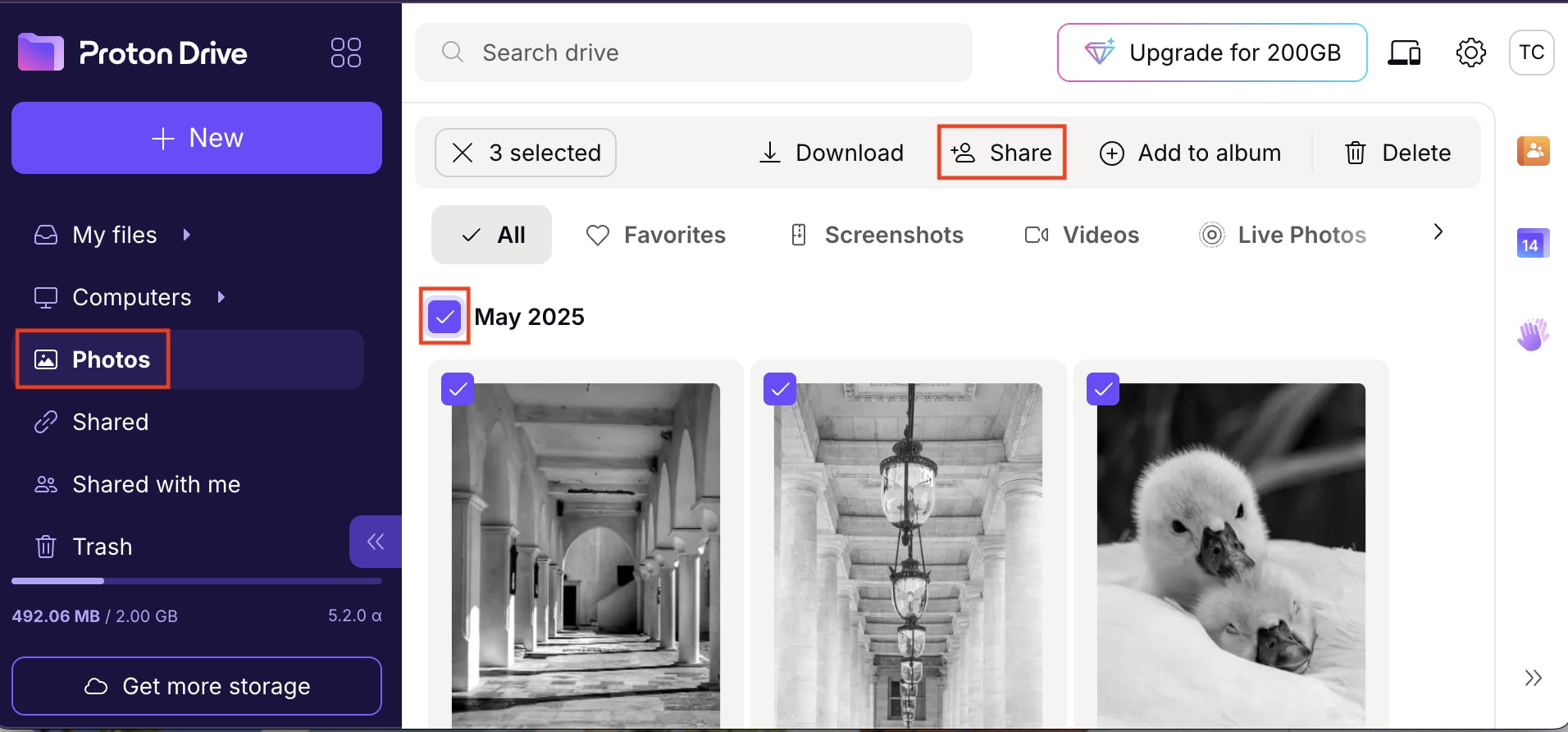
- En la aplicación web de Drive(nueva ventana), vaya a la pestaña Fotos.
- Seleccione las fotos y haga clic en Compartir.
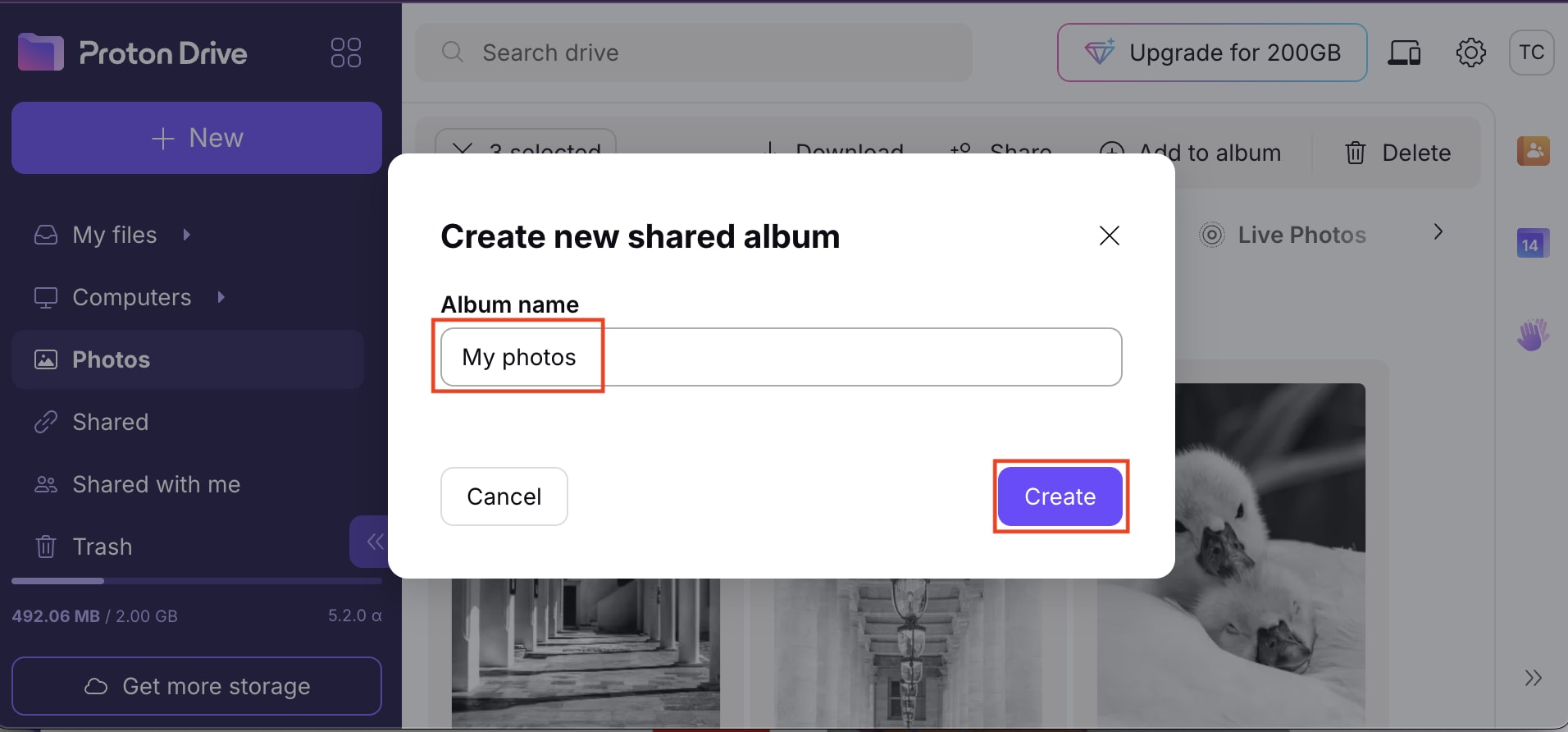
- Seleccione Nuevo álbum compartido, ingrese un nombre para el álbum y haga clic en Crear.
- Continúe con las Opciones para compartir.
También puede crear álbumes y compartirlos con las aplicaciones para Android e iOS.
Compartir videos
A menudo, los videos ocupan más espacio y son más difíciles de compartir a través de métodos tradicionales, como el correo electrónico o las aplicaciones de mensajería. Con Proton Drive, puede organizar y compartir fácilmente archivos de video de alta calidad, ya sea un solo clip o una colección completa. Los filtros integrados facilitan la búsqueda de sus videos para compartirlos rápidamente con solo unos pocos clics. A continuación, se explica cómo puede hacerlo con la aplicación web:
- En la aplicación web de Drive(nueva ventana), vaya a la pestaña Fotos.
- Haga clic en el filtro Videos para ver todos los videos subidos.
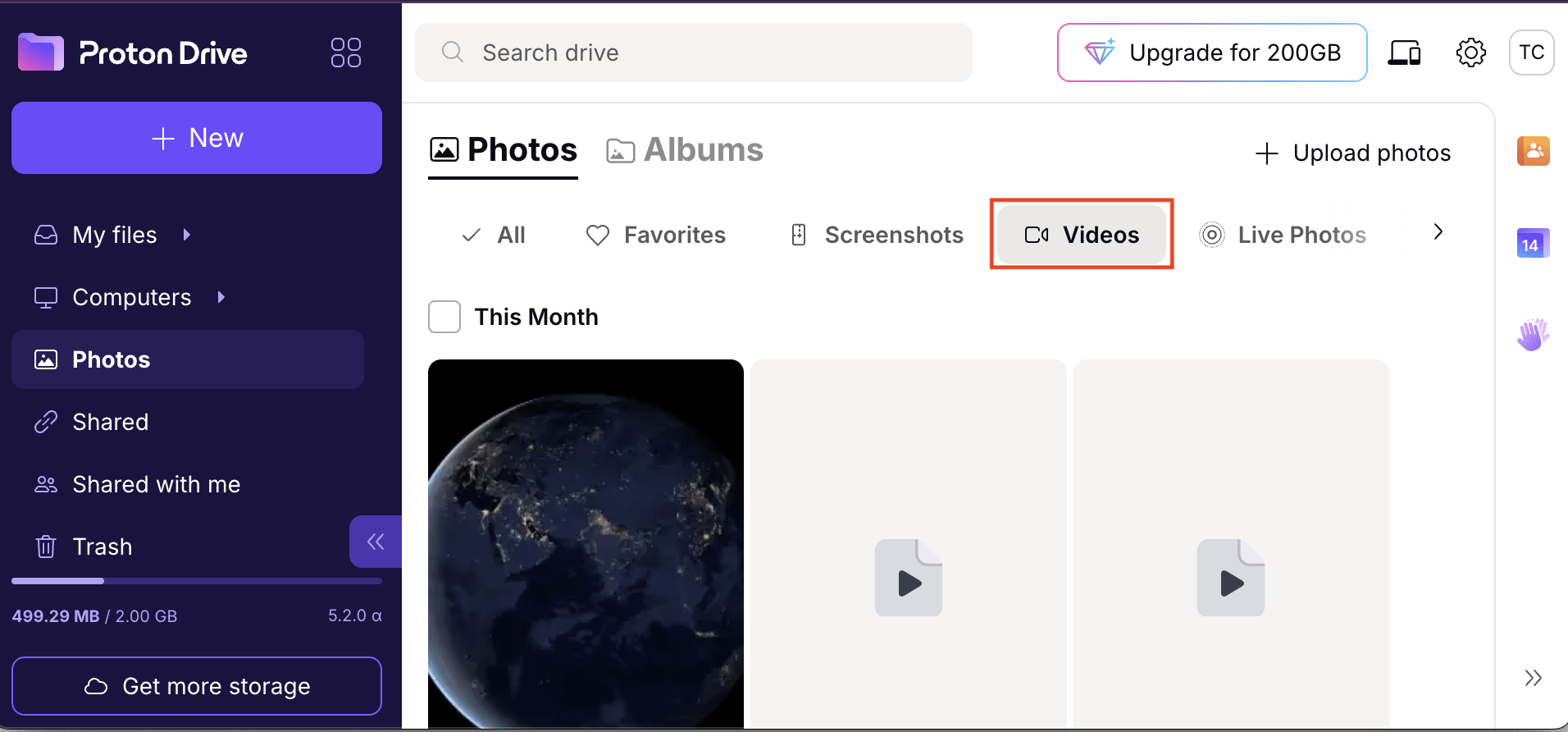
- Elija los videos que desea compartir:
- Para un solo elemento, elija un video y haga clic en Compartir.

- Para varios elementos, seleccione los videos, haga clic en Compartir, elija Nuevo álbum compartido, ingrese un nombre para el álbum y haga clic en Crear.

- Continúe con las Opciones para compartir.
Opciones para compartir
Después de seleccionar lo que desea compartir, verá dos formas de hacerlo: por correo electrónico o mediante un enlace público.
Compartir por correo electrónico
Compartir archivos por correo electrónico (incluidos los archivos grandes) es la mejor opción cuando desea dar a personas específicas acceso controlado a sus archivos y carpetas, especialmente para colaborar. Es ideal al compartir contenido confidencial o a largo plazo con contactos, equipos o clientes de confianza cuando no es necesario utilizar protección con contraseña ni fechas de expiración.
- Ingrese las direcciones de correo electrónico de la persona o del grupo. Puede enviar una invitación para compartir por correo electrónico a cualquier persona, incluso si no tiene una cuenta de Proton. Sin embargo, necesitará crear una cuenta de Proton gratuita para acceder a los archivos o carpetas compartidos.
- Establezque su rol:
- Lector: puede ver y descargar el archivo o carpeta.
- Editor: puede subir o editar archivos en carpetas compartidas (las cargas cuentan para su cuota de almacenamiento).
- (Opcional) Agregue un mensaje para incluir en la invitación, junto con el nombre del archivo o de la carpeta.
- Haga clic en Compartir. Proton Drive enviará el correo electrónico automáticamente.

Los destinatarios deben aceptar la invitación para acceder a los archivos o carpetas compartidos. Una vez aceptada, el contenido compartido aparecerá en su pestaña Compartido conmigo(nueva ventana) para facilitar el acceso en el futuro.

Compartir mediante un enlace público
Crear un enlace público y seguro es la mejor manera de compartir archivos grandes con personas que no tienen una cuenta de Proton, o cuando necesita distribuir contenido rápidamente sin gestionar permisos de acceso individuales. Dependiendo de los permisos que establezca, cualquier persona que tenga el enlace podrá ver, descargar o subir sus propios archivos, lo que hace que este método sea ideal para acciones como enviar un álbum de fotos a un grupo o compartir la carpeta de un proyecto con colaboradores externos.
- Active Enlace público.

- Establezca el nivel de acceso para todas las personas que accedan al enlace:
- Lector: puede ver y descargar el archivo o carpeta.
- Editor: puede subir o editar archivos en carpetas compartidas (las cargas cuentan para su cuota de almacenamiento).
- Opcionalmente, haga clic en Establecer contraseña o fecha de expiración para acceder a las opciones de seguridad. Puede:
- Active Vencimiento para desactivar automáticamente el enlace compartido después de una fecha determinada, de modo que no tenga que acordarse de revocar el acceso.
- Active Solicitar la contraseña para establecer una contraseña para el enlace que los destinatarios deban ingresar antes de acceder al contenido compartido, lo cual resulta útil si el enlace se comparte accidentalmente con la persona equivocada.

- Haga clic en Copiar enlace y compártalo como prefiera (correo electrónico, mensaje, etc.).

Después de compartir contenido, los destinatarios pueden eliminarse de los elementos compartidos en cualquier momento haciendo clic derecho en el archivo o carpeta en Compartido conmigo(nueva ventana) y seleccionando Eliminarme.

Como propietario, puede revocar el acceso en cualquier momento: vaya a su pestaña Compartido(nueva ventana), haga clic derecho en el elemento compartido y seleccione Dejar de compartir. Esto desactivará inmediatamente el acceso para todos los destinatarios.
