
Proton Driveで大容量のファイル、写真、動画を送信する方法
- 閲覧中
- 0 分
- カテゴリー
- Proton Driveの活用
- Proton Drive
Proton Driveを使用すると、高解像度の写真、長編動画、プロジェクトフォルダー全体などの大容量コンテンツを、圧縮やメールサービスによるサイズ制限なしで、安全に簡単に送信できます。このガイドでは、大容量のファイル、フォルダー、写真、または動画を、他の人とすばやく安全に共有する方法を説明します。
ファイルまたはフォルダーの共有
仕事のドキュメントで共同作業を行っている場合でも、クライアントにプロジェクトフォルダーを送信する場合でも、あるいは単に友人と大容量のファイルを共有する場合でも、Proton Driveを使用すれば、クラウドストレージから個々のファイルやフォルダーを簡単かつ安全に共有できます。ウェブアプリを使用してこれを行う方法は次のとおりです。
- Driveウェブアプリ(新しいウィンドウ)を開きます。
- 共有は次の2つの場所から行えます。
- マイファイルタブ:ファイルまたはフォルダーを選択し、ツールバーの共有ボタンをクリックします。
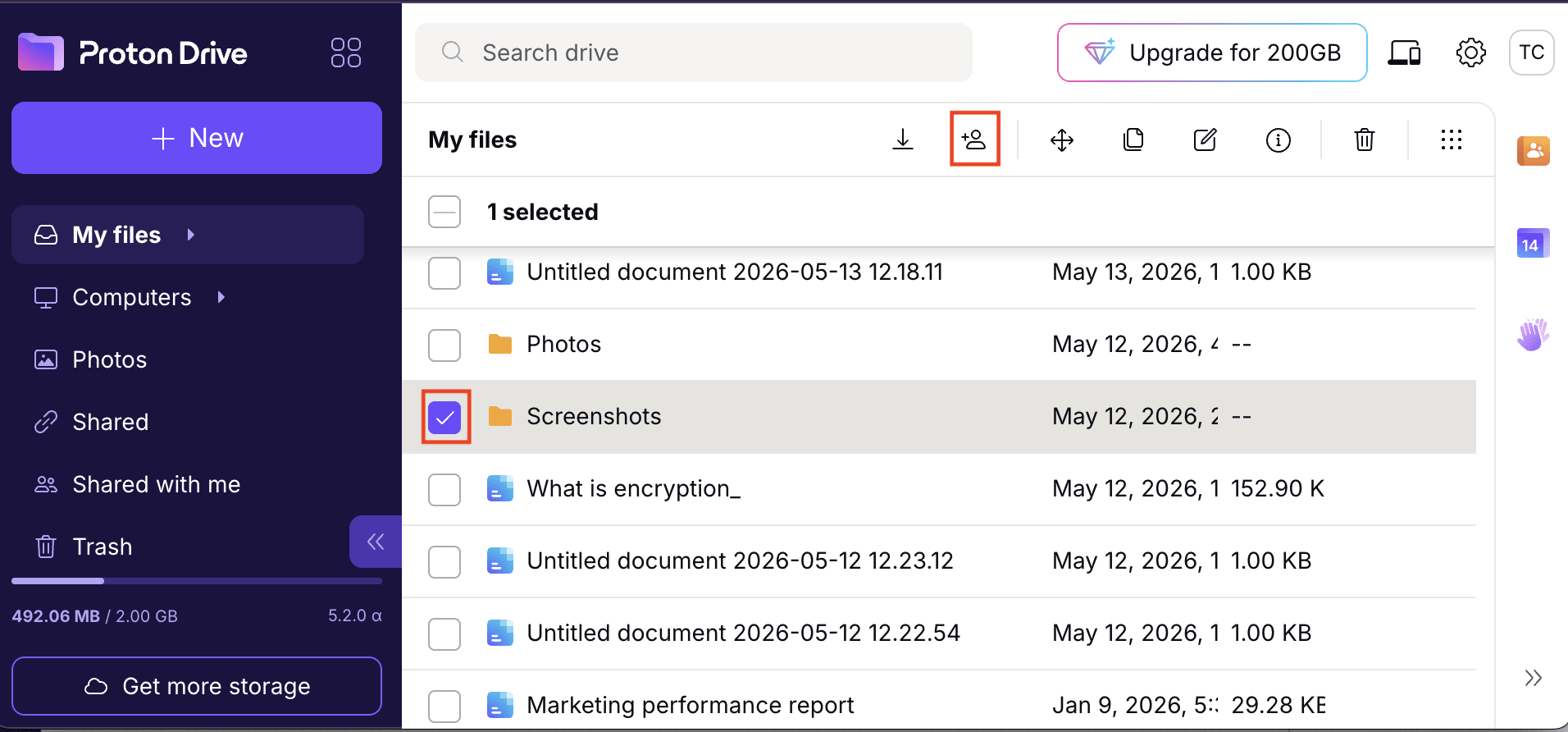
- 共有中タブ:ツールバーの共有ボタンをクリックし、ファイルまたはフォルダーを選択して、もう一度共有をクリックします。
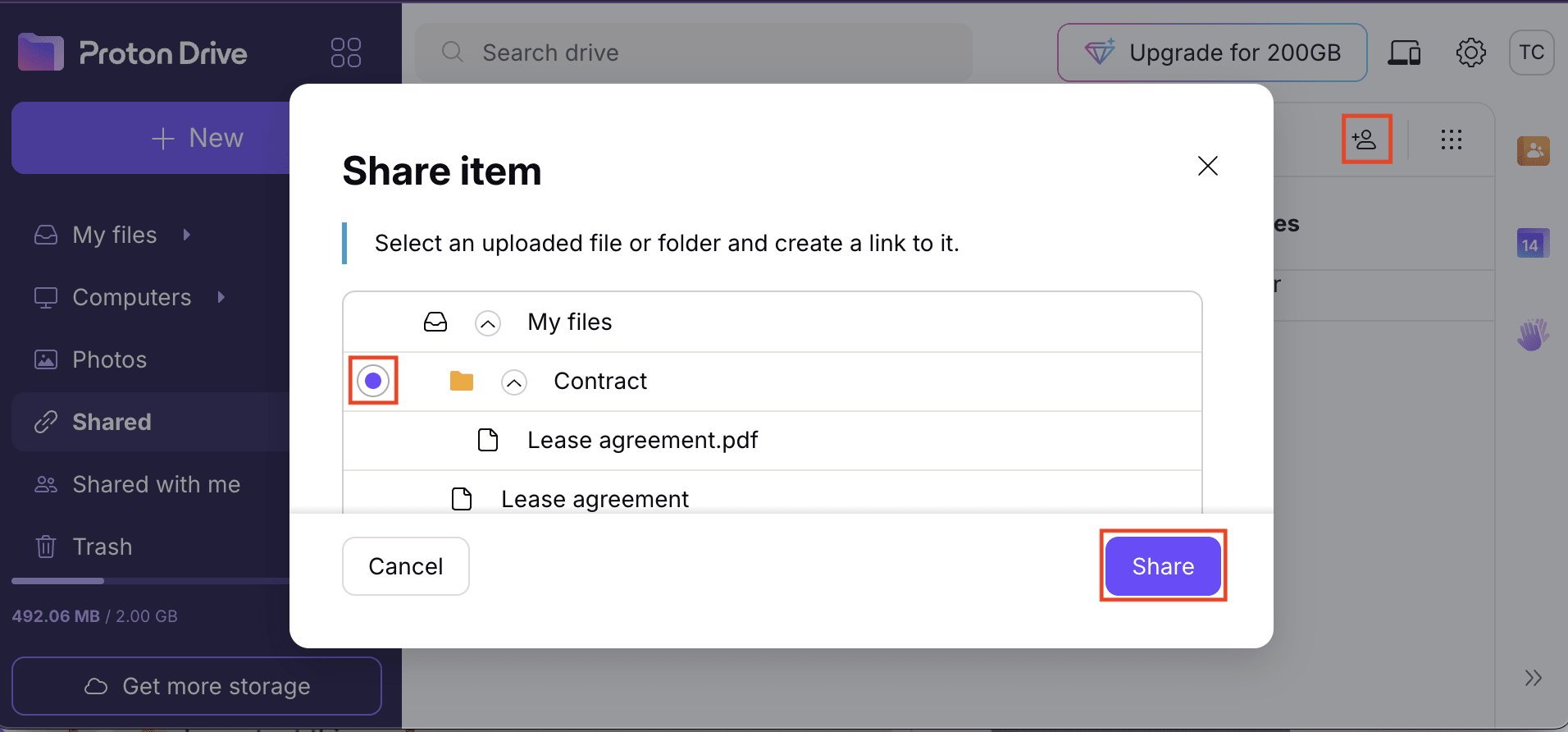
- 続いて共有オプションに進みます。
AndroidおよびiOS用のモバイルアプリを使用して、ファイルやフォルダーを共有することもできます。
写真コレクションの共有
イベントの画像、休暇のアルバム、仕事用のメディアコレクションなど、大量の写真を共有する必要がある場合、Proton Driveを使用すればファイルを圧縮したりサイズを変更したりすることなく、簡単に共有できます。写真を1枚ずつ共有する代わりに、共有アルバムに整理することで、受信者は簡単に閲覧およびダウンロードできます。ウェブアプリを使用してこれを行う方法は次のとおりです。
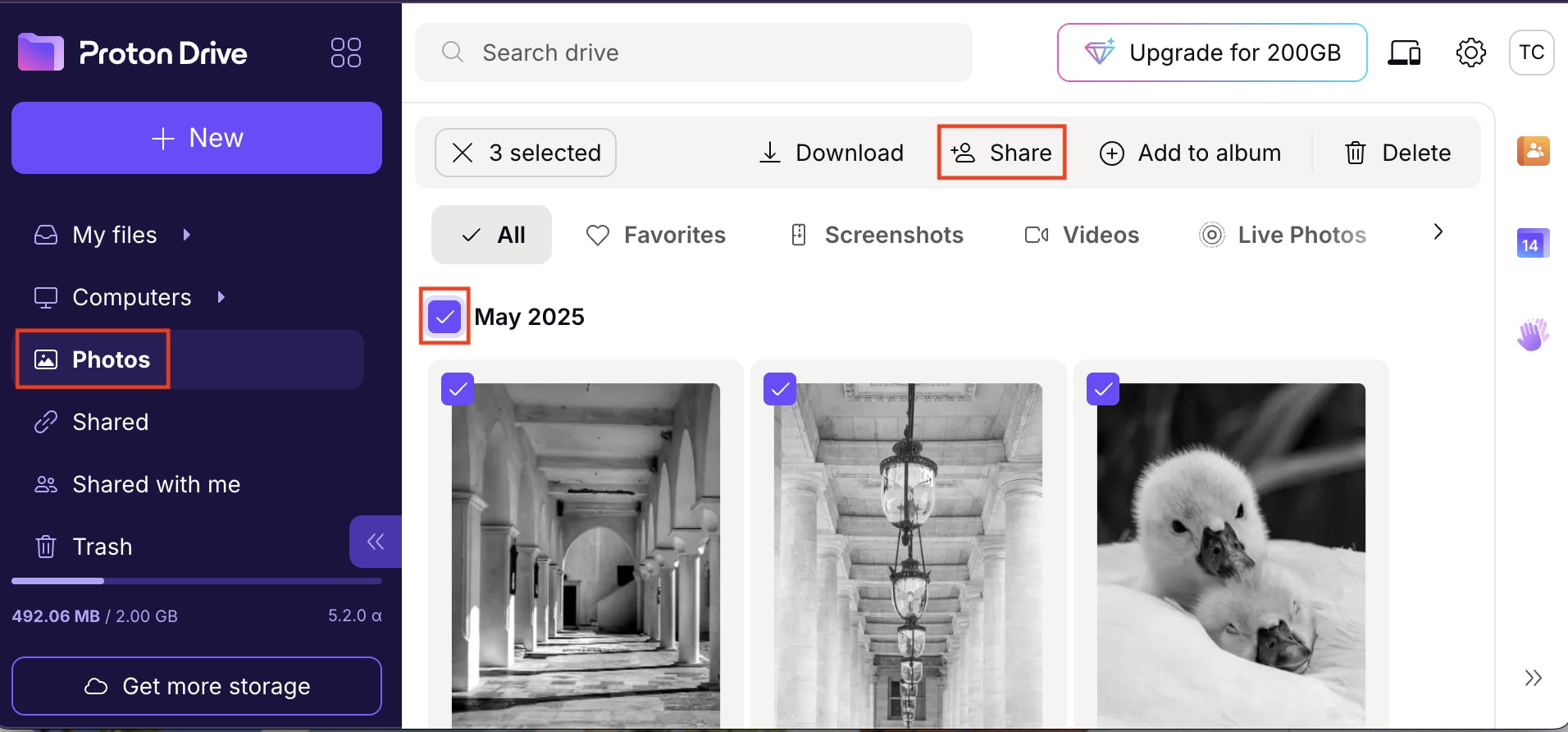
- Driveウェブアプリ(新しいウィンドウ)で、写真タブに移動します。
- 写真を選択し、共有をクリックします。
- 新しい共有アルバムを選択し、アルバム名を入力して、作成をクリックします。
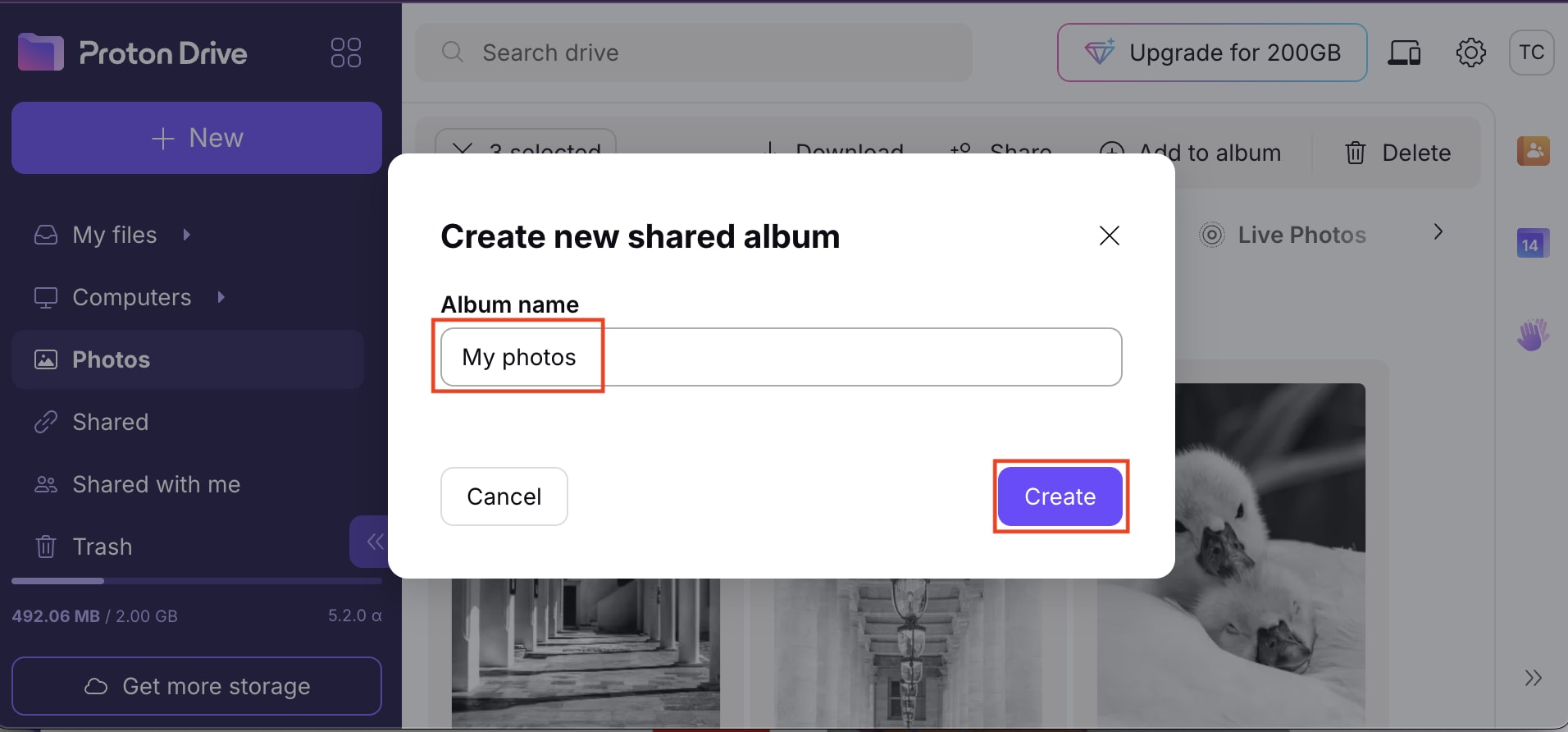
- 続いて共有オプションに進みます。
AndroidおよびiOSアプリを使用して、アルバムを作成し、それらを共有することもできます。
動画の共有
動画は容量が大きくなることが多く、メールやメッセージアプリなどの従来の方法では共有が困難な場合があります。Proton Driveを使用すると、単一のクリップであれ全体のコレクションであれ、高品質の動画ファイルを簡単に整理して共有できます。組み込みフィルターを使用すれば、動画を簡単に見つけて、わずか数クリックですばやく共有できます。ウェブアプリを使用してこれを行う方法は次のとおりです。
- Driveウェブアプリ(新しいウィンドウ)で、写真タブに移動します。
- 動画フィルターをクリックして、アップロードされたすべての動画を表示します。
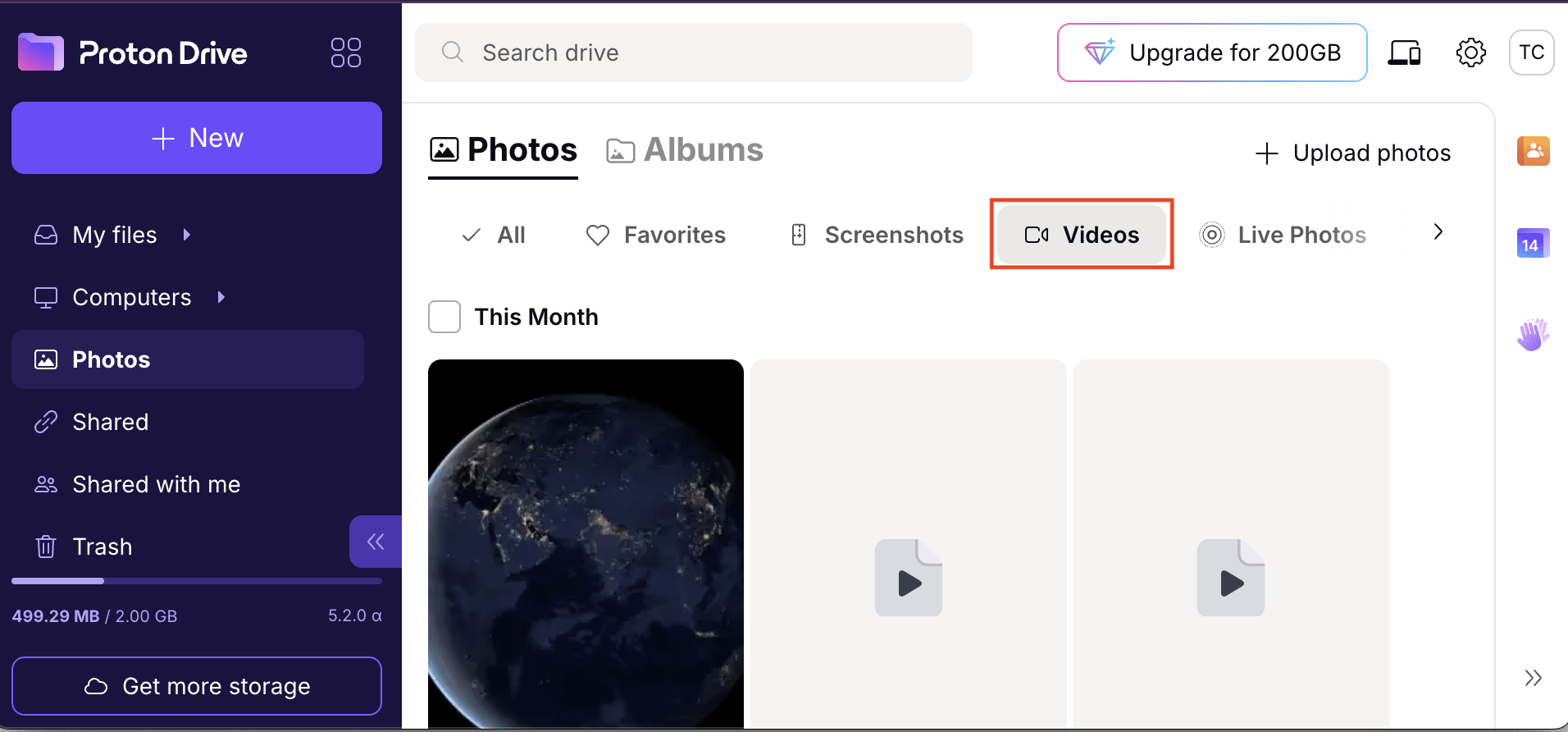
- 共有したい動画を選択します。
- 単一のアイテムの場合は、動画を選択し、共有をクリックします。

- 複数のアイテムの場合は、動画を選択し、共有をクリックして、新しい共有アルバムを選択し、アルバム名を入力して作成をクリックします。

- 続いて共有オプションに進みます。
共有オプション
共有したいものを選択すると、メールで共有するか、公開リンクを使用するかの2つの共有方法が表示されます。
メールで共有
大容量ファイルを含むメールによるファイル共有は、特に共同作業において、特定の個人にファイルやフォルダーへの管理されたアクセス権を付与したい場合に最適なオプションです。これは、パスワード保護や有効期限が不要な場合に、信頼できる連絡先、チーム、またはクライアントと機密性の高いコンテンツや長期的なコンテンツを共有するのに最適です。
- 個人またはグループのメールアドレスを入力します。メールによる共有招待は、Protonのアカウントを持っていない人を含め、誰にでも送信できます。ただし、共有されたファイルやフォルダーにアクセスするには、無料のProtonアカウントを作成する必要があります。
- 役割を設定します。
- ビューアー — ファイルまたはフォルダーの閲覧およびダウンロードが可能です。
- エディター — 共有フォルダー内のファイルをアップロードまたは編集できます(アップロードされたファイルは、お客様のストレージ容量にカウントされます)。
- (オプション)ファイル名またはフォルダー名と共に、招待に含めるメッセージを追加します。
- 共有をクリックします。Proton Driveが自動的にメールを送信します。

受信者が共有されたファイルやフォルダーにアクセスするには、招待を承認する必要があります。承認されると、共有されたコンテンツは、今後のアクセスのために、受信者の私と共有しました(新しいウィンドウ)タブに表示されます。

公開リンクによる共有
公開セキュアリンクの作成は、Protonアカウントをお持ちでない人と大容量ファイルを共有する場合や、個々のアクセス権限を管理することなく迅速にコンテンツを配信したい場合に最適な方法です。設定する権限によって、リンクを知っている全員がファイルの閲覧、ダウンロード、または自身のファイルのアップロードを行えるため、グループへの写真アルバムの送信や、社外の共同作業者とのプロジェクトフォルダーの共有などに理想的です。
- 公開リンクを切り替えます。

- リンクにアクセスする全員のアクセスレベルを設定します:
- ビューアー — ファイルまたはフォルダーの閲覧およびダウンロードが可能です。
- エディター — 共有フォルダー内のファイルをアップロードまたは編集できます(アップロードされたファイルは、お客様のストレージ容量にカウントされます)。
- 必要に応じて、パスワードまたは有効期限を設定をクリックしてセキュリティオプションにアクセスします。以下の操作が可能です:
- 有効期限をオンにすると、特定の日付の経過後に共有リンクが自動的に無効になるため、アクセスの失効処理を行うことを覚えておく必要がなくなります。
- パスワードが必要ですをオンにして、宛先が共有コンテンツにアクセスする前に入力する必要があるリンクのパスワードを設定します。これは、誤って別の人にリンクを共有してしまった場合に便利です。

- リンクをコピーをクリックし、お好みの方法(メール、メッセージなど)で共有します。

コンテンツを共有した後、宛先はいつでも、私と共有しました(新しいウィンドウ)にあるファイルまたはフォルダーを右クリックして削除を選択することで、共有アイテムから自分自身を削除できます。

オーナーは、いつでもアクセスの失効を行うことができます。共有中(新しいウィンドウ)タブに移動し、共有アイテムを右クリックして共有を停止を選択します。これにより、すべての宛先に対するアクセスが即座に無効になります。
