
Sådan sender De store filer, fotos og videoer med Proton Drive
- Læsetid
- 5 min
- Kategorier
- Brug af Proton Drive
- Proton Drive
Proton Drive gør det nemt at sende stort indhold sikkert — som f.eks. fotos i høj opløsning, videoer i spillefilmslængde eller hele projektmapper — uden komprimering eller størrelsesbegrænsninger pålagt af e-mailtjenester. Denne vejledning fører Dem igennem, hvordan De hurtigt og sikkert deler store filer, mapper, fotos eller videoer med andre.
Deling af filer eller mapper
Uanset om De samarbejder om arbejdsdokumenter, sender en projektmappe til en klient eller blot deler en stor fil med en ven, giver Proton Drive Dem en enkel og sikker måde at dele individuelle filer eller mapper fra Deres skylagerplads på. Her er, hvordan De kan gøre dette ved hjælp af web-appen:
- Åbn Drive-web-appen(nyt vindue).
- De kan dele fra to steder:
- Fanen Mine filer: Vælg en fil eller mappe, og klik på knappen Del på værktøjslinjen.
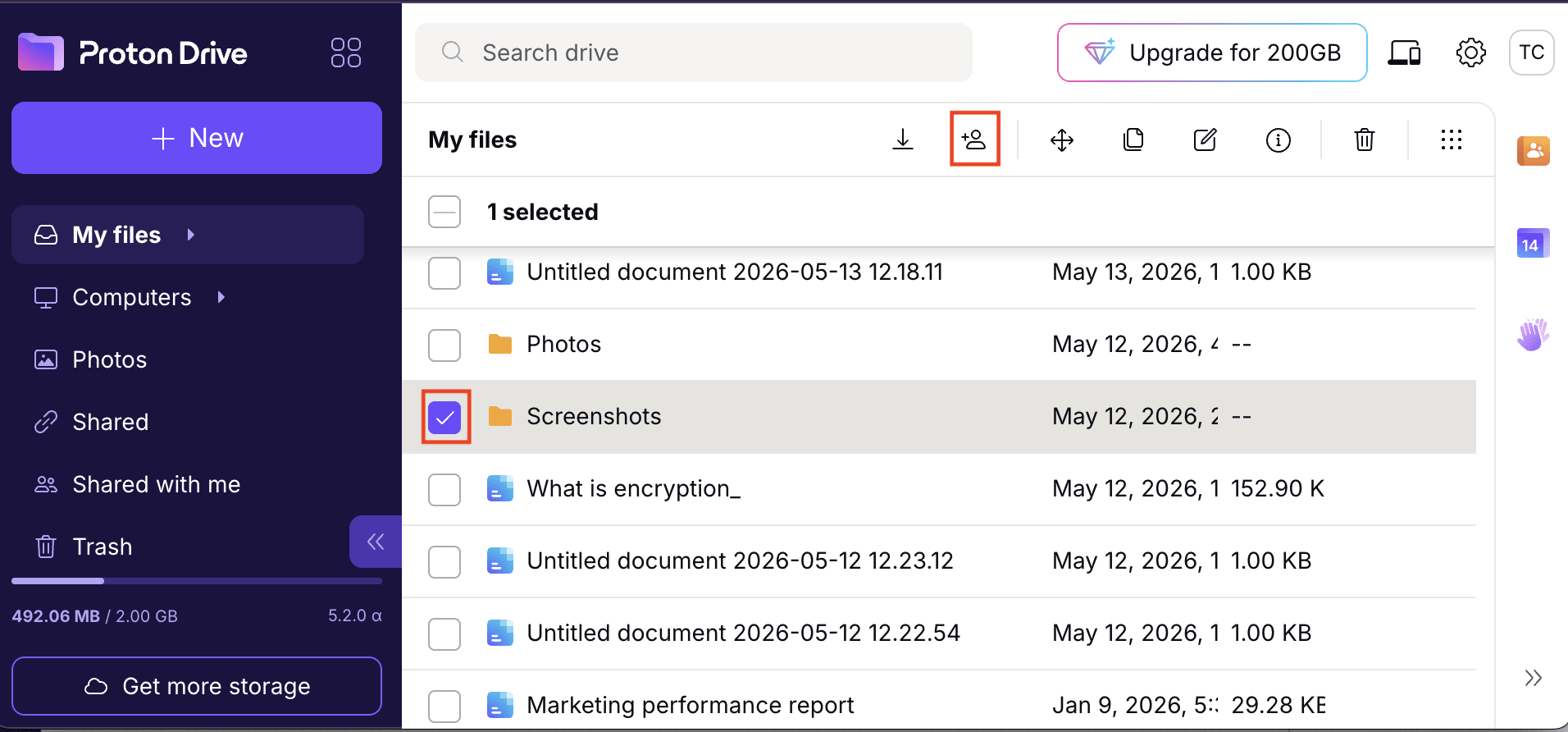
- Fanen Delt: Klik på knappen Del på værktøjslinjen, vælg filen eller mappen, og klik derefter på Del igen.
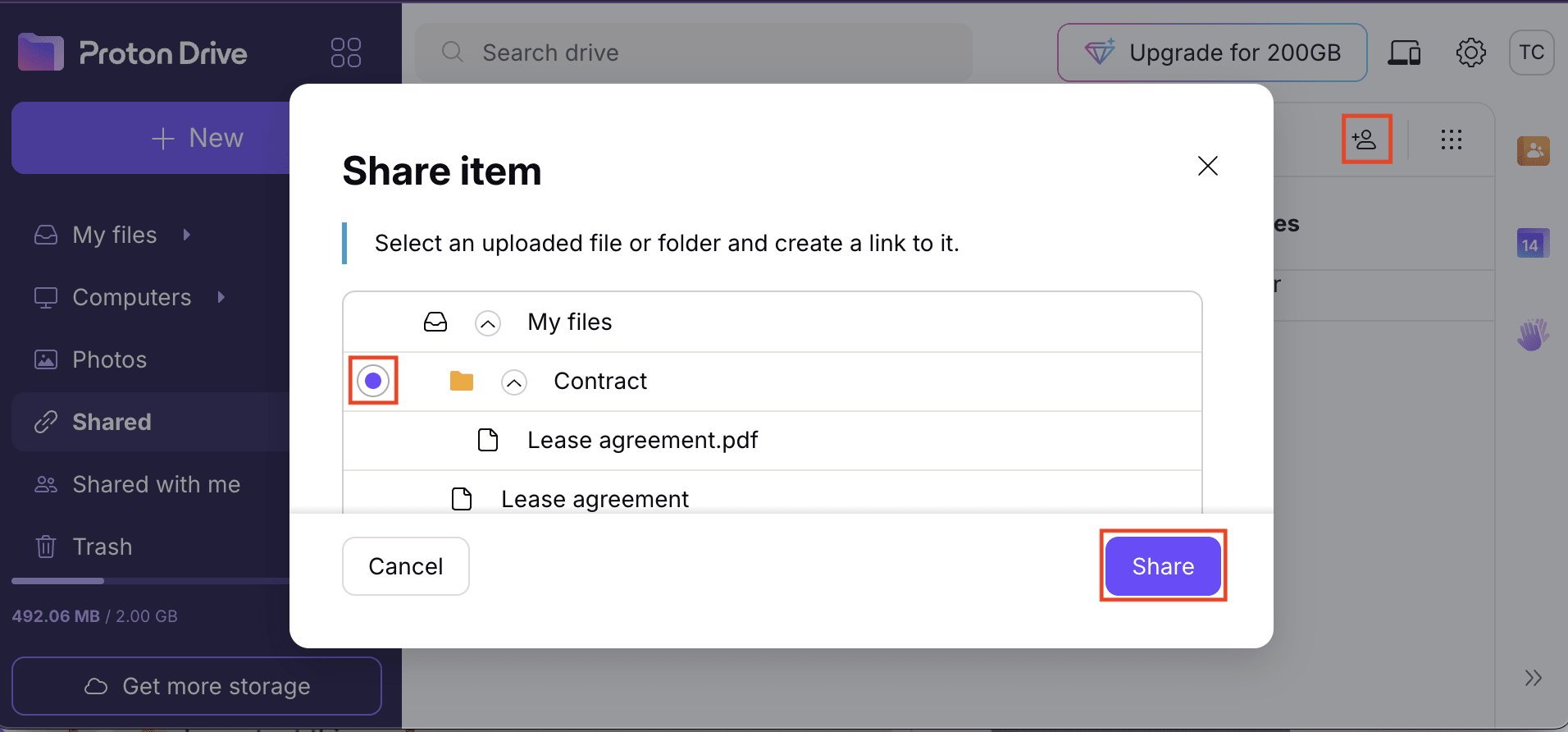
- Fortsæt med delemulighederne.
De kan også dele filer og mapper ved hjælp af mobilappsene til Android og iOS.
Deling af en samling af fotos
Når De har brug for at dele en stor gruppe fotos — såsom begivenhedsbilleder, feriealbummer eller professionelle mediesamlinger — gør Proton Drive det nemt at gøre det uden at komprimere eller ændre størrelsen på Deres filer. I stedet for at dele fotos et efter et kan De organisere dem i et delt album, som modtagere nemt kan gennemse og downloade. Her er, hvordan De kan gøre dette ved hjælp af web-appen:
- I Drive-web-appen(nyt vindue) skal De gå til fanen Fotos.
- Vælg fotos, og klik på Del.
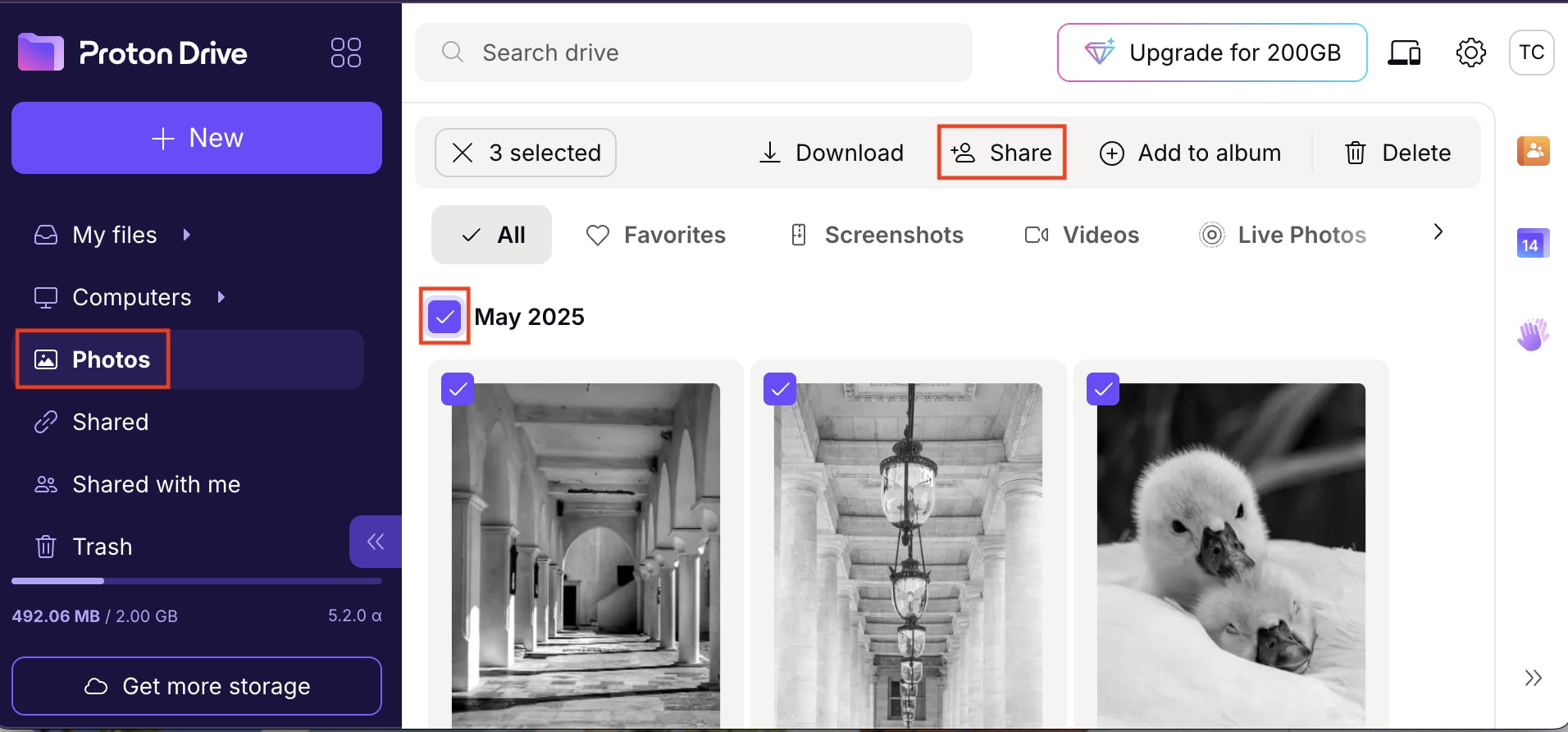
- Vælg Nyt delt album, angiv et albumnavn, og klik på Opret.
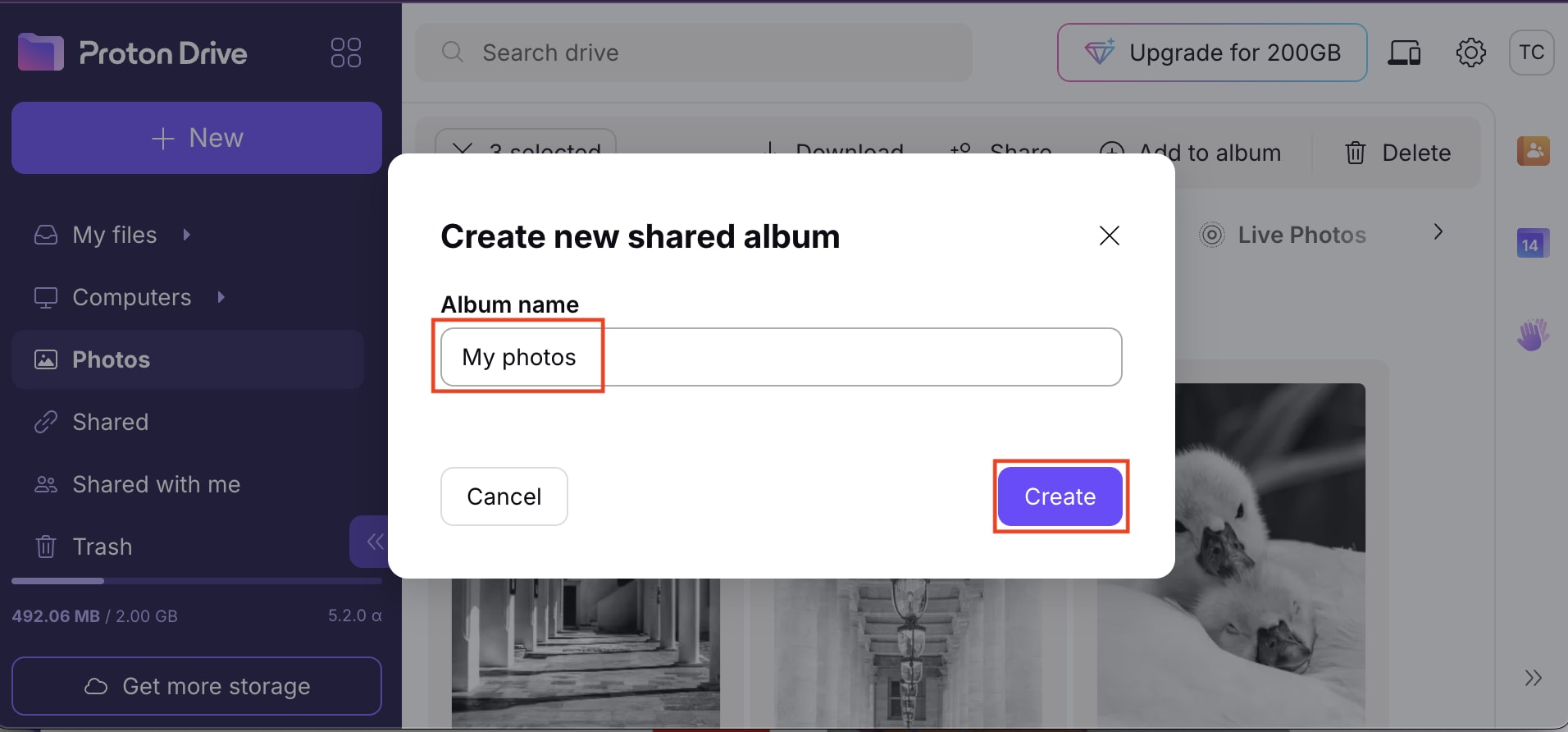
- Fortsæt med delemulighederne.
De kan også oprette albummer og dele dem ved hjælp af Android- og iOS-appsene.
Deling af videoer
Videoer fylder ofte mere og er sværere at dele via traditionelle metoder som e-mail eller beskedapps. Med Proton Drive kan De nemt organisere og dele videofiler i høj kvalitet, uanset om det er et enkelt klip eller en hel samling. Indbyggede filtre gør det nemt at finde Deres videoer og hurtigt dele dem med blot et par klik. Her er, hvordan De kan gøre dette ved hjælp af web-appen:
- I Drive-web-appen(nyt vindue) skal De gå til fanen Fotos.
- Klik på filteret Videoer for at se alle uploadede videoer.
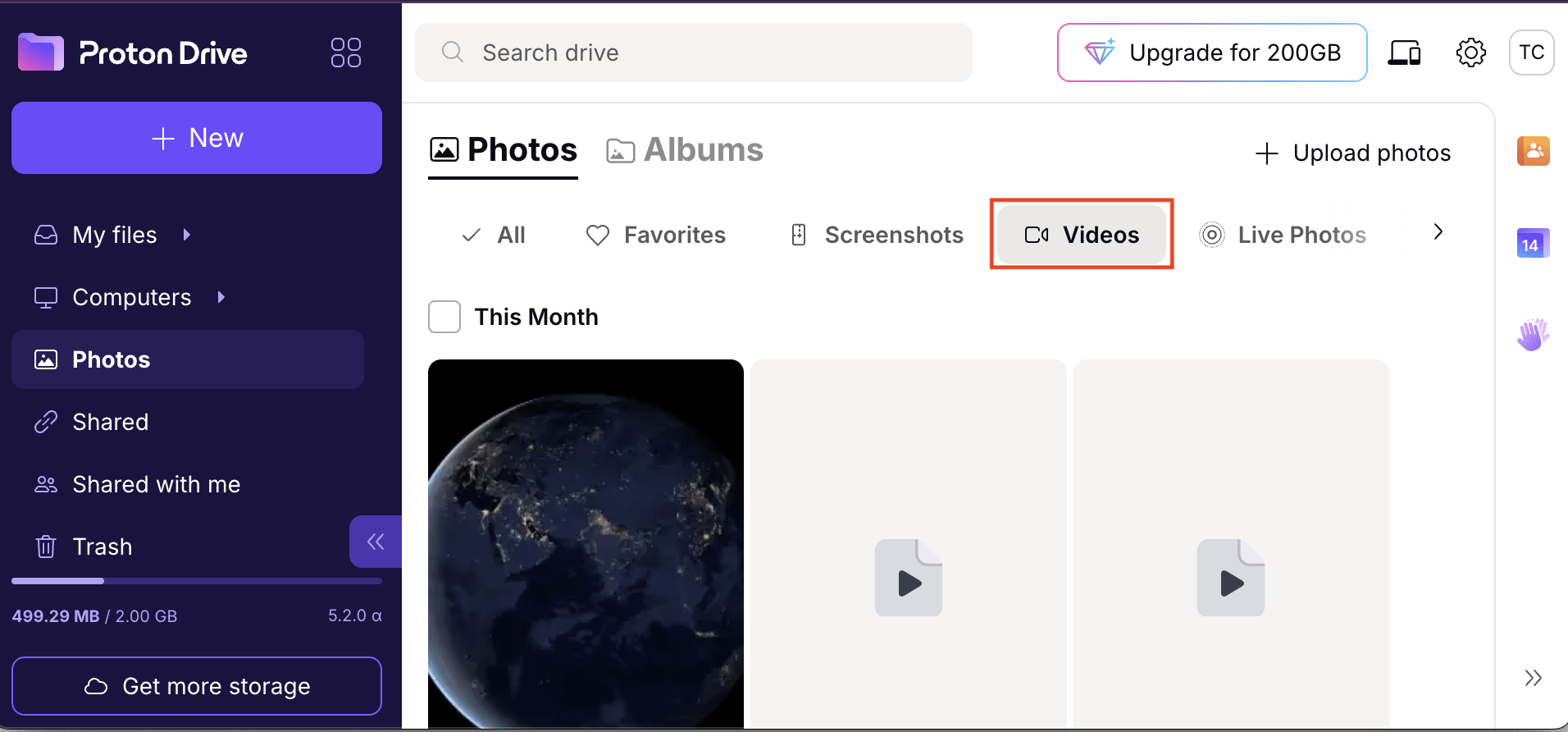
- Vælg de videoer, De ønsker at dele:
- For et enkelt element skal De vælge en video og klikke på Del.

- For flere elementer skal De vælge videoerne, klikke på Del, vælge Nyt delt album, angive et albumnavn og klikke på Opret.

- Fortsæt med delemulighederne.
Delemuligheder
Når De har valgt, hvad De vil dele, vil De se to måder at dele det på: via e-mail eller ved hjælp af et offentligt link.
Del via e-mail
Deling af filer via e-mail — herunder store filer — er den bedste mulighed, når De ønsker at give bestemte personer kontrolleret adgang til Deres filer og mapper, især i forbindelse med samarbejde. Det er ideelt, når De deler følsomt eller langsigtet indhold med betroede kontakter, teams eller klienter, hvor adgangskodebeskyttelse eller udløbsdatoer ikke er nødvendige.
- Angiv e-mailadressen/e-mailadresserne på personen eller gruppen. De kan sende en delingsinvitation via e-mail til enhver, selvom de ikke har en Proton-konto. Dog skal de oprette en gratis Proton-konto for at få adgang til de delte filer eller mapper.
- Indstil deres rolle:
- Seer — Kan se og downloade filen eller mappen.
- Redaktør — Kan overføre eller redigere filer i delte mapper (overførsler tæller med i Deres lagerkvote).
- (Valgfrit) Tilføj en besked, der skal inkluderes i invitationen, sammen med fil- eller mappenavnet.
- Klik på Del. Proton Drive sender e-mailen automatisk.

Modtagere skal acceptere invitationen for at få adgang til de delte filer eller mapper. Når den er accepteret, vil det delte indhold blive vist på deres fane Delt med mig(nyt vindue) for nem adgang fremover.

Del via offentligt link
Oprettelse af et offentligt, sikkert link is the best way to share large files with people who don’t have a Proton-konto, eller når De har brug for hurtigt at distribuere indhold uden at administrere individuelle adgangstilladelser. Afhængigt af de tilladelser, De angiver, kan enhver der har linket se, downloade eller overføre deres egne filer, hvilket gør denne metode ideel til ting som at sende et fotoalbum til en gruppe eller dele en projektmappe med eksterne samarbejdspartnere.
- Slå Offentligt link til.

- Indstil adgangsniveauet for alle, der får adgang til linket:
- Seer — Kan se og downloade filen eller mappen.
- Redaktør — Kan overføre eller redigere filer i delte mapper (overførsler tæller med i Deres lagerkvote).
- Klik eventuelt på Indstil adgangskode eller udløbsdato for at få adgang til sikkerhedsindstillingerne. De kan:
- Slå Udløb til for automatisk at deaktivere det delte link efter en bestemt dato, så De ikke behøver at huske at tilbagekalde adgangen.
- Slå Kræv adgangskode til for at indstille en adgangskode til linket, som modtagere skal angive, før de får adgang til det delte indhold – nyttigt, hvis linket ved et uheld deles med den forkerte person.

- Klik på Kopiér link, og del det, som De vil (e-mail, besked osv.).

Efter De har delt indhold, kan modtagere til enhver tid fjerne sig selv fra delte elementer ved at højreklikke på filen eller mappen i Delt med mig(nyt vindue) og vælge Fjern mig.

Som ejer kan De til enhver tid tilbagekalde adgangen: Gå til fanen Delt(nyt vindue), højreklik på det delte element, og vælg Stop deling. Dette vil straks deaktivere adgangen for alle modtagere.
