
Cách gửi tập tin, ảnh và video dung lượng lớn bằng Proton Drive
- Đọc
- 11 phút
- Danh mục
- Sử dụng Proton Drive
- Proton Drive
Proton Drive giúp dễ dàng gửi nội dung dung lượng lớn một cách an toàn — như ảnh độ phân giải cao, video dài bằng thời lượng phim hoặc toàn bộ thư mục dự án — mà không bị nén hoặc giới hạn kích thước do các dịch vụ email áp đặt. Hướng dẫn này sẽ hướng dẫn cách chia sẻ nhanh chóng và an toàn các tập tin, thư mục, ảnh hoặc video dung lượng lớn với người khác.
Chia sẻ tập tin hoặc thư mục
Dù đang cộng tác trên các tài liệu công việc, gửi thư mục dự án cho khách hàng hay chỉ đơn giản là chia sẻ tập tin dung lượng lớn với bạn bè, Proton Drive cung cấp một phương thức đơn giản và an toàn để chia sẻ từng tập tin hoặc thư mục từ bộ nhớ lưu trữ đám mây. Dưới đây là cách thực hiện bằng ứng dụng web:
- Mở ứng dụng web Drive(cửa sổ mới).
- Có thể chia sẻ từ hai vị trí:
- Tab Tệp của tôi: Chọn một tệp hoặc thư mục và nhấp vào nút Chia sẻ trên thanh công cụ.
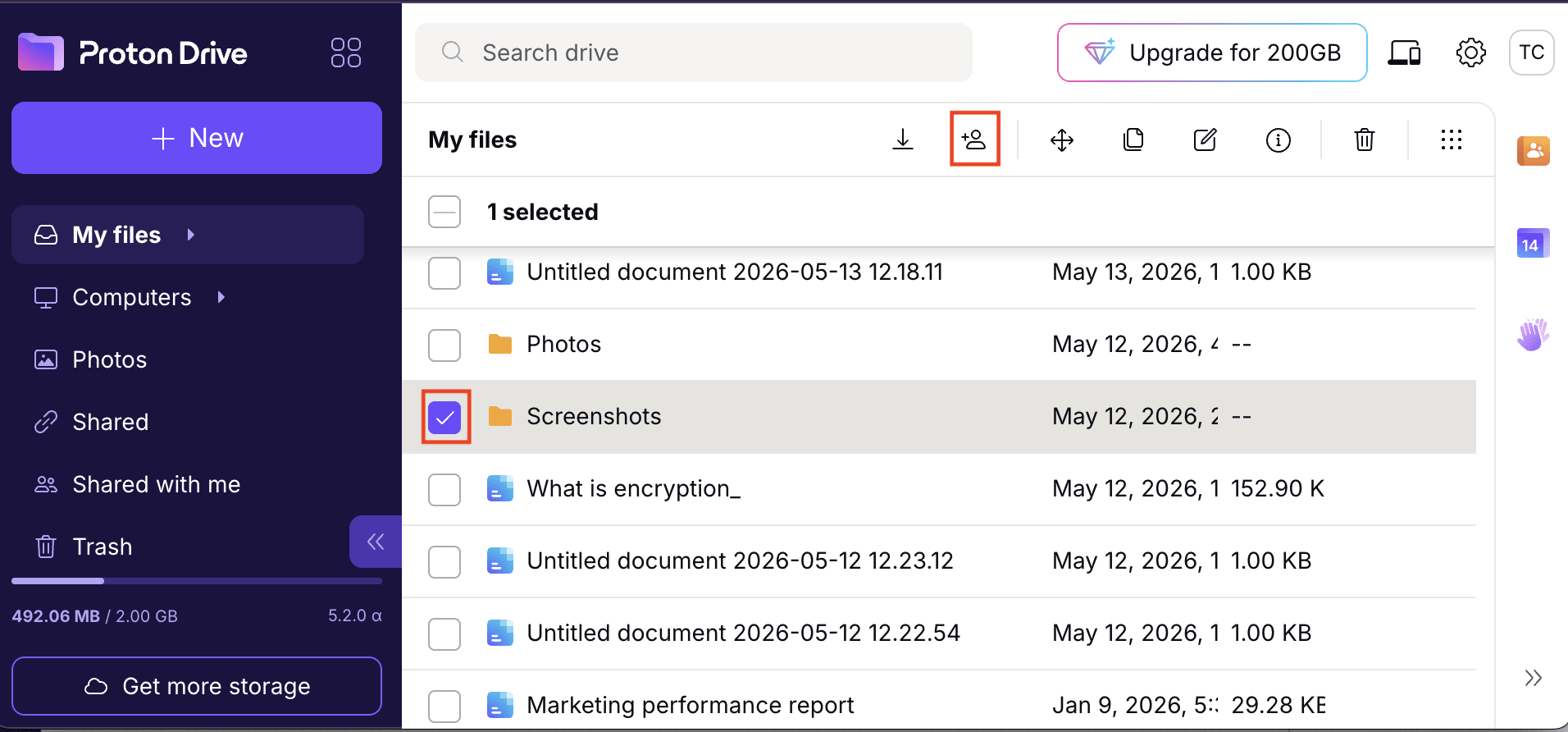
- Tab Đã chia sẻ: Nhấp vào nút Chia sẻ trên thanh công cụ, chọn tệp hoặc thư mục, sau đó nhấp lại vào Chia sẻ.
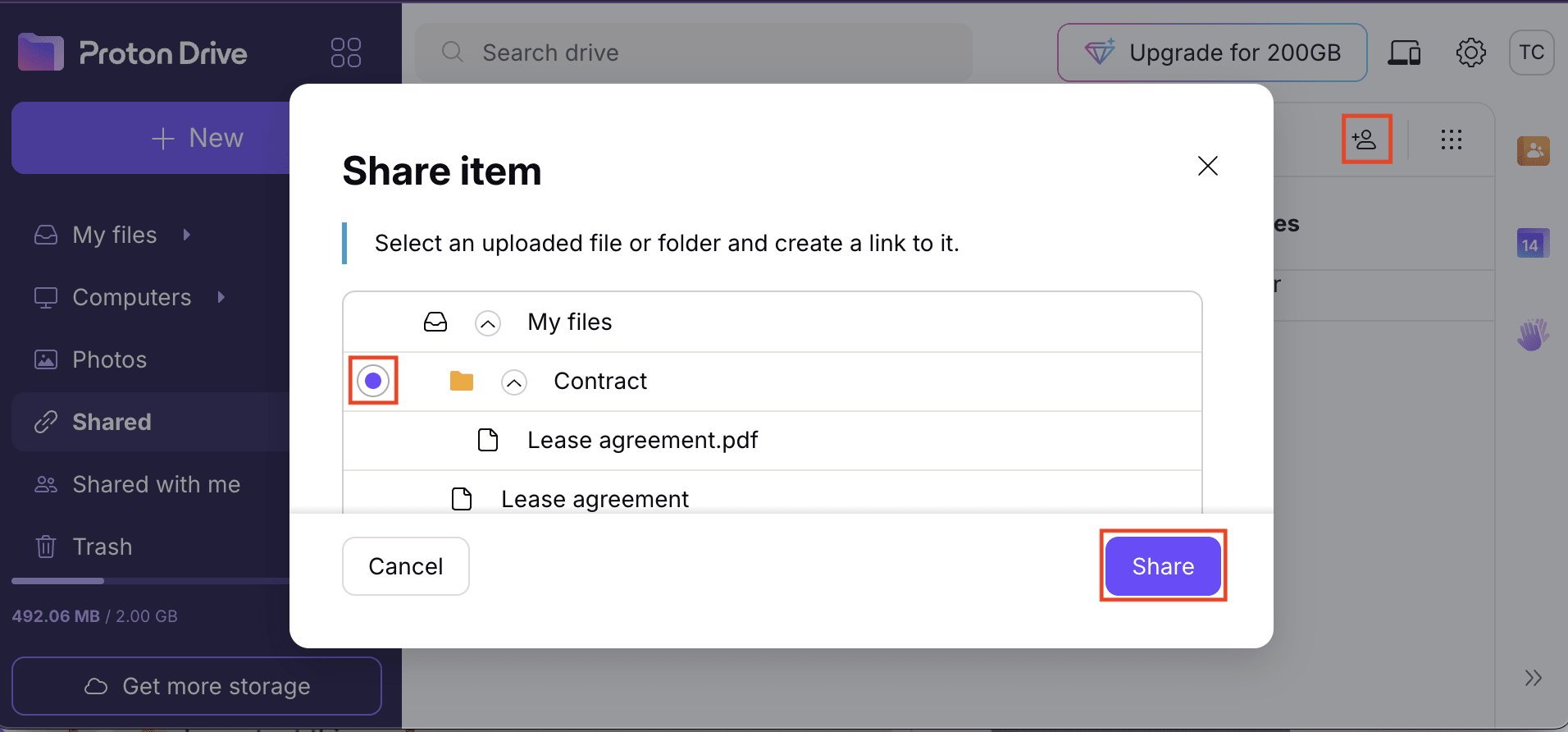
- Tiếp tục với Tùy chọn chia sẻ.
Cũng có thể chia sẻ tập tin và thư mục bằng các ứng dụng di động dành cho Android và iOS.
Chia sẻ bộ sưu tập ảnh
Khi cần chia sẻ một nhóm lớn ảnh — chẳng hạn như ảnh sự kiện, album kỳ nghỉ hoặc bộ sưu tập phương tiện chuyên nghiệp — Proton Drive giúp thực hiện việc này dễ dàng mà không cần nén hoặc thay đổi kích thước tập tin. Thay vì chia sẻ từng bức ảnh một, có thể sắp xếp chúng vào một album được chia sẻ để người nhận có thể dễ dàng duyệt và tải xuống. Dưới đây là cách thực hiện bằng ứng dụng web:
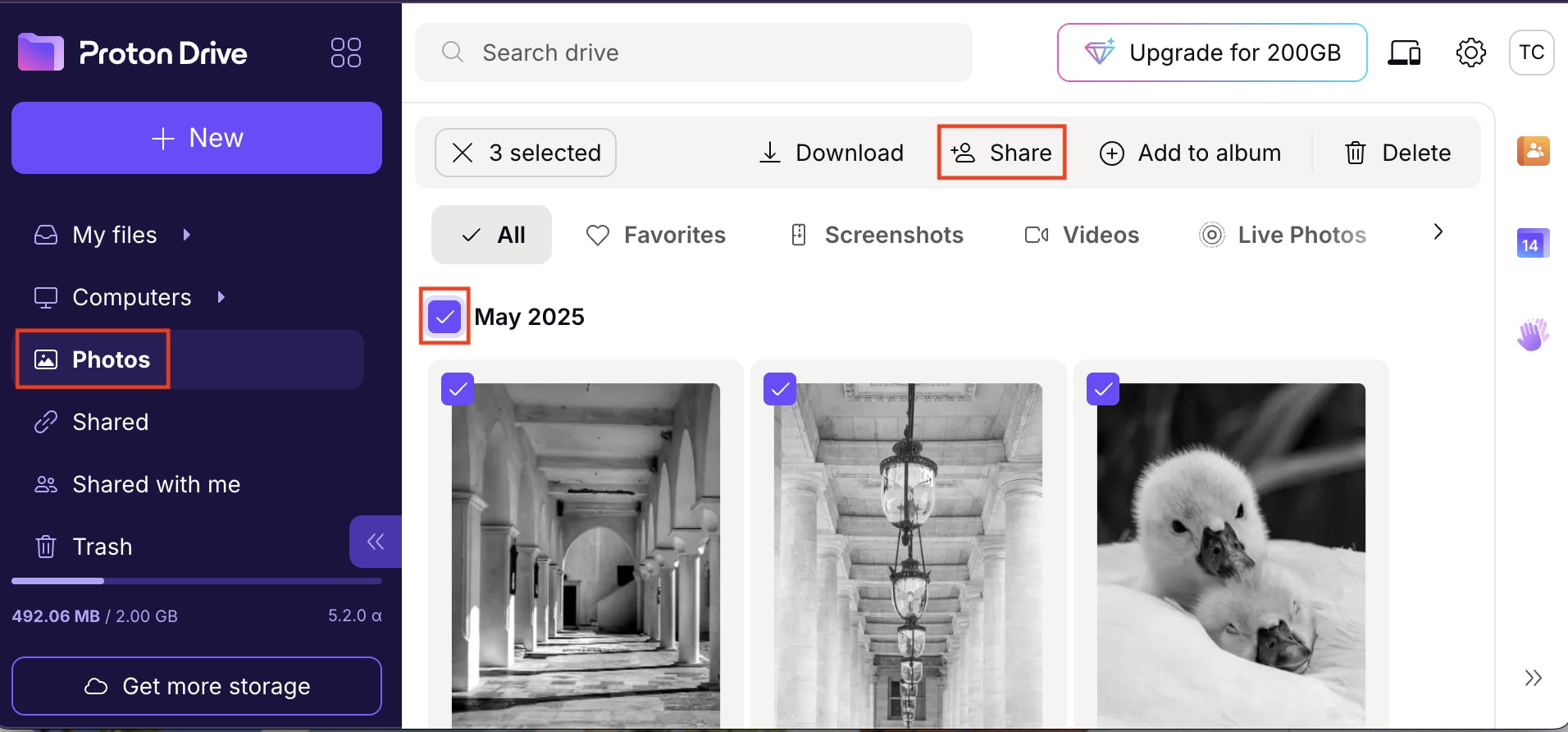
- Trong ứng dụng web Drive(cửa sổ mới), chuyển đến tab Ảnh.
- Chọn ảnh và nhấp vào Chia sẻ.
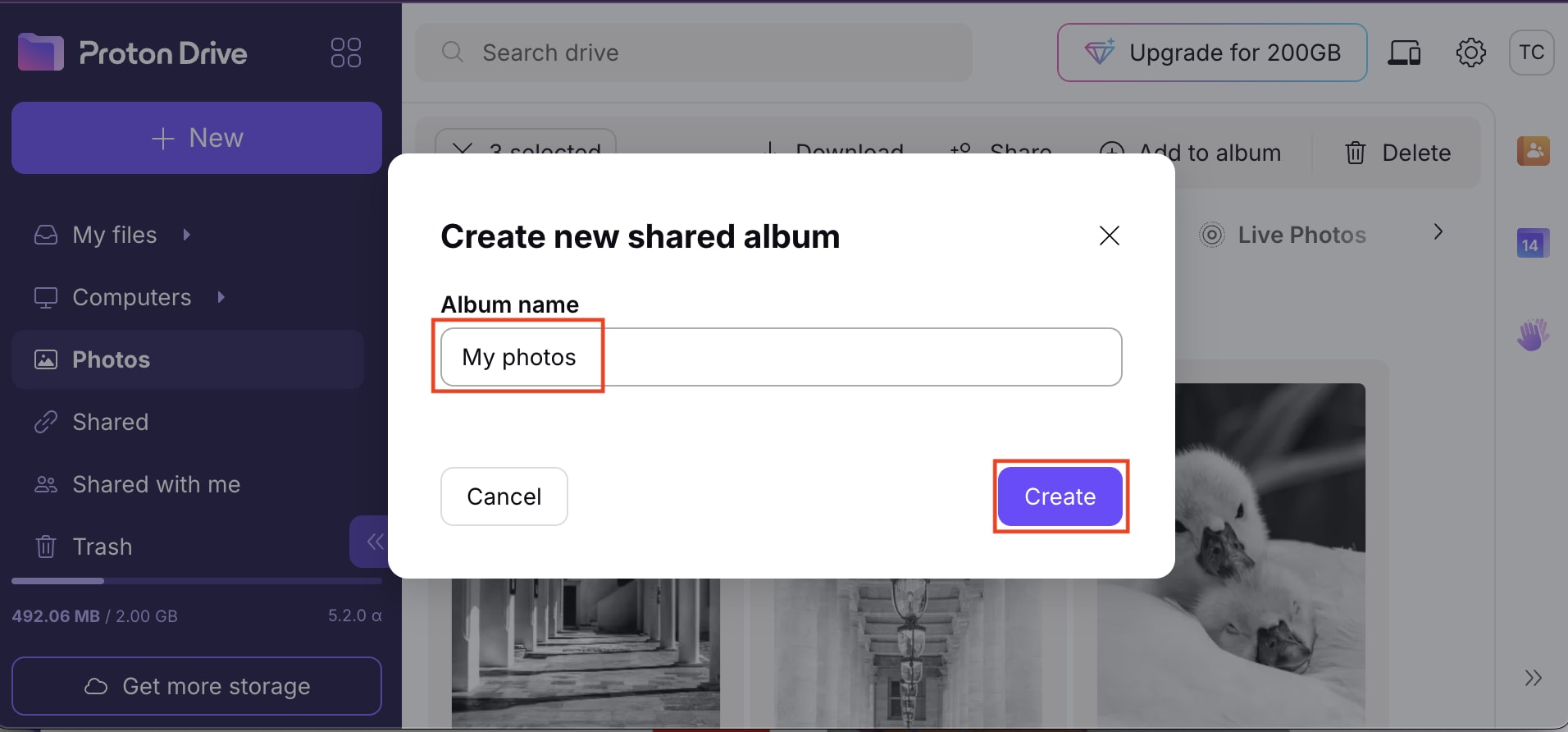
- Chọn Album được chia sẻ mới, nhập tên album và nhấp vào Tạo.
- Tiếp tục với Tùy chọn chia sẻ.
Cũng có thể tạo album và chia sẻ chúng bằng các ứng dụng Android và iOS.
Chia sẻ video
Video thường chiếm nhiều dung lượng hơn và khó chia sẻ hơn qua các phương thức truyền thống như email hoặc ứng dụng nhắn tin. Với Proton Drive, có thể dễ dàng sắp xếp và chia sẻ các tập tin video chất lượng cao, dù đó là một clip đơn lẻ hay một bộ sưu tập đầy đủ. Các bộ lọc tích hợp sẵn giúp việc tìm kiếm video và nhanh chóng chia sẻ chúng chỉ với vài cú nhấp chuột trở nên đơn giản. Dưới đây là cách thực hiện bằng ứng dụng web:
- Trong ứng dụng web Drive(cửa sổ mới), chuyển đến tab Ảnh.
- Nhấp vào bộ lọc Video để xem tất cả video đã tải lên.
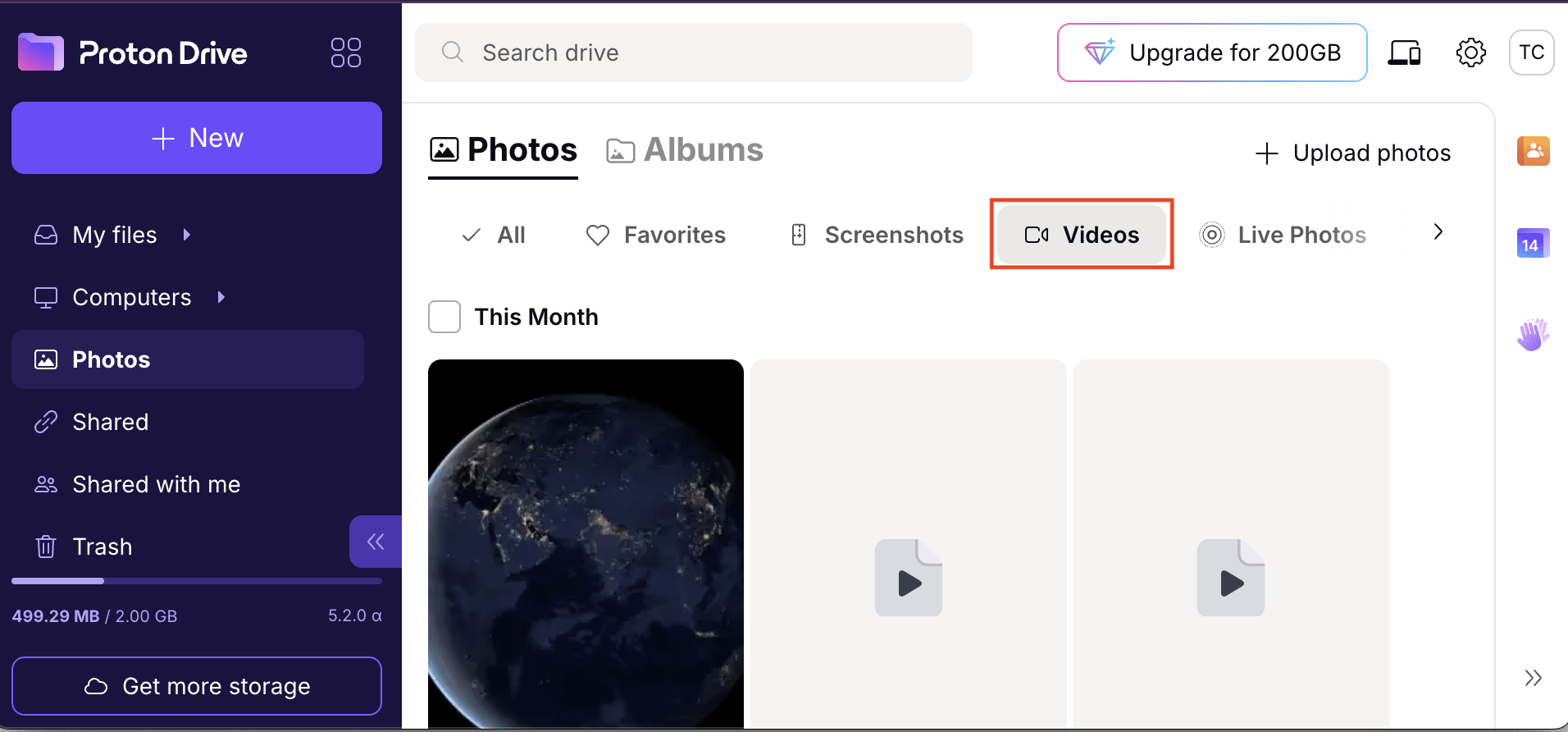
- Chọn video muốn chia sẻ:
- Đối với một mục đơn lẻ, chọn một video và nhấp vào Chia sẻ.

- Đối với nhiều mục, chọn các video, nhấp vào Chia sẻ, chọn Album được chia sẻ mới, nhập tên album và nhấp vào Tạo.

- Tiếp tục với Tùy chọn chia sẻ.
Tùy chọn chia sẻ
Sau khi chọn nội dung muốn chia sẻ, sẽ có hai cách để chia sẻ: qua email hoặc sử dụng liên kết công khai.
Chia sẻ qua email
Chia sẻ tập tin qua email — bao gồm các tập tin dung lượng lớn — là tùy chọn tốt nhất khi muốn cấp quyền truy cập có kiểm soát cho những người cụ thể vào các tập tin và thư mục, đặc biệt là để cộng tác. Phương thức này lý tưởng khi chia sẻ nội dung nhạy cảm hoặc dài hạn với các liên hệ tin cậy, nhóm hoặc khách hàng khi không cần bảo vệ bằng mật khẩu hoặc ngày hết hạn.
- Nhập địa chỉ email của người hoặc nhóm. Có thể gửi lời mời chia sẻ qua email cho bất kỳ ai, ngay cả khi họ không có Tài khoản Proton. Tuy nhiên, họ sẽ cần tạo Tài khoản Proton miễn phí để truy cập vào các tập tin hoặc thư mục được chia sẻ.
- Đặt vai trò của họ:
- Người xem — Có thể xem và tải xuống tệp hoặc thư mục.
- Biên tập viên — Có thể tải lên hoặc chỉnh sửa tệp trong thư mục đã chia sẻ (tệp tải lên được tính vào dung lượng lưu trữ). Đối với tệp và thư mục, Biên tập viên cũng có thể thay mặt quản lý truy cập: chia sẻ với người khác, thay đổi quyền cho người nhận hiện có hoặc xóa quyền truy cập. Biên tập viên không thể chỉnh sửa hoặc xóa quyền truy cập của chủ sở hữu. (Tính năng này hiện chưa khả dụng cho Ảnh và Album.) Để ngăn Biên tập viên quản lý truy cập, nhấp vào biểu tượng Cài đặt ⚙️ và tắt Truy cập.
- (Tùy chọn) Thêm thư để gửi kèm trong lời mời, cùng với tên tệp hoặc thư mục.
- Nhấp vào Chia sẻ. Proton Drive sẽ tự động gửi email.

Người nhận phải chấp nhận lời mời để truy cập vào các tập tin hoặc thư mục được chia sẻ. Sau khi được chấp nhận, nội dung chia sẻ sẽ xuất hiện trong tab Chia sẻ với tôi(cửa sổ mới) để dễ dàng truy cập sau này.

Chia sẻ qua liên kết công khai
Tạo liên kết bảo mật công khai là cách tốt nhất để chia sẻ các tập tin dung lượng lớn với những người không có Tài khoản Proton, hoặc khi cần phân phối nhanh nội dung mà không cần quản lý quyền truy cập của từng cá nhân. Tùy thuộc vào các quyền được thiết lập, bất kỳ ai có liên kết đều có thể xem, tải xuống hoặc tải lên các tập tin của riêng họ, giúp phương thức này trở nên lý tưởng cho các việc như gửi album ảnh cho một nhóm hoặc chia sẻ thư mục dự án với các cộng tác viên bên ngoài.
- Bật Liên kết công khai.

- Đặt mức truy cập cho tất cả những ai truy cập liên kết:
- Người xem — Có thể xem và tải xuống tệp hoặc thư mục.
- Biên tập viên — Có thể tải lên hoặc chỉnh sửa tệp trong thư mục đã chia sẻ (tệp tải lên được tính vào dung lượng lưu trữ). Đối với tệp và thư mục, Biên tập viên cũng có thể thay mặt quản lý truy cập: chia sẻ với người khác, thay đổi quyền cho người nhận hiện có hoặc xóa quyền truy cập. Biên tập viên không thể chỉnh sửa hoặc xóa quyền truy cập của chủ sở hữu. (Tính năng này hiện chưa khả dụng cho Ảnh và Album.) Để ngăn Biên tập viên quản lý truy cập, nhấp vào biểu tượng Cài đặt ⚙️ và tắt Truy cập.
- Tùy chọn, nhấp vào Đặt mật khẩu hoặc ngày hết hạn để truy cập các tùy chọn bảo mật. Có thể:
- Bật Hết hạn để tự động vô hiệu hóa liên kết được chia sẻ sau một ngày nhất định, nhờ đó không cần phải nhớ thu hồi quyền truy cập.
- Bật Yêu cầu mật khẩu để đặt mật khẩu liên kết mà người nhận phải nhập trước khi truy cập nội dung được chia sẻ — hữu ích trong trường hợp vô tình chia sẻ liên kết với nhầm người.

- Nhấp vào Sao chép liên kết và chia sẻ tùy ý (email, tin nhắn, v.v.).

Sau khi chia sẻ nội dung, người nhận có thể tự xóa mình khỏi các mục được chia sẻ bất kỳ lúc nào bằng cách nhấp chuột phải vào tệp hoặc thư mục trong Chia sẻ với tôi(cửa sổ mới) và chọn Xóa tôi.

Với tư cách là chủ sở hữu, có thể thu hồi quyền truy cập bất kỳ lúc nào: Đi tới tab Đã chia sẻ(cửa sổ mới), nhấp chuột phải vào mục được chia sẻ và chọn Ngừng chia sẻ. Thao tác này sẽ ngay lập tức vô hiệu hóa quyền truy cập của tất cả người nhận.
