
Cách sử dụng bộ lọc ảnh trong Proton Drive
- Đọc
- 3 phút
- Danh mục
- Album
- Ảnh
- Proton Drive
Các bộ lọc trong Ảnh trên Proton Drive giúp nhanh chóng tìm thấy các loại hình ảnh cụ thể trong thư viện — như mục yêu thích hoặc video — mà không làm ảnh hưởng đến cách chúng được lưu trữ. Các bộ lọc được áp dụng tự động và hoạt động theo cùng một cách trên ứng dụng web, Android và iOS.
Dưới đây là những nội dung bạn sẽ tìm hiểu trong hướng dẫn này:
- Các bộ lọc nào khả dụng?
- Cách các bộ lọc hoạt động
- Cách sử dụng bộ lọc
- Tôi có thể sử dụng nhiều hơn một bộ lọc cùng lúc không?
- Ảnh được gán vào các bộ lọc như thế nào?
- Các bộ lọc khả dụng ở đâu?
Các bộ lọc nào khả dụng?
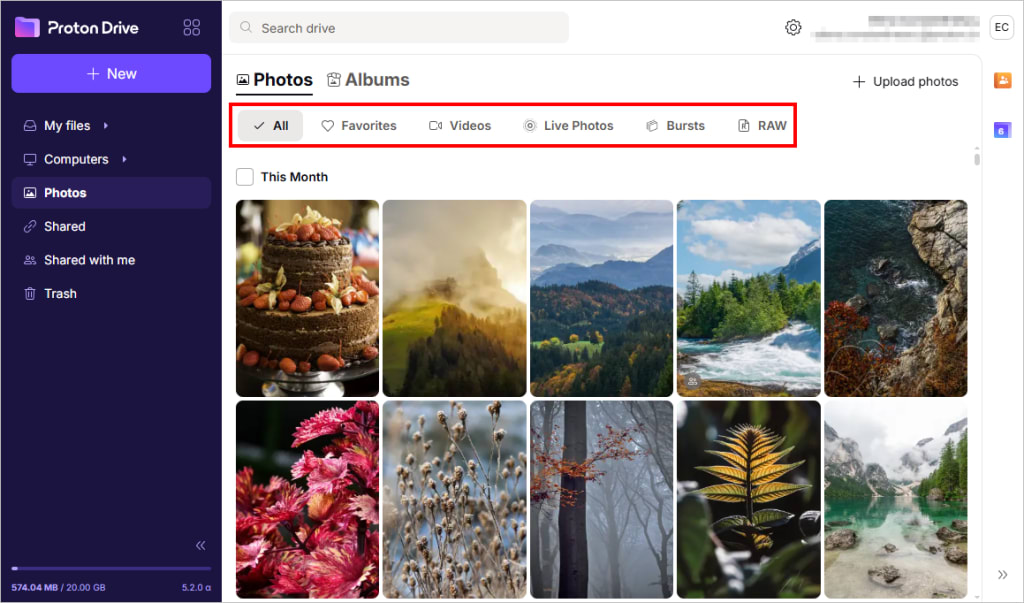
Bạn có thể lọc ảnh của mình theo:
- Tất cả (chế độ xem mặc định)
- Mục yêu thích
- Video
- Raw
- Live (chỉ dành cho iOS)
- Burst (chỉ dành cho iOS)
Sắp ra mắt:
- Panorama
- ảnh chụp màn hình
- Portrait
- Selfies
Cách các bộ lọc hoạt động
Ngoài Mục yêu thích, các bộ lọc được tự động gán dựa trên siêu dữ liệu của ảnh. Bạn không thể gắn thẻ thủ công cho ảnh bằng các bộ lọc hoặc tạo các bộ lọc tùy chỉnh.
Cách sử dụng bộ lọc
- Mở tab Ảnh trong ứng dụng web, Android hoặc iOS.
- Ở đầu màn hình, hãy chạm hoặc nhấp vào một hạng mục bộ lọc (ví dụ: Mục yêu thích hoặc Video).
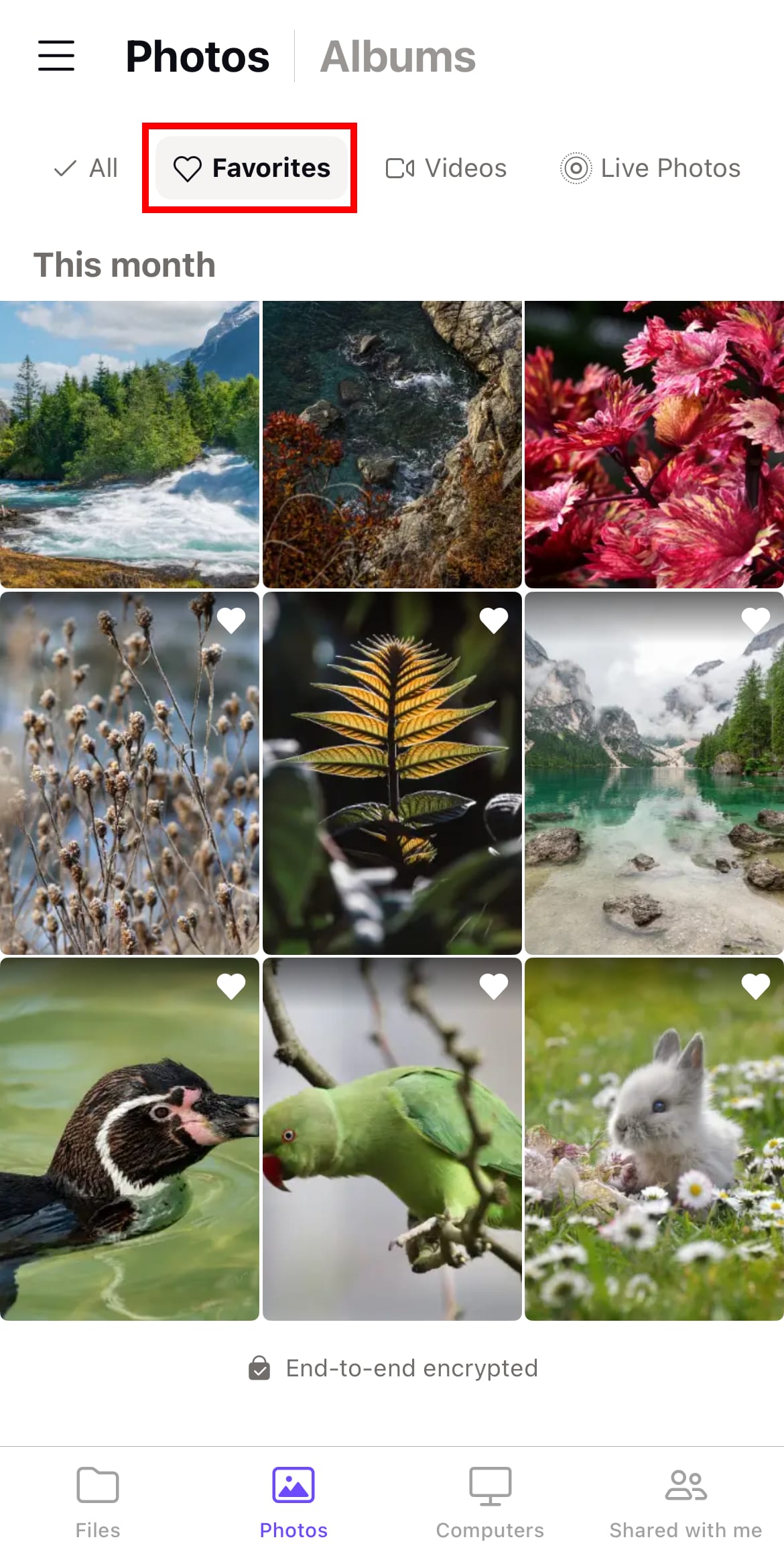
- Thư viện ảnh của bạn sẽ cập nhật để chỉ hiển thị những ảnh khớp với bộ lọc đó.
Nếu không có ảnh nào cho bộ lọc đã chọn, trạng thái trống sẽ xuất hiện.
Tôi có thể sử dụng nhiều hơn một bộ lọc cùng lúc không?
Bạn chỉ có thể áp dụng một bộ lọc tại một thời điểm.
Ảnh được gán vào các bộ lọc như thế nào?
Các bộ lọc được thêm tự động dựa trên loại ảnh và được xử lý trên thiết bị của bạn. Hiện tại, bạn không thể thay đổi các bộ lọc hoặc tạo bộ lọc riêng.
Các bộ lọc khả dụng ở đâu?
Các bộ lọc khả dụng trong:
- Ứng dụng web tại drive.proton.me/photos(cửa sổ mới)
- Các ứng dụng Android và iOS
Chúng chưa khả dụng trong các ứng dụng máy tính để bàn macOS hoặc Windows.