
Proton Driveで写真フィルターを使用する方法
- 閲覧中
- 0 分
- カテゴリー
- アルバム
- 写真
- Proton Drive
Proton Drive Photosのフィルターを使用すると、お気に入りや動画など、特定の種類の写真をギャラリーから素早く見つけることができます。写真の保管方法には影響しません。フィルターは自動的に適用され、ウェブ、Android、iOSの各アプリで同様に機能します。
このガイドで学習する内容は以下の通りです:
- 利用可能なフィルターにはどのようなものがありますか?
- フィルターの仕組み
- フィルターの利用方法
- 一度に複数のフィルターを使用できますか?
- 写真はどのようにしてフィルターに割り当てられますか?
- フィルターはどこで利用できますか?
利用可能なフィルターにはどのようなものがありますか?
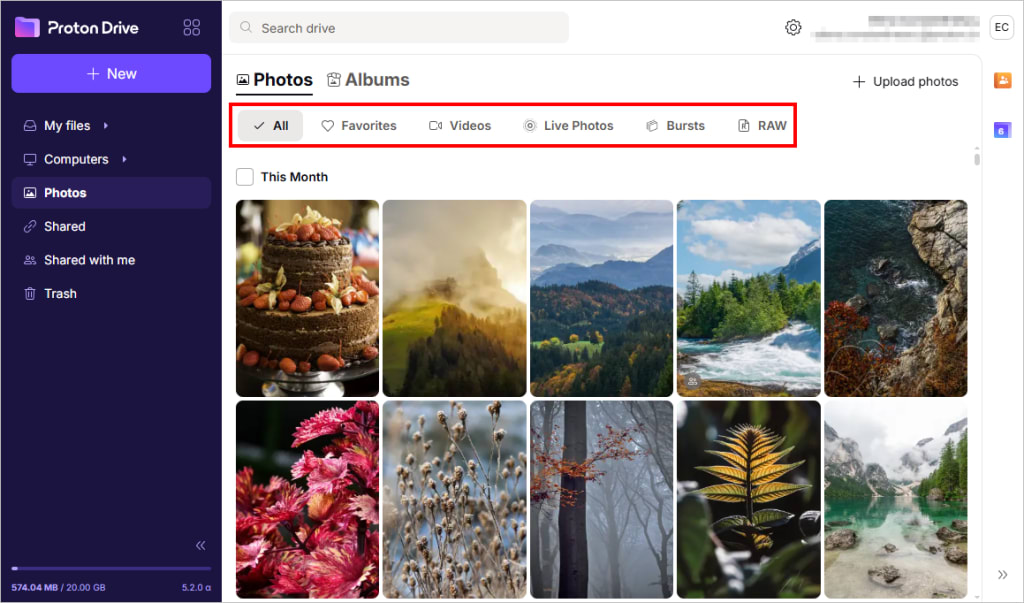
写真は以下のフィルターで絞り込むことができます:
- すべて(デフォルトの表示)
- お気に入り
- 動画
- Raw
- Live(iOSのみ)
- バースト(iOSのみ)
近日対応予定:
- パノラマ
- スクリーンショット
- ポートレート
- 自撮り
フィルターの仕組み
お気に入りを除き、フィルターは写真のメタデータに基づいて自動的に割り当てられます。手動でフィルターのタグ付けをしたり、カスタムフィルターを作成したりすることはできません。
フィルターの利用方法
- ウェブアプリ、Androidアプリ、またはiOSアプリで写真タブを開きます。
- 画面上部で、フィルターカテゴリー(お気に入りや動画など)をタップまたはクリックします。
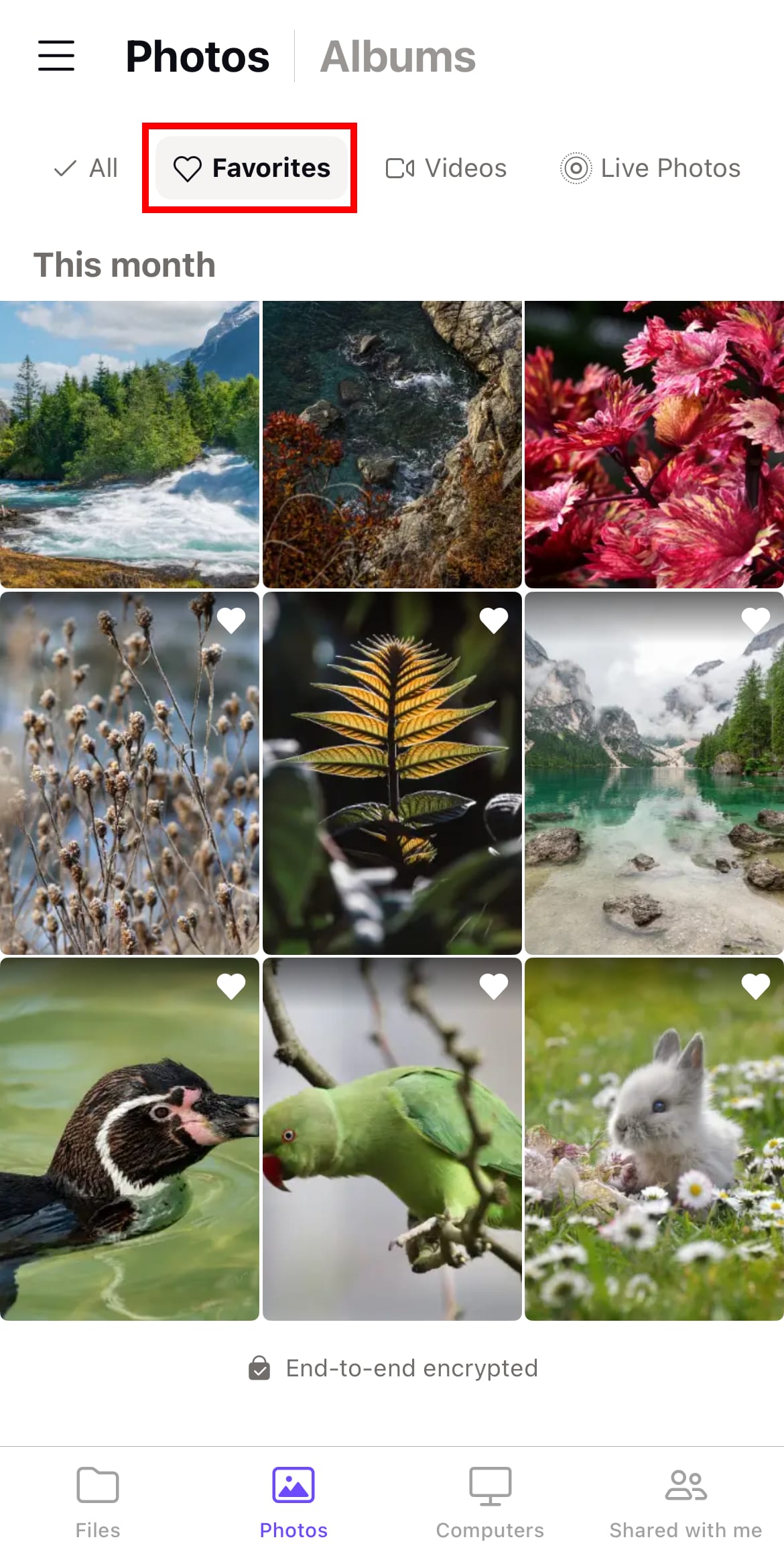
- フォトギャラリーが更新され、選択したフィルターに一致する写真のみが表示されます。
選択したフィルターに一致する写真がない場合は、空の画面が表示されます。
一度に複数のフィルターを使用できますか?
一度に適用できるフィルターは1つのみです。
写真はどのようにしてフィルターに割り当てられますか?
フィルターは写真の種類に基づいて自動的に追加され、お客様のデバイス上で処理されます。現時点では、フィルターの変更や作成はできません。
フィルターはどこで利用できますか?
フィルターは以下で利用可能です:
- ウェブアプリ:drive.proton.me/photos(新しいウィンドウ)
- AndroidアプリおよびiOSアプリ
現時点では、macOSまたはWindowsのデスクトップアプリでは利用できません。