
Как использовать фильтры для фото в Proton Drive
- Чтение
- 0 мин.
- Категории
- Альбомы
- Фото
- Proton Drive
Фильтры в приложении Proton Drive Photos помогают быстро находить определенные типы изображений в вашей галерее — например, «Избранное» или видео — не влияя на способ их хранения. Фильтры применяются автоматически и работают одинаково в веб-приложении, а также в приложениях для Android и iOS.
Вот что вы узнаете из этого руководства:
- Какие фильтры доступны?
- Как работают фильтры
- Как использовать фильтр
- Можно ли использовать более одного фильтра одновременно?
- Как фото присваиваются фильтры?
- Где доступны фильтры?
Какие фильтры доступны?
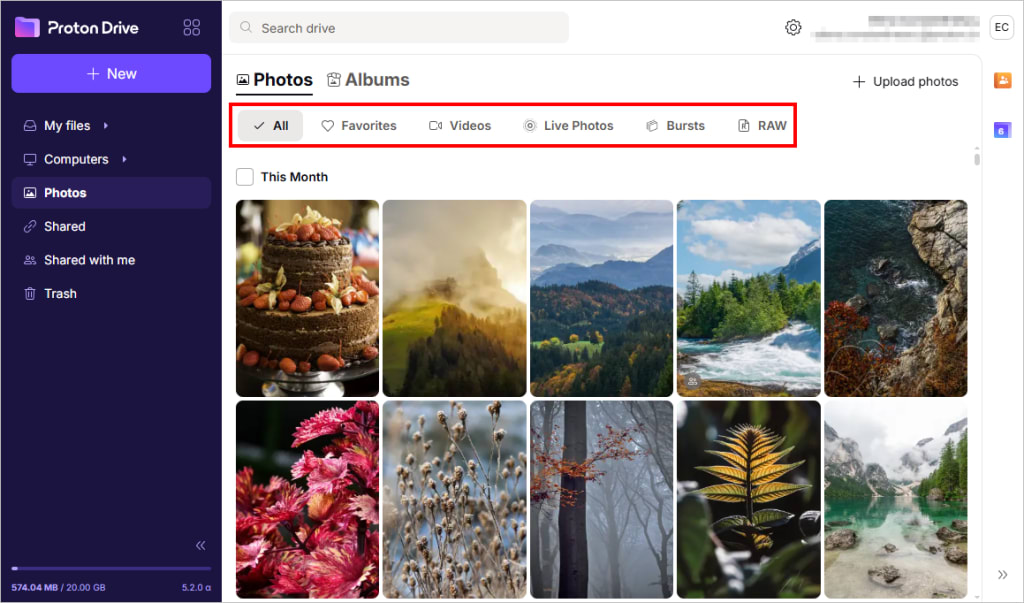
Вы можете фильтровать свои фото по:
- Все (вид по умолчанию)
- Избранное
- Видео
- Raw
- Live (только для iOS)
- Серийная съемка (только для iOS)
Скоро:
- Панорама
- Снимок экрана
- Портрет
- Селфи
Как работают фильтры
Помимо избранного, фильтры автоматически присваиваются на основе метаданных ваших фото. Вы не можете вручную помечать фото фильтрами или создавать пользовательские.
Как использовать фильтр
- Откройте вкладку Фото в веб-приложении, приложении для Android или iOS.
- В верхней части экрана нажмите или кликните по категории фильтров (например, Избранное или Видео).
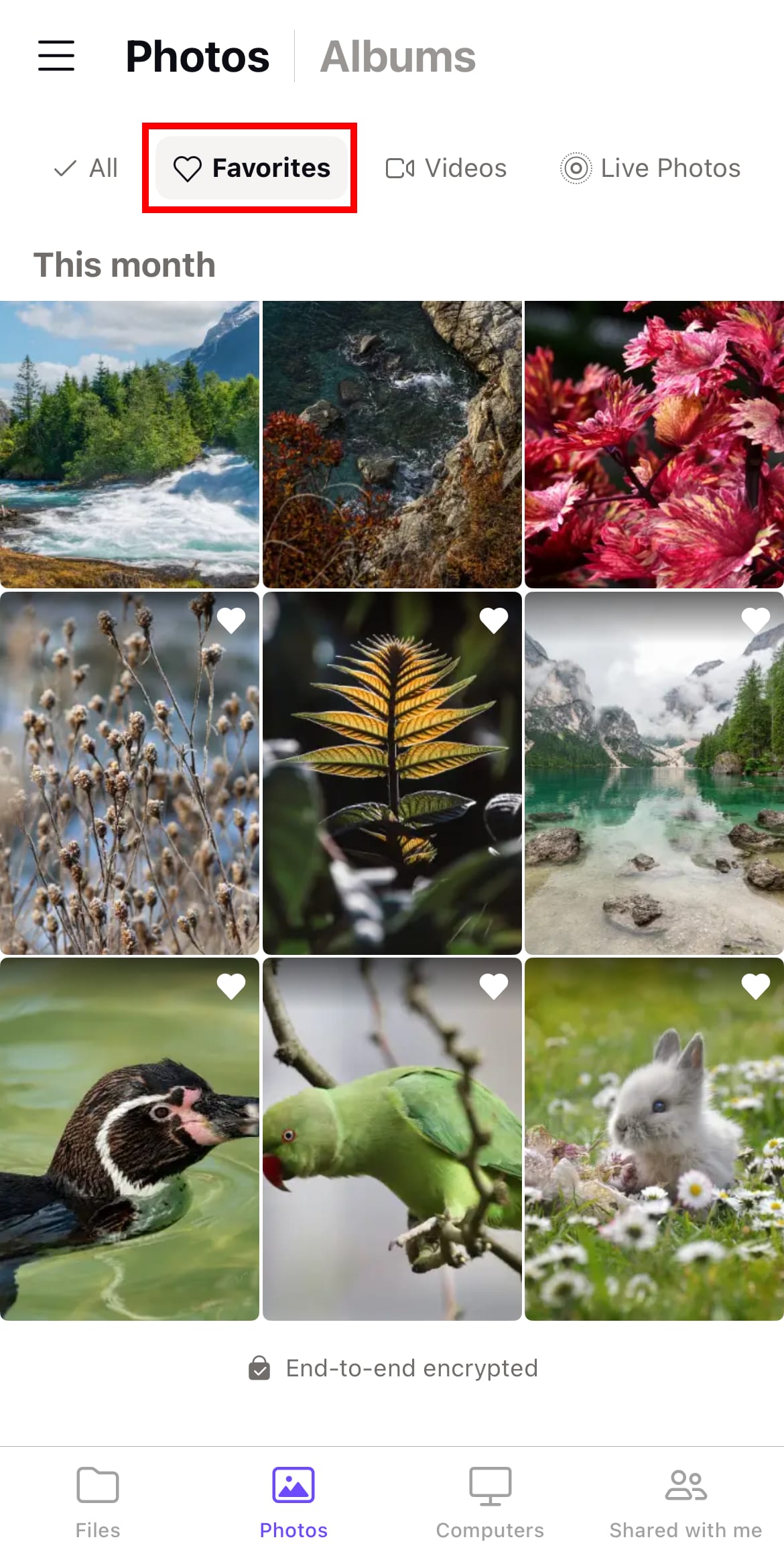
- Ваша фотогалерея обновится и покажет только те фото, которые соответствуют выбранному фильтру.
Если для выбранного фильтра нет фото, появится экран пустого состояния.
Можно ли использовать более одного фильтра одновременно?
Вы можете применить только один фильтр за раз.
Как фото присваиваются фильтры?
Фильтры добавляются автоматически на основе типа фото и обрабатываются на вашем устройстве. В настоящее время вы не можете изменять фильтры или создавать свои собственные.
Где доступны фильтры?
Фильтры доступны в:
- Веб-приложение по адресу drive.proton.me/photos(новое окно)
- Приложения для Android и iOS
Они пока недоступны в настольных приложениях для macOS или Windows.