
Hoe u fotofilters gebruikt in Proton Drive
- Lezen
- 1 min
- Categorieën
- Albums
- Foto's
- Proton Drive
Filters in Proton Drive Foto’s helpen u snel specifieke soorten foto’s in uw galerij te vinden — zoals favorieten of video’s — zonder dat dit invloed heeft op de manier waarop ze worden opgeslagen. Filters worden automatisch toegepast en werken op dezelfde manier in de web-, Android- en iOS-apps.
Dit leert u in deze handleiding:
- Welke filters zijn beschikbaar?
- Hoe filters werken
- Hoe u een filter aan-gebruikt
- Kan ik meer dan één filter tegelijkertijd gebruiken?
- Hoe worden foto’s aan filters toegewezen?
- Waar zijn filters beschikbaar?
Welke filters zijn beschikbaar?
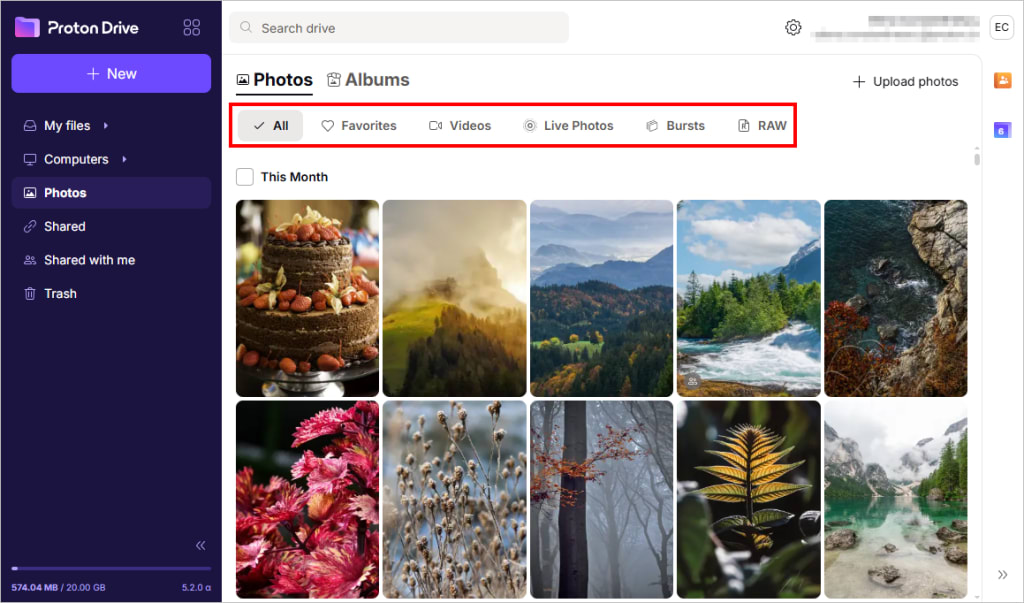
U kunt uw foto’s filteren op:
- Alle (standaardweergave)
- Favorieten
- Video
- Raw
- Live (alleen iOS)
- Burst (alleen iOS)
Binnenkort beschikbaar:
- Panorama
- Schermafbeelding
- Portret
- Selfies
Hoe filters werken
Afgezien van favorieten, worden filters automatisch toegewezen op basis van de metagegevens van uw foto’s. U kunt foto’s niet handmatig taggen met filters of aangepaste filters aanmaken.
Hoe u een filter aan-gebruikt
- Open het tabblad Foto’s in de web-, Android- of iOS-app.
- Tik of klik boven aan het scherm op een filtercategorie (bijv. Favorieten of Video).
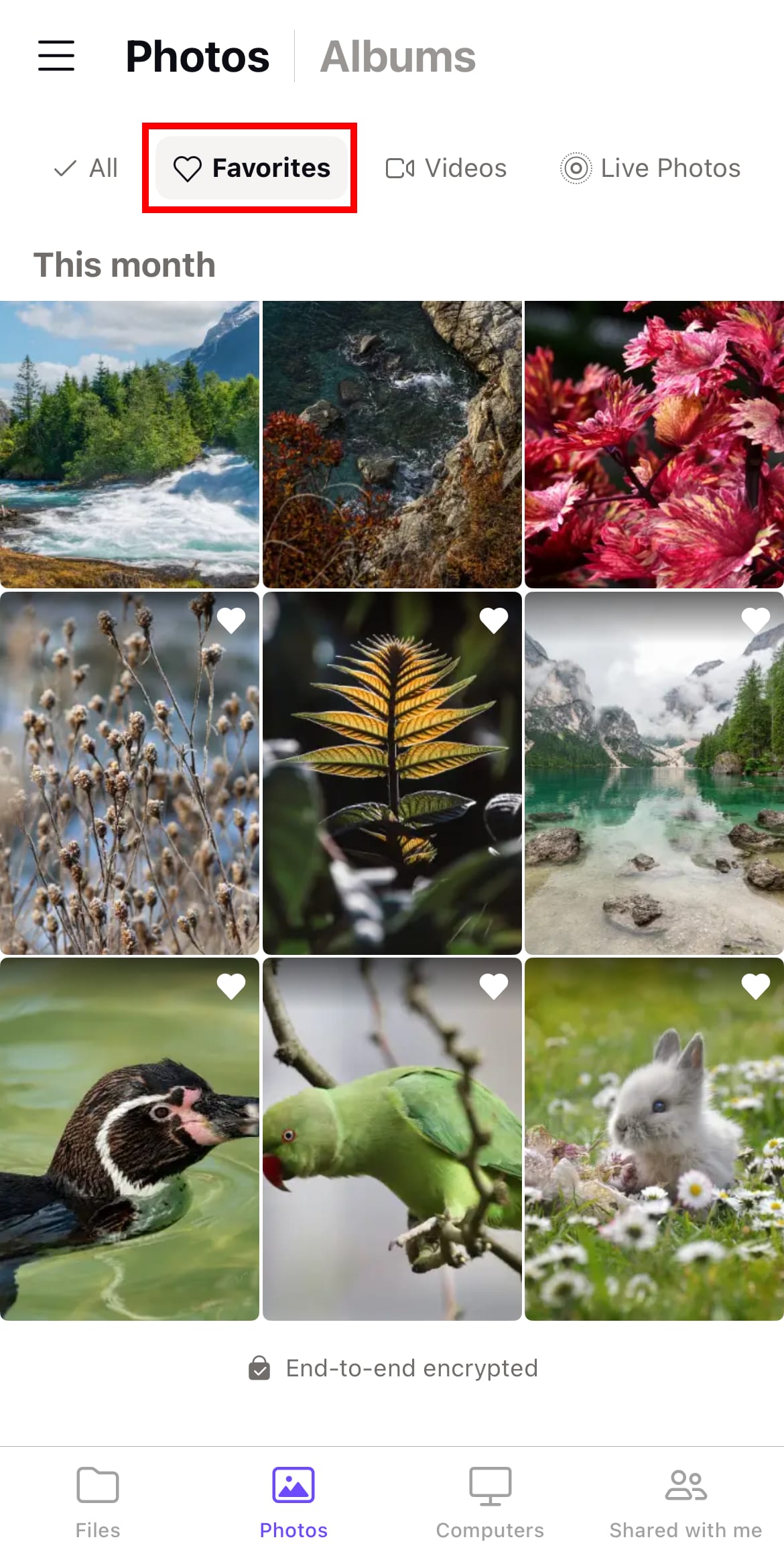
- Uw fotogalerij wordt geüpdatet om alleen de foto’s te tonen die aan dat filter voldoen.
Als er geen foto’s zijn voor een geselecteerd filter, verschijnt er een lege status.
Kan ik meer dan één filter tegelijkertijd gebruiken?
U kunt slechts één filter per keer toepassen.
Hoe worden foto’s aan filters toegewezen?
Filters worden automatisch toegevoegd op basis van het soort foto en verwerkt op uw apparaat. Vooralsnog kunt u de filters niet wijzigen of uw eigen filters aanmaken.
Waar zijn filters beschikbaar?
Filters zijn beschikbaar in:
- Web-app op drive.proton.me/photos(nieuw venster)
- Android- en iOS-apps
Ze zijn nog niet beschikbaar in de macOS- of Windows-desktopapps.